Shaders personnalisés pour les données maillées dans le mappeur global
Le 21 juin 2022Les données maillées sont un type de données raster contenant une seule valeur par pixel, représentant le plus souvent l'altitude. Cependant, les valeurs de pixels dans les données maillées peuvent également représenter la densité, une variation positive ou négative, l'indice NDVI, la courbure, la vitesse ou toute autre valeur interpolée sur une zone. Quelle que soit la signification des valeurs de pixels dans les données maillées, la gestion des couches dans Global Mapper reste identique. Ces couches peuvent être affichées dans les vues 2D et 3D, les valeurs de données étant représentées par un dégradé de couleurs. Le dégradé par défaut de Global Mapper que vous connaissez peut-être est le dégradé Atlas, dont les couleurs vont du bleu pour les valeurs faibles au rouge pour les valeurs élevées.
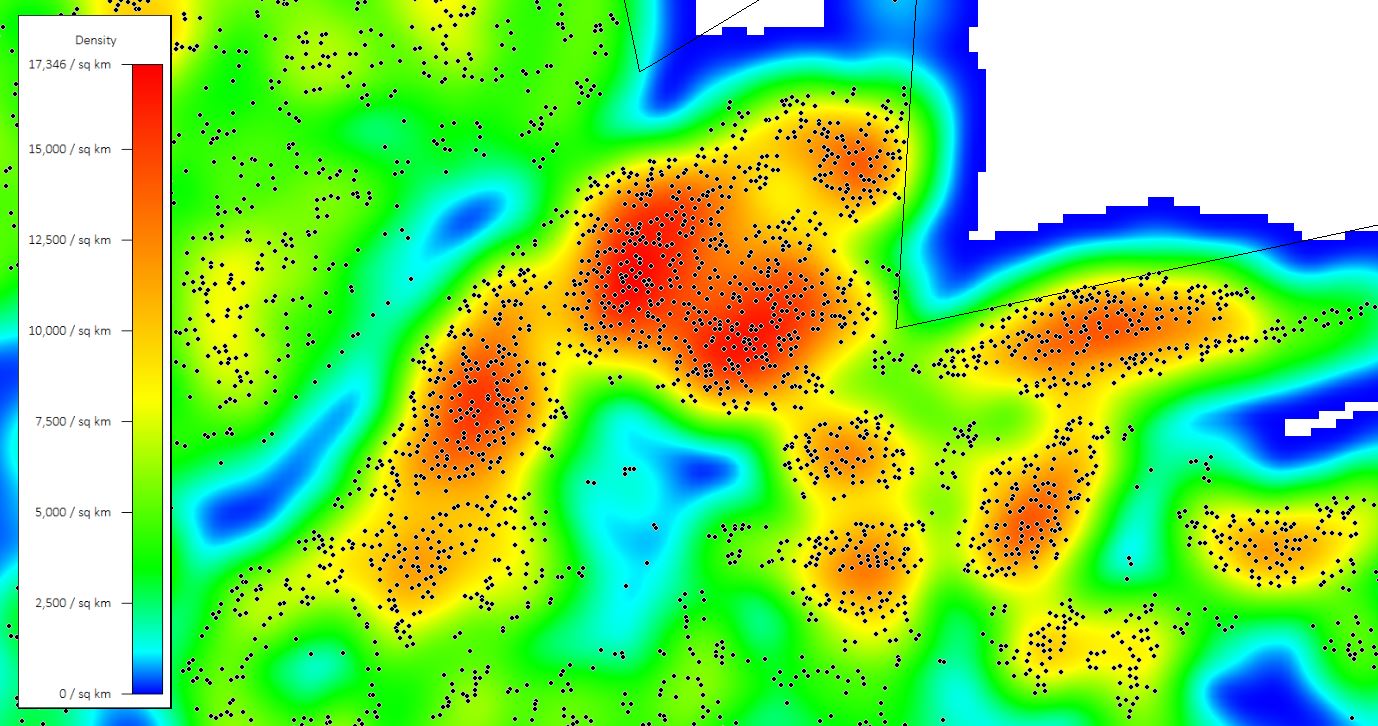 Une carte de densité de points créée dans Global Mapper est constituée de données quadrillées ombrées avec le shader Atlas par défaut.
Outre le shader Atlas, Global Mapper intègre divers shaders, dont certains sont conçus pour interpréter des données maillées non altimétriques. Ces shaders, tels que le shader de courbure, le shader NDVI et le shader NDWI, sont automatiquement appliqués lors de la création de ces couches maillées par analyse dans Global Mapper. D'autres shaders intégrés, comme le shader Atlas et le shader de gradient, sont plus généraux et peuvent être appliqués à d'autres types de grilles non altimétriques. Pour étendre encore davantage la visualisation des grilles, Global Mapper permet également la création de shaders personnalisés via les options de configuration du programme.
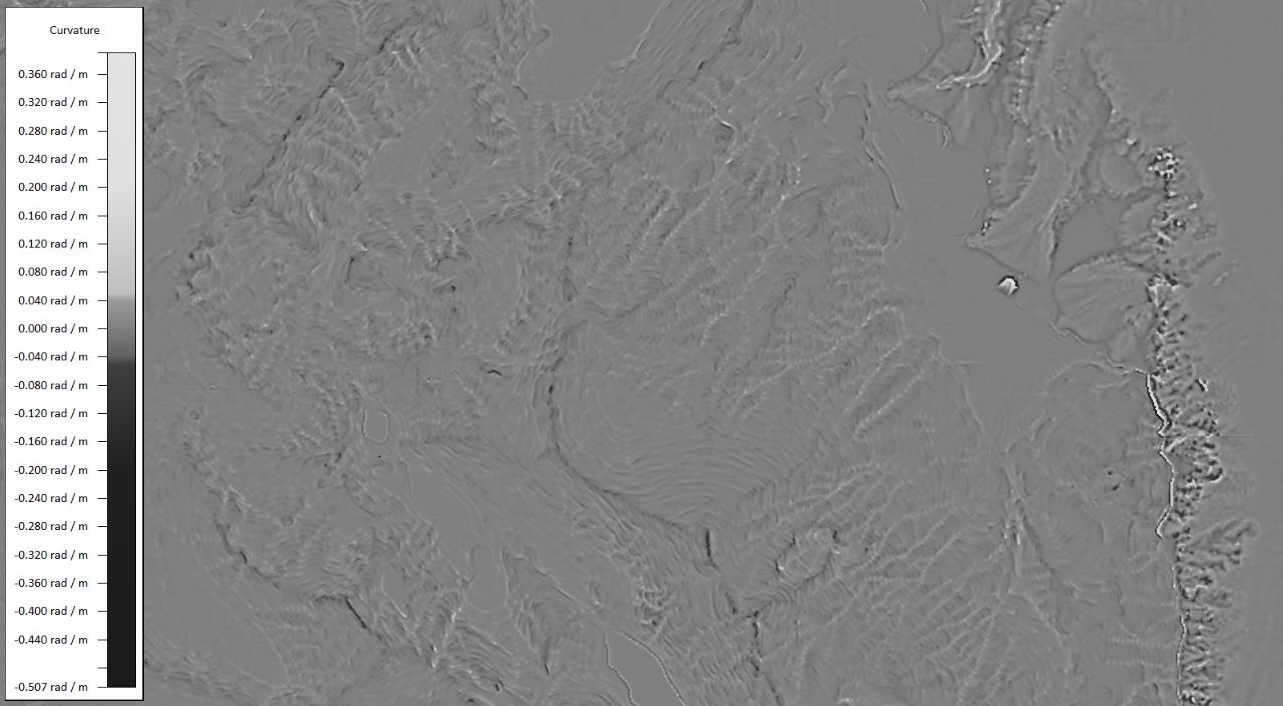 Lorsqu'une grille de courbure est calculée à partir d'un modèle numérique d'élévation dans Global Mapper, un shader de courbure intégré est automatiquement appliqué.
Conception d'un shader personnalisé
La création d'un nouveau shader personnalisé est généralement motivée par une couche de données spécifique ou une visualisation souhaitée de données maillées. Les shaders personnalisés conçus pour afficher le terrain côtier utiliseront probablement des couleurs et des valeurs différentes de ceux destinés à représenter la vitesse du vent ou les variations positives/négatives.
Pour créer un shader personnalisé dans Global Mapper, nommez-le et saisissez les valeurs de seuil une à une, en associant une couleur à chaque valeur. Dans la boîte de dialogue Shader personnalisé, un aperçu du dégradé de couleurs s'actualise au fur et à mesure que vous modifiez les valeurs et les couleurs.
 Par défaut, les unités affichées dans la boîte de dialogue des shaders personnalisés sont en mètres ou en pieds ; il est donc possible qu’elles ne correspondent pas aux unités réelles des valeurs représentées dans la grille. Une légende dans Global Mapper peut être personnalisée et affichée pour indiquer les unités réelles.
Les shaders intégrés de Global Mapper mélangent les couleurs pour créer un shader aux transitions douces. Cette option est également disponible pour les shaders personnalisés, grâce à la case à cocher « Mélanger les couleurs entre les valeurs d'altitude/pente » . Si cette option n'est pas cochée, une couleur uniforme est appliquée aux pixels dont la valeur est supérieure à la valeur définie, jusqu'à ce que le seuil suivant soit atteint.
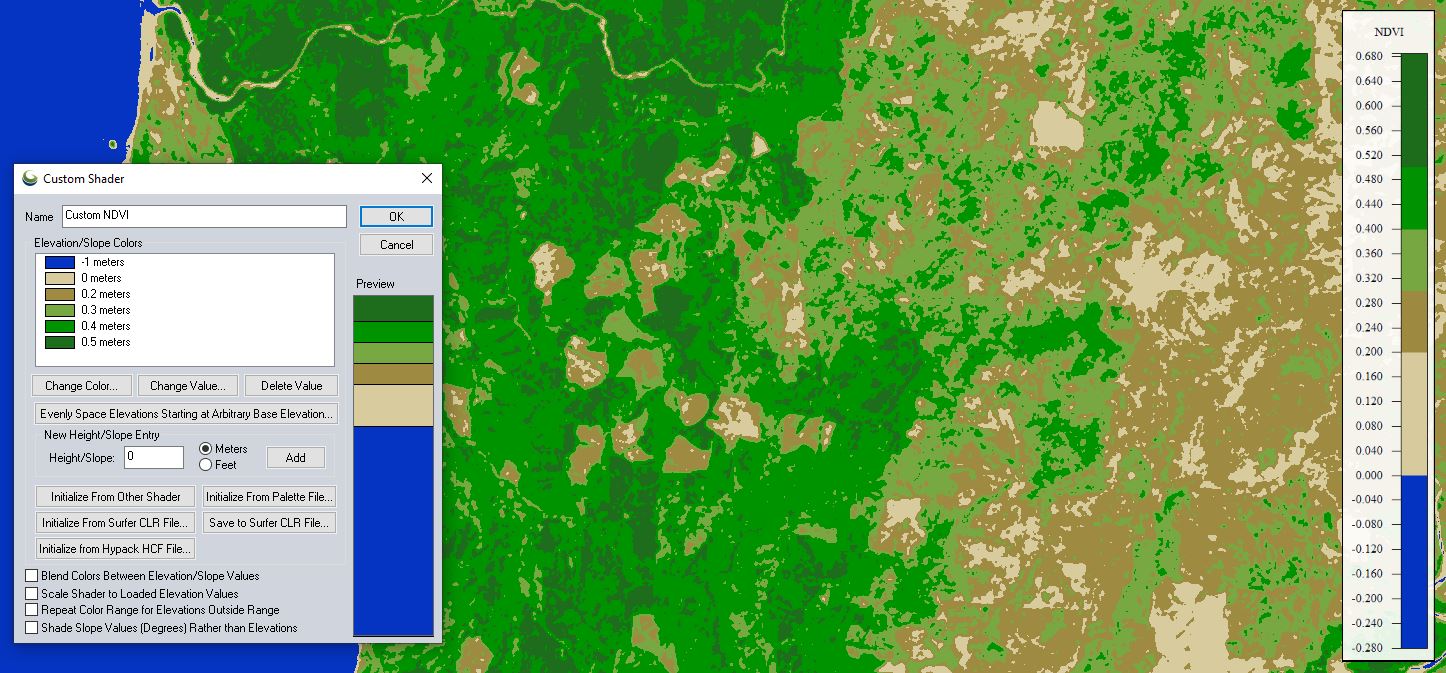 L'indice NDVI est catégorisé visuellement à l'aide d'un shader personnalisé créé sans mélange de couleurs.
Une autre option à considérer lors de la création d'un shader personnalisé est l'adaptation du shader aux valeurs d'altitude chargées . Cocher cette case permet d'étirer, de compresser et de décaler la palette de couleurs du shader personnalisé pour l'adapter aux valeurs des données affichées dans Global Mapper. Concrètement, les couleurs du shader sont conservées, mais pas les valeurs associées, ce qui permet de l'appliquer à différentes plages de valeurs. Utilisez cette option avec précaution, car les couleurs attribuées ne représentent pas des altitudes ou des valeurs spécifiques, ce qui complique la comparaison des couches de données maillées pour différentes zones géographiques. Par exemple, lors de la visualisation d'une grille de différences positives/négatives, pour laquelle les couleurs et les valeurs associées doivent rester statiques pour que le shader soit efficace, un shader adapté est inapproprié.
Qu'il s'agisse d'un shader intégré ou personnalisé, une légende décrivant le dégradé de couleurs et les valeurs de la grille est un ajout important à la vue cartographique. Dans les options de configuration de Global Mapper, l'onglet « Légende d'altitude » permet de personnaliser la légende du shader. Généralement utilisé pour les données d'altitude, les unités par défaut du shader sont le pied ou le mètre, mais une option en bas de la boîte de dialogue de configuration permet de supprimer ou de personnaliser les unités de la légende.
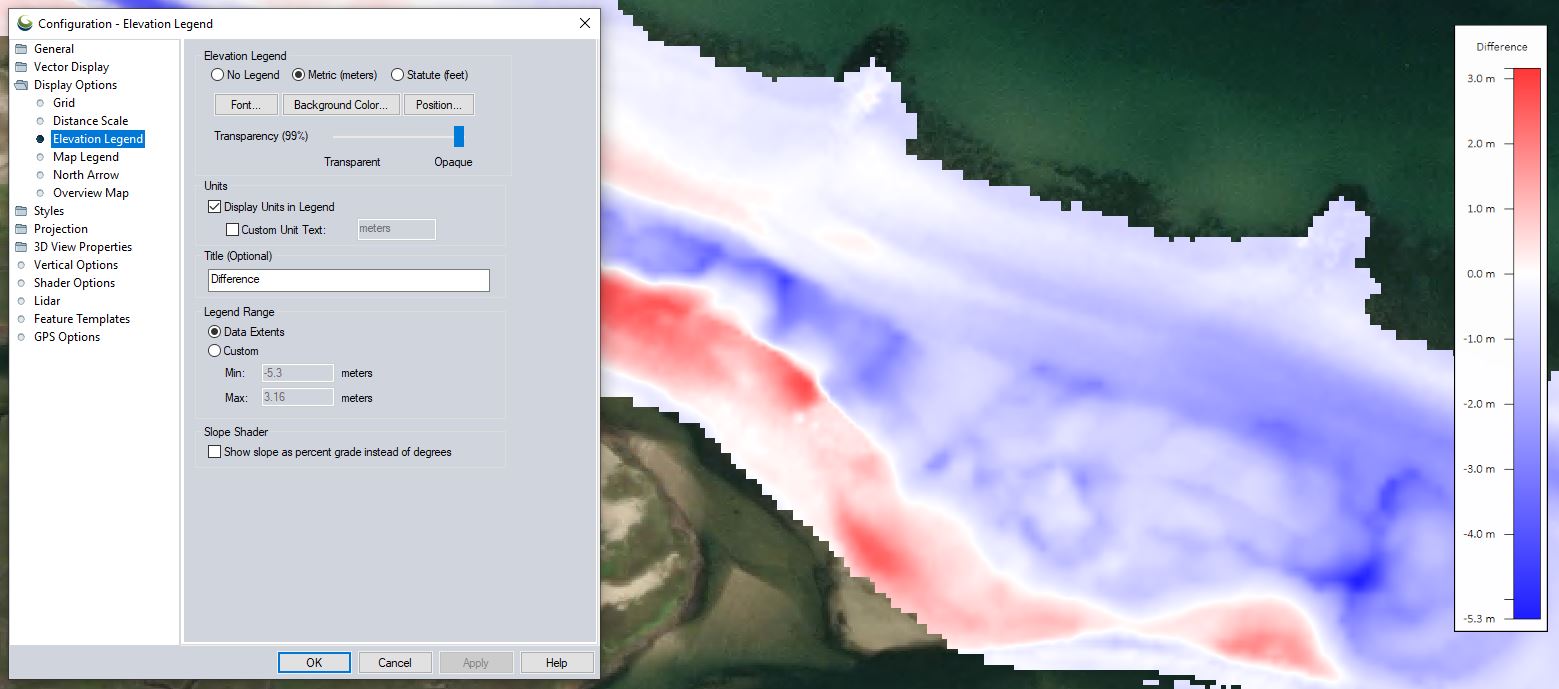 Les options permettant d'ajouter un titre de légende et une unité personnalisée se trouvent dans les options de configuration de Global Mapper.
Les shaders personnalisés sont automatiquement enregistrés et, avec les shaders intégrés, seront disponibles ultérieurement dans la liste déroulante Shader de la barre d'outils du visualiseur. Vous pouvez modifier ou supprimer les shaders personnalisés dans la section Options des shaders de la boîte de dialogue Configuration. Vous pouvez également les partager avec d'autres utilisateurs de Global Mapper grâce aux options Exporter/Importer les paramètres utilisateur du menu Aide.
Si vous souhaitez découvrir la création et l'application de shaders de grille personnalisés dans Global Mapper, téléchargez dès aujourd'hui une version d'essai gratuite de 14 jours ! Pour toute question, n'hésitez pas à nous contacter.
Si vous avez apprécié ce blog, cette ressource pourrait également vous être utile :
Demandez aux experts : Qu’est-ce que l’ombrage dynamique du relief ?


