
Visualización de datos SIG 3D en Global Mapper: Vista 2D
28 de mayo de 2024Ya sea un modelo digital de elevación, características vectoriales 3D, malla o nube de puntos, los datos 3D de cualquier tipo se pueden visualizar en Global Mapper Pro . Los visores 2D, 3D y de sección transversal disponibles en Global Mapper permiten examinar diferentes tipos de datos desde múltiples ángulos. Siga leyendo para obtener más información sobre algunas de las opciones disponibles para visualizar datos 3D en el visor 2D de Global Mapper, ¡y esté atento a futuras publicaciones sobre el visor 3D y la herramienta de perfil de ruta!
Vista 2D
La vista 2D es una representación clásica desde arriba de cualquier dato en Global Mapper. Esta vista muestra de forma excelente la ubicación geoespacial de los datos cargados en el programa, pero algunas configuraciones disponibles pueden mejorar el aspecto de los datos SIG 3D desde la perspectiva aérea 2D.
Shaders
Los sombreadores de elevación son rampas de color que se aplican a los valores de píxeles en las cuadrículas de elevación o a los valores de elevación en las nubes de puntos. El uso de una rampa de color con una leyenda permite visualizar el cambio de elevación de los datos desde la vista nadir.
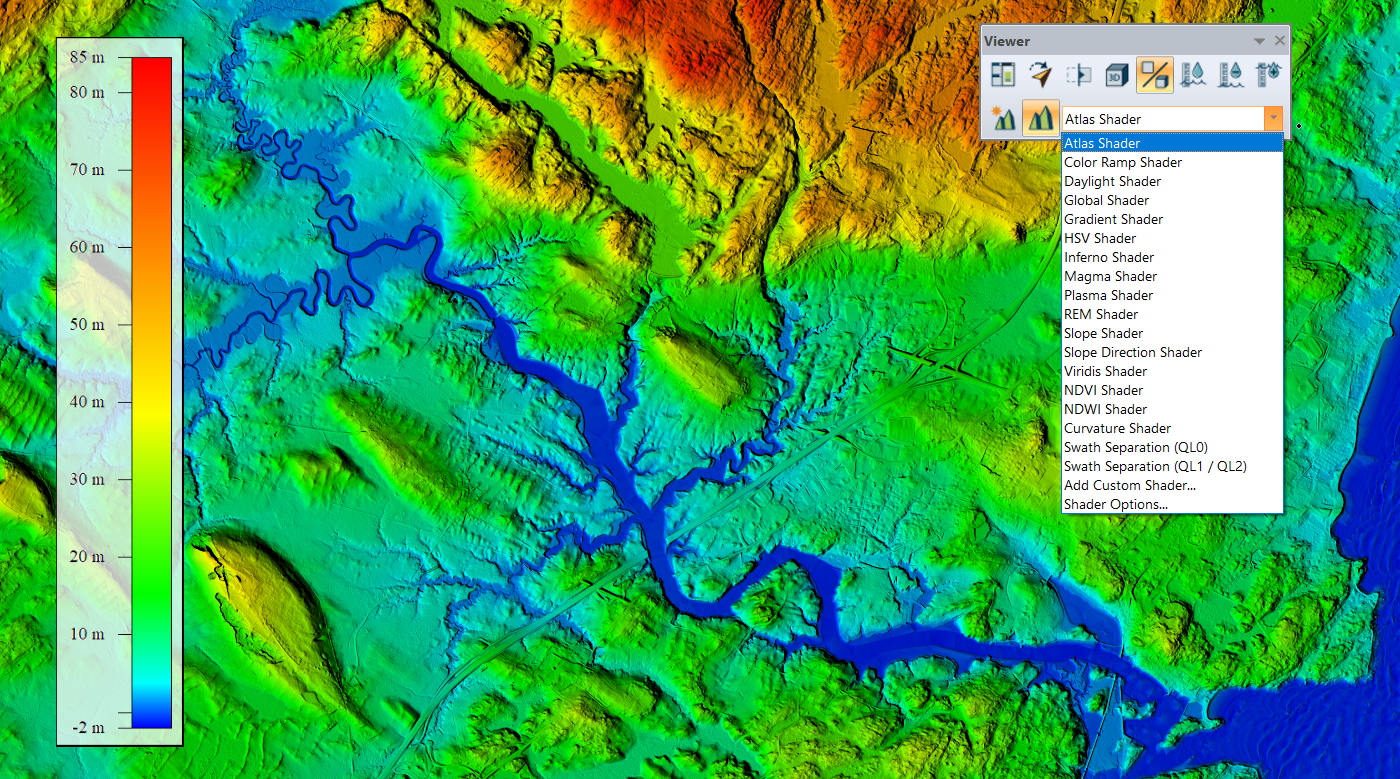 La escala de colores utilizada para visualizar los datos de la cuadrícula de elevación se puede cambiar mediante el menú desplegable de la barra de herramientas del visor.
El sombreador Atlas es la rampa de color predeterminada en Global Mapper, pero el programa incluye muchas otras opciones que se pueden aplicar a los datos desde el menú desplegable del sombreador de elevación en la barra de herramientas del visor. Otras características de los datos 3D en cuadrícula, como la pendiente y la orientación, también se pueden visualizar con las opciones de sombreador de pendiente y dirección de pendiente que se encuentran en el menú desplegable. En la configuración de Global Mapper encontrará ajustes adicionales del sombreador , así como la posibilidad de crear rampas de color personalizadas.
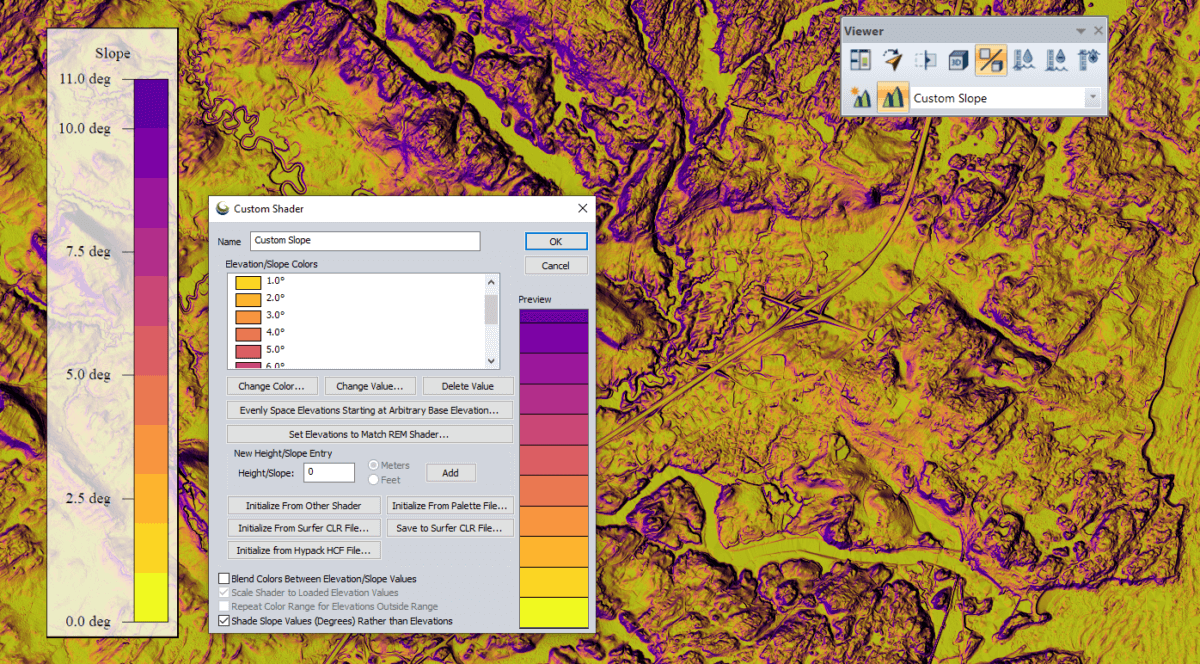 Una vez creados, los sombreadores personalizados aparecerán en el menú desplegable de sombreadores.
Sombra de la colina
En Global Mapper, la función de sombreado de relieve se combina con las opciones de sombreado para la visualización de elevación. Este efecto de iluminación se aplica a datos 3D en cuadrícula para realzar su forma mediante luces y sombras. Se activa y desactiva con un botón en la barra de herramientas del visor , y los parámetros y la ubicación de las fuentes de luz se pueden modificar en la configuración de Sombreado Dinámico de Relieve, accesible desde la misma barra de herramientas. Con opciones para agregar múltiples fuentes de luz (más información en este blog ) y una nueva configuración para aplicar una posición solar realista a los datos, el sombreado de relieve en Global Mapper permite ajustarlo para mejorar significativamente el aspecto de los datos 3D en una vista de mapa cenital.
Utilice el control deslizante para comparar la misma cuadrícula de elevación con y sin sombreado de relieve.
Imagen de textura
Al añadir sombreado de relieve a una capa de terreno, las sombras y los reflejos utilizados para realzar los datos en cuadrícula se pueden aplicar a una capa de imagen cargada. Esto se realiza mediante las Opciones de capa para cualquier capa de imagen ráster. En la pestaña Visualización, la casilla de verificación Mapa de texturas combina el efecto de sombreado de relieve del terreno con la imagen donde se superponen las capas. El uso de esta opción proporciona profundidad visual a una imagen ráster que puede mostrar información esencial para el mapa. Si bien los valores de elevación del terreno no se representan con tanta claridad como en la capa de terreno con un sombreador de rampa de color, la opción de mapa de texturas ayuda a mostrar la naturaleza tridimensional de los datos a través de la capa de imagen 2D mediante el efecto de sombreado de relieve.
Observa cómo cambia el aspecto de la imagen cuando se aplica el sombreado de relieve con la opción de visualización de mapa de texturas.
Información sobre la función y consejos útiles
Todos los datos 3D contienen valores de elevación o coordenada Z. Según el tipo de datos, estos valores pueden almacenarse como un atributo, como parte de la geometría del vértice de la entidad o como el valor del píxel en una capa ráster 3D. Independientemente de cómo se almacene el valor Z de los datos, se puede explorar mediante las herramientas de visualización de información en la vista 2D de Global Mapper.
La herramienta Información de entidades , una herramienta de larga trayectoria en Global Mapper, se utiliza para seleccionar cualquier entidad vectorial o píxel en una capa ráster y visualizar metadatos detallados de la entidad seleccionada. Para entidades vectoriales, incluidas las devoluciones de nube de puntos, se mostrarán todos los atributos de las entidades junto con información geométrica y de capa básica. Si una entidad vectorial contiene los valores Z en los vértices como elevaciones por vértice, el botón Vértices de la ventana Información de entidades abre la lista de vértices, donde se puede explorar la posición de cada vértice. Cuando se selecciona un píxel con la herramienta Información de entidades, se muestra la información del píxel. Para capas ráster 3D, el valor que contiene cada píxel es el valor de elevación.
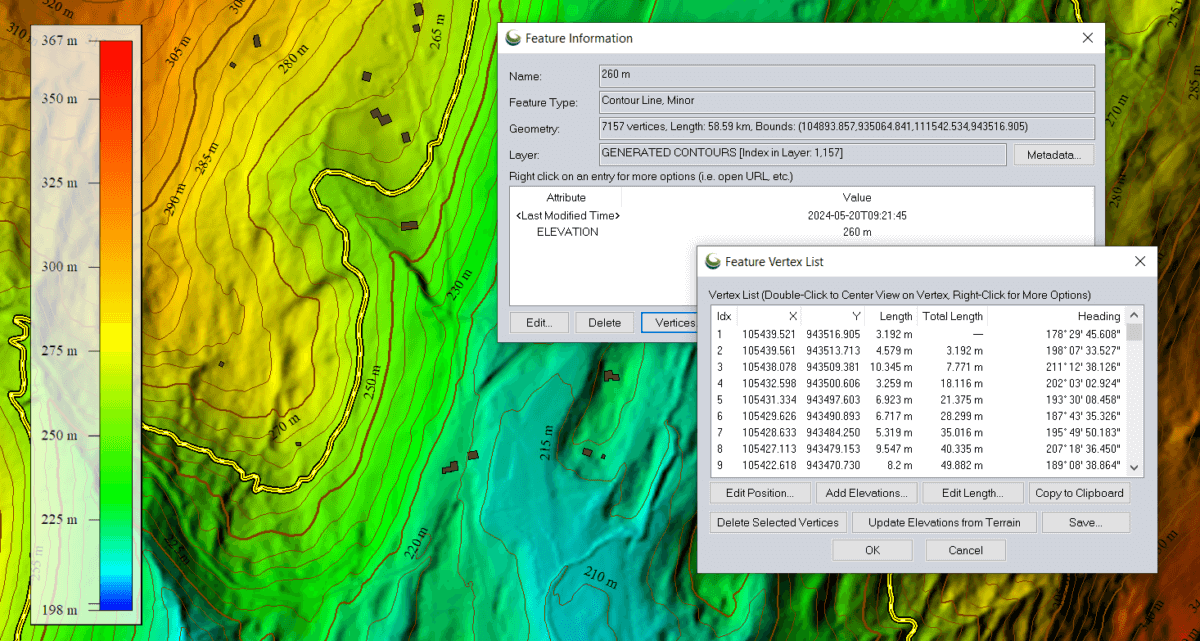 Una línea de contorno seleccionada con la herramienta Información de la característica muestra la geometría y la información de atributos, con acceso a la lista completa de vértices de la característica.
En Global Mapper, las sugerencias informativas muestran dinámicamente datos similares a los de la herramienta Información de entidades, según la posición del cursor. De forma predeterminada, las sugerencias informativas, que se activan desde el menú Ver, muestran el nombre de la capa, la etiqueta de la entidad vectorial y el valor de elevación del ráster. Estas sugerencias en pantalla se pueden personalizar para mostrar información adicional, como un atributo de elevación de la entidad vectorial, mediante la opción Configurar sugerencias informativas del menú Ver.
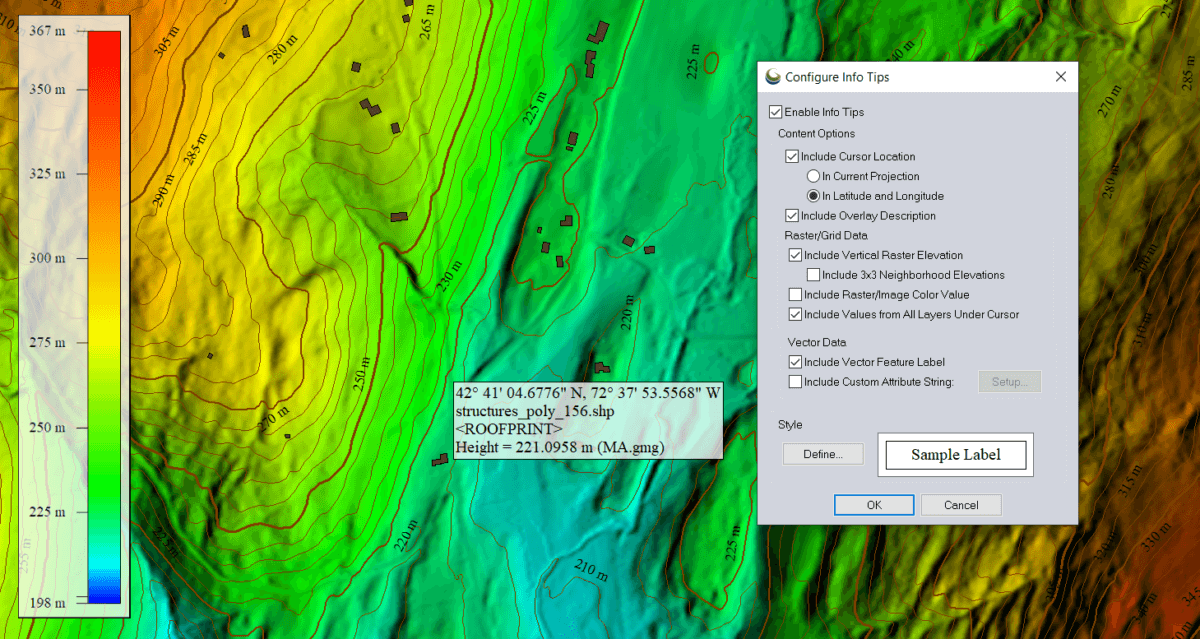 Las sugerencias informativas muestran información sobre las funciones en la posición del cursor. La opción de configurar de forma personalizada la visualización dinámica de la información facilita la consulta de los datos.
Con la visualización de datos en 2D, 3D y secciones transversales disponible en Global Mapper, cualquier dato 3D cargado en un espacio de trabajo puede explorarse de forma completa y exhaustiva. Dentro de estas vistas, se pueden editar diversos tipos de datos utilizando las herramientas Digitalizador o Pintura de terreno. Para visualizar sus datos 3D en Global Mapper con todas las herramientas y opciones mencionadas en este blog, ¡ descargue hoy mismo una prueba gratuita de 14 días!


