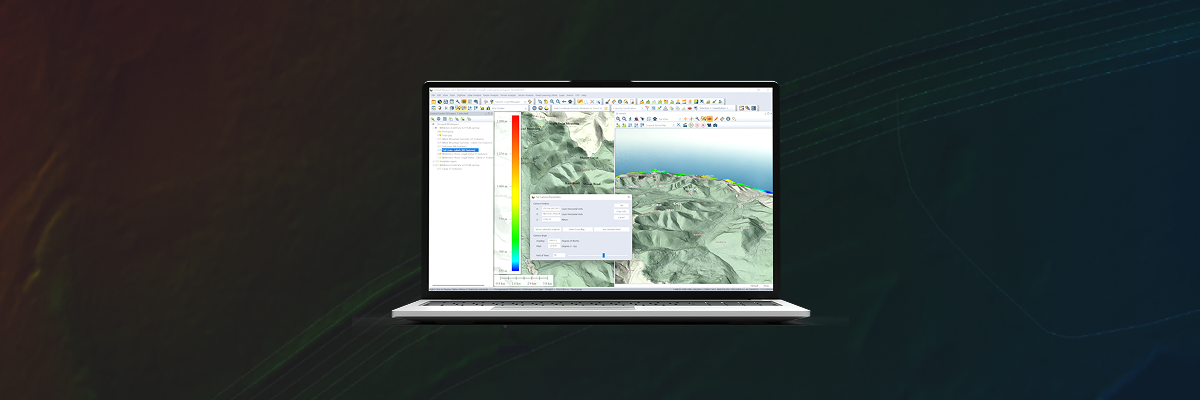
Principales novedades de Global Mapper v26.1
Febrero 27, 2025Global Mapper® v26.1 incluye nuevas configuraciones de herramientas, un proceso simplificado para acceder a datos espaciales en línea , ¡y mucho más! Los usuarios querrán explorar las mejoras de esta versión menor, que incluyen una nueva barra de herramientas de secuencias de comandos y un Centro de control de elementos de mapa renovado para una gestión de elementos más sencilla.
¿Le interesa aprender a automatizar su flujo de trabajo con Global Mapper Scripting? La nueva herramienta de scripts favoritos permite a los usuarios guardar y ejecutar scripts fácilmente. Descubra las novedades en scripting y herramientas de procesamiento avanzadas en Global Mapper Pro®: Principales novedades de Global Mapper Pro v26.1
El digitalizador se organiza
Experimenta la nueva funcionalidad del Digitalizador en la versión 26.1. El conjunto de herramientas de análisis vectorial se ha renovado y ahora se presenta como un conjunto acoplable. Este nuevo conjunto combina las barras de herramientas de creación, edición y avanzadas, y se puede abrir desde el icono de lápiz + caja de herramientas en la barra de herramientas Herramientas. Al igual que en las barras de herramientas originales, las herramientas que no se pueden usar con los datos seleccionados actualmente estarán deshabilitadas. Si prefieres usar la vista anterior de estas herramientas, no te preocupes, todas las barras de herramientas originales siguen disponibles en el menú Ver.
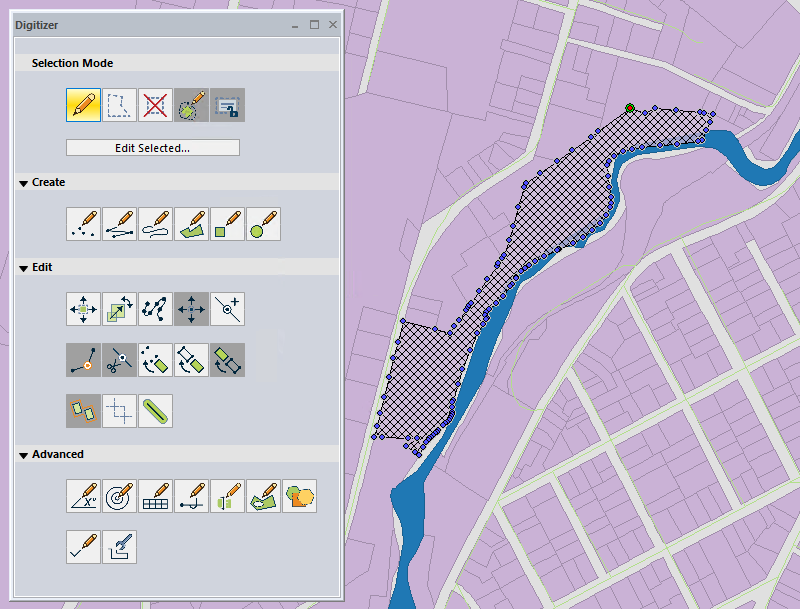 El nuevo conjunto de herramientas Digitizer se puede acoplar para facilitar el acceso a las herramientas de análisis vectorial más populares.
Crear líneas paralelas que no se superpongan
El completo menú Digitalizador incorpora la nueva función « Crear líneas paralelas espaciadas a partir de la(s) línea(s) seleccionada(s)» al menú de Creación de funciones avanzadas. Con esta función, muy solicitada, los usuarios pueden seleccionar cualquier vector para generar líneas paralelas. Se pueden configurar la cantidad de líneas paralelas, el desplazamiento entre ellas y el lado de la línea seleccionada en el que se generarán las funciones. La casilla de verificación «Crear líneas sin superposición» ajusta la longitud de los segmentos generados para evitar la superposición con la función principal, mientras que si se deja sin marcar, se crea una geometría duplicada desplazada para que sea paralela al primer segmento de la línea.
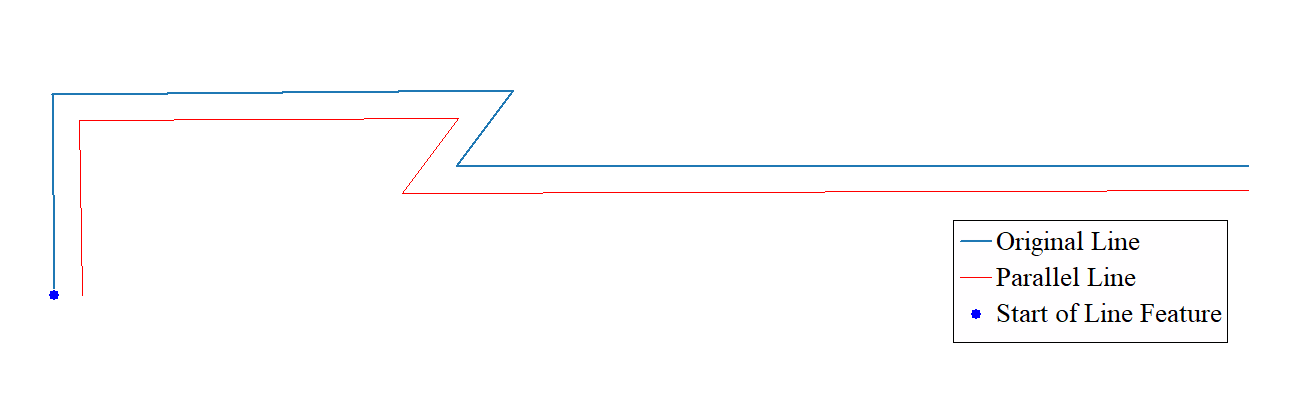
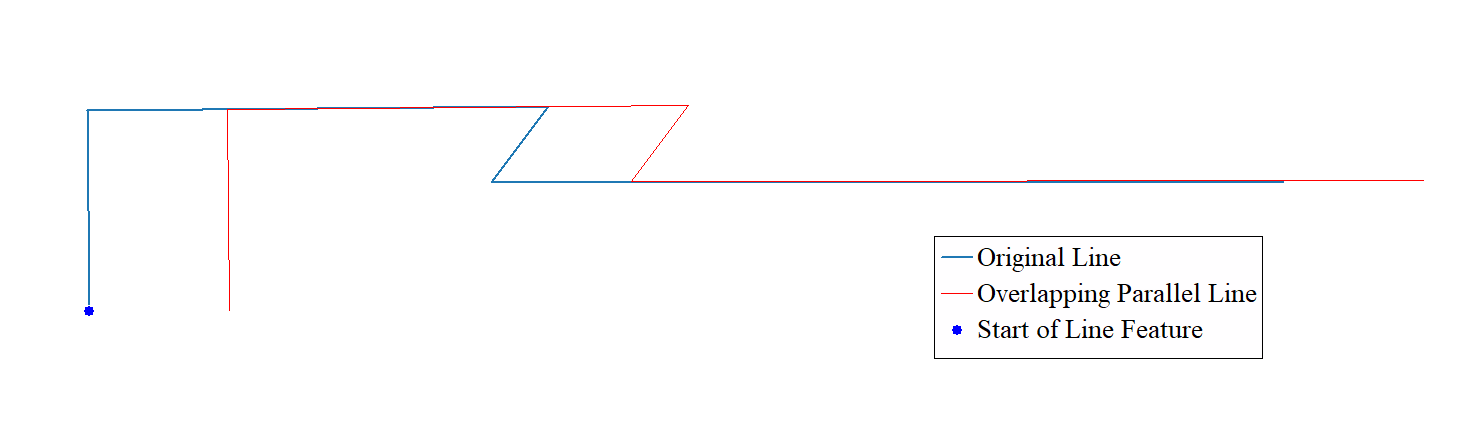
Utilice la opción Crear líneas que no se superpongan para determinar si las líneas paralelas se superponen o si se ajusta su tamaño.
La transformación de la interfaz de usuario de las fuentes de datos espaciales en línea
La herramienta Conectar a datos en línea ha sido durante mucho tiempo un elemento básico para los usuarios de Global Mapper. En la versión 26.1, la interfaz se renovó. La amplia colección de fuentes de datos espaciales integradas se ha organizado en pestañas para facilitar la navegación. Consulta la pestaña «Populares» para ver algunas de las fuentes de datos favoritas de los usuarios con una pequeña vista previa. Las fuentes en la pestaña Premium suelen proporcionar datos de mayor calidad, pero requieren una cuenta con un proveedor externo. Para obtener más información sobre una fuente, haz clic con el botón derecho sobre ella y selecciona Mostrar página web de la fuente/Términos de servicio.
Ya no es necesario buscar repetidamente en todas las fuentes la misma información; ahora los usuarios pueden guardar sus fuentes de datos SIG/espaciales de uso frecuente en la pestaña Favoritos haciendo clic con el botón derecho y seleccionando «Fuente favorita». También se pueden añadir imágenes de vista previa a las fuentes para facilitar su identificación. La colección completa de fuentes, ordenadas por tipo de datos, sigue estando disponible en la pestaña Todas las fuentes.
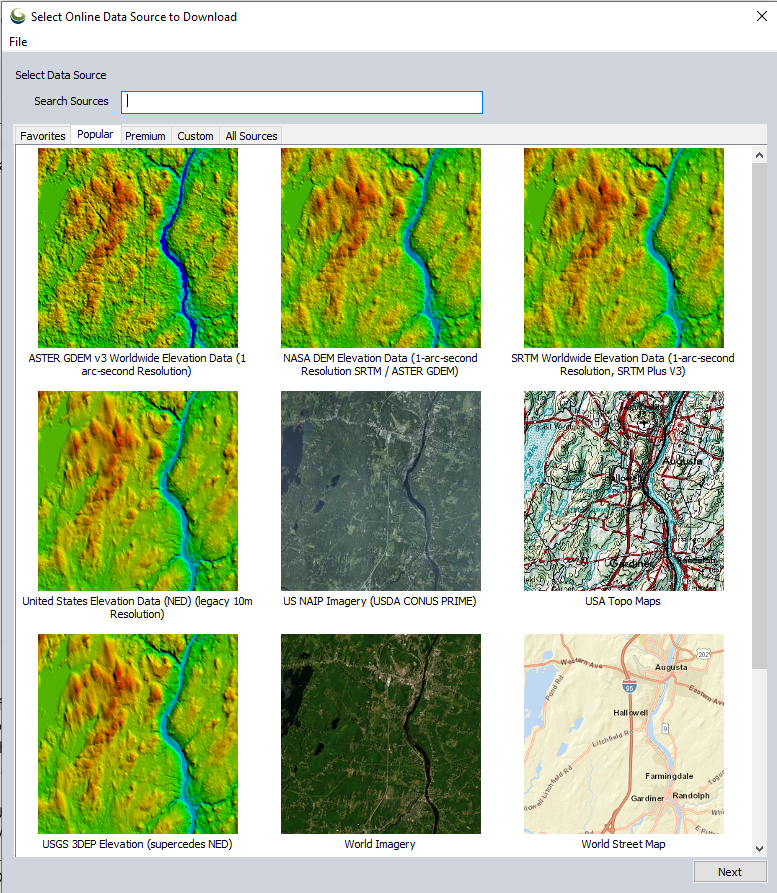 La actualización de la interfaz de la herramienta de datos en línea separa las fuentes en pestañas independientes para facilitar la navegación.
Si los usuarios desean agregar una nueva fuente a la pestaña "Personalizado", los botones de acción anteriores se han reorganizado en un nuevo menú "Archivo". Otros procesos que se han trasladado a este menú incluyen: cargar una imagen desde la web, borrar la caché o guardar las definiciones de fuentes en un archivo XML.
Los usuarios que necesiten acceso sin conexión a fuentes de datos en línea o que vayan a utilizar las herramientas de análisis de Global Mapper con dichos datos, deberán exportar las fuentes correspondientes a un archivo local. En la versión 26.1, una vez seleccionada una fuente, la opción «Exportar datos en línea directamente a archivos» guardará los datos. Posteriormente, una casilla de verificación adicional permitirá importar los datos de nuevo al espacio de trabajo tras guardarlos localmente.
Mejoras en la importación de archivos de texto
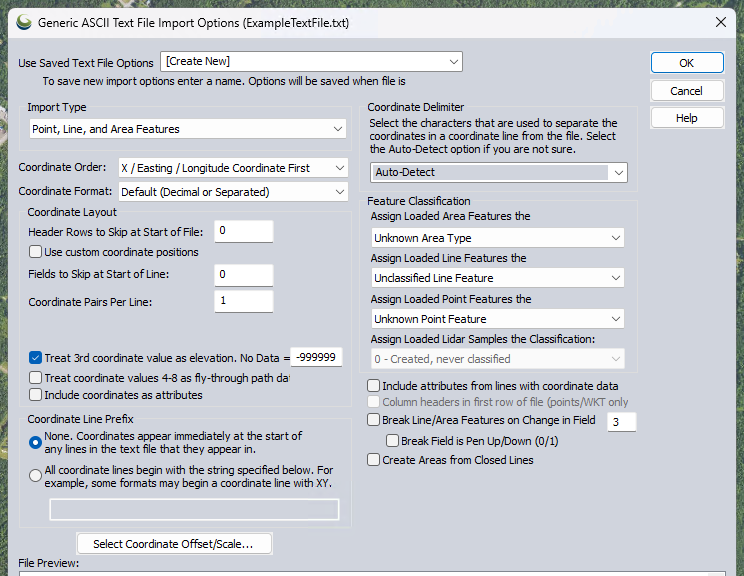
Al importar un archivo de texto ASCII, como un archivo .txt o .csv, el cuadro de diálogo Importación de archivos de texto ofrece una selección de herramientas para indicar a Global Mapper cómo leer el archivo. En la versión 26.1, el cuadro de diálogo es más intuitivo: algunas opciones de botones de radio se han convertido en listas desplegables, se ha mejorado la importación con columnas X, Y y Z, y se ha añadido compatibilidad con un delimitador de archivos de texto personalizado. Además, ahora los usuarios pueden guardar las opciones de importación de archivos de texto y reutilizar la configuración para importar fácilmente archivos de texto con formato similar. Las opciones guardadas se pueden gestionar en el menú Configuración, en General > Formatos vectoriales.
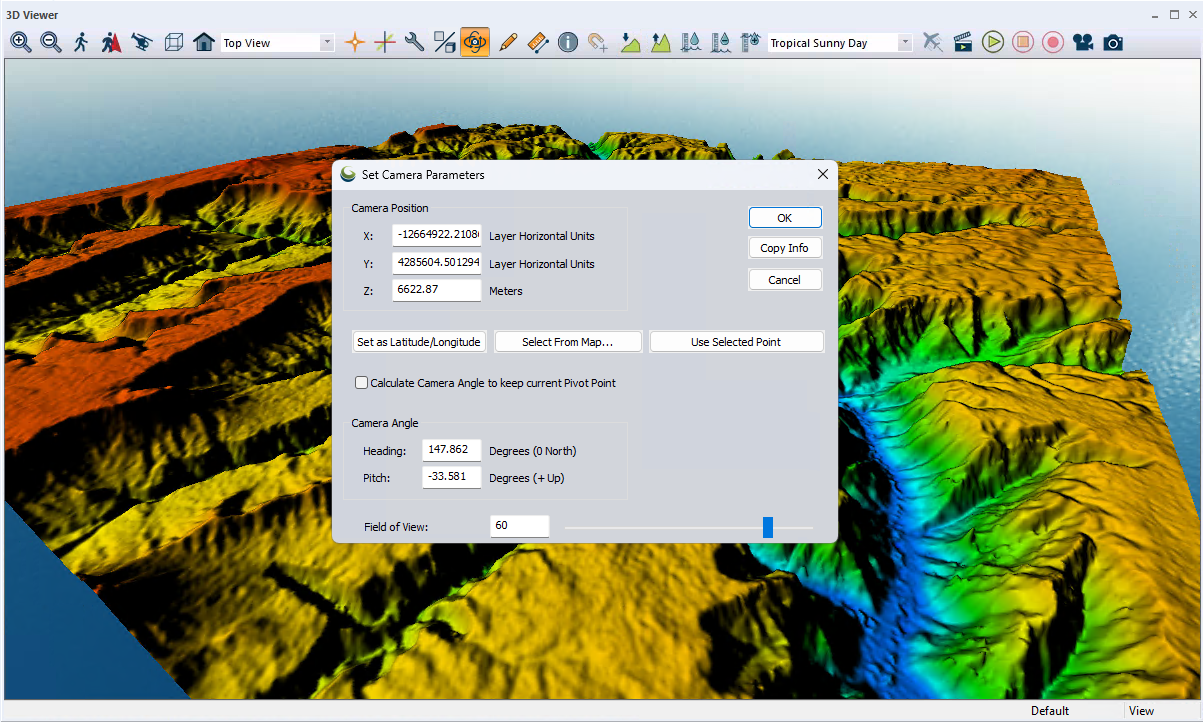
Aprovecha al máximo tus datos: configura los parámetros de la cámara 3D.
En la versión 26.1 los usuarios pueden configurar el querido Visor 3D Aún más. Además de las herramientas favoritas de los usuarios, como la simulación de la crecida del agua y el recorrido virtual, el visor ahora amplía la funcionalidad de la herramienta de información de características. Esta herramienta ahora es compatible con datos ráster y de terreno; ya no es necesario volver a la vista 2D para conocer los valores específicos de los píxeles.
En la versión 26.1 también se ha añadido la posibilidad de configurar los parámetros de la cámara. En las vistas 3D, los usuarios pueden especificar la posición de la cámara desde un punto del mapa o introduciendo coordenadas. El ángulo y el campo de visión también se pueden personalizar en el cuadro de diálogo.
Para descubrir las nuevas y emocionantes funciones de Global Mapper v26.1 , ¡descarga hoy mismo una versión de prueba gratuita de 14 días ! Si tienes alguna pregunta, ¡ contáctanos!


