
Llevando los datos SIG al terreno con Global Mapper Mobile.
6 de julio de 2021Los Departamentos de Transporte tienen la importantísima tarea de desarrollar y mantener la infraestructura vial del país. Con una red de carreteras públicas que se extiende por todo el territorio nacional, estos departamentos necesitan poder recopilar datos sobre el terreno para evaluar y actualizar los activos según sea necesario. Gracias a las bases de datos existentes y a los programas con GPS, los topógrafos e inspectores pueden utilizar el conjunto de herramientas Global Mapper para registrar con precisión las características de la red vial y actualizar los mapas.
Como aplicación SIG, Global Mapper ofrece amplias capacidades para la visualización, edición y gestión de datos. Al cargar mapas y capas de datos existentes en un espacio de trabajo, los usuarios pueden explorar la infraestructura actual y, mediante herramientas de edición de terreno, como la pintura de terreno, planificar proyectos futuros. Si bien los dispositivos GPS pueden conectarse a una máquina con Global Mapper y utilizarse para generar nuevos datos, Blue Marble también ofrece una solución móvil para la recopilación y el uso de datos de campo.
Global Mapper Mobile facilita la recopilación de datos en el campo desde un teléfono o tableta. Disponible para dispositivos Android e iOS, la aplicación muestra datos de referencia y permite editar datos existentes y recopilar nuevos. Los teléfonos y tabletas modernos cuentan con GPS, y Global Mapper Mobile utiliza los servicios de localización internos del dispositivo para ubicar al usuario en el mapa cargado. Esta información GPS interna permite visualizar la ubicación del usuario o registrar nuevos datos.
Creación de un mapa y su carga en Global Mapper Mobile.
Retrocedamos un momento y analicemos el proceso de creación de un mapa y su integración en la aplicación móvil. Dado que los ordenadores de escritorio y portátiles son más potentes que la mayoría de los dispositivos móviles, el proceso de creación de mapas comienza en Global Mapper para escritorio. Cargue las capas de datos existentes en Global Mapper y edite o cree los datos que sean necesarios. En un espacio de trabajo de Global Mapper, puede aplicar opciones de visualización de ráster y terreno, así como opciones de estilo para las capas vectoriales. Iniciar la creación del mapa en Global Mapper para escritorio permite a los usuarios cargar y explorar mapas mucho más grandes de los que probablemente necesiten en el campo. Si es necesario, Global Mapper puede utilizarse para reducir el conjunto de datos a una región de interés para el trabajo de campo.
A continuación, se muestra un mapa sencillo de todas las carreteras públicas de un distrito de Maine. El estilo vectorial de las carreteras se define mediante el atributo que describe el tipo de superficie. En este mapa y flujo de trabajo, la atención se centra en las carreteras sin pavimentar. En un clima con cuatro estaciones bien definidas, las temperaturas invernales y el deshielo primaveral suelen provocar baches y surcos en los caminos de tierra o su deterioro. Estas carreteras rurales son vías principales para los residentes de la zona y, por lo general, requieren un mantenimiento anual rutinario.
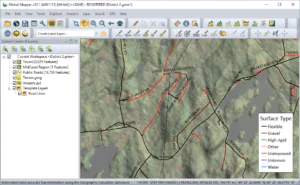
Los datos se cargan, se les da formato y se exploran en Global Mapper antes de ser empaquetados y enviados a un dispositivo en el campo.
En Global Mapper, se puede agregar una plantilla sin características para una capa al espacio de trabajo desde la sección Plantillas de características del cuadro de diálogo Configuración. Una plantilla de características es simplemente la estructura de una capa, que indica el tipo de característica, el estilo y la estructura de los atributos deseados. Al crear una capa a partir de una plantilla de características en un espacio de trabajo, este plan de capa se puede compartir con Global Mapper Mobile y utilizarse para la recopilación de datos estandarizada.
Para empaquetar las capas vectoriales y el mapa base ráster para su uso en un dispositivo móvil, el mapa se exporta al formato Global Mapper Mobile. Esta exportación crea un archivo de paquete Global Mapper Mobile (*.gmmp) que empaqueta de forma eficiente las capas ráster, vectoriales y de elevación en un solo archivo para compartirlo fácilmente con un dispositivo móvil. Se pueden compartir datos con un dispositivo móvil mediante un archivo adjunto de correo electrónico, una transferencia de archivos por cable o a través de una unidad compartida como Dropbox o Google Drive.
Abrir y orientar un mapa en Global Mapper Mobile
Una vez transferido el paquete de Global Mapper Mobile al dispositivo móvil, este archivo se puede abrir directamente a través de la aplicación Global Mapper Mobile. Al abrir la aplicación y pulsar en «Abrir mapa», se abrirá una pantalla para explorar el almacenamiento de archivos del dispositivo e importar un mapa.
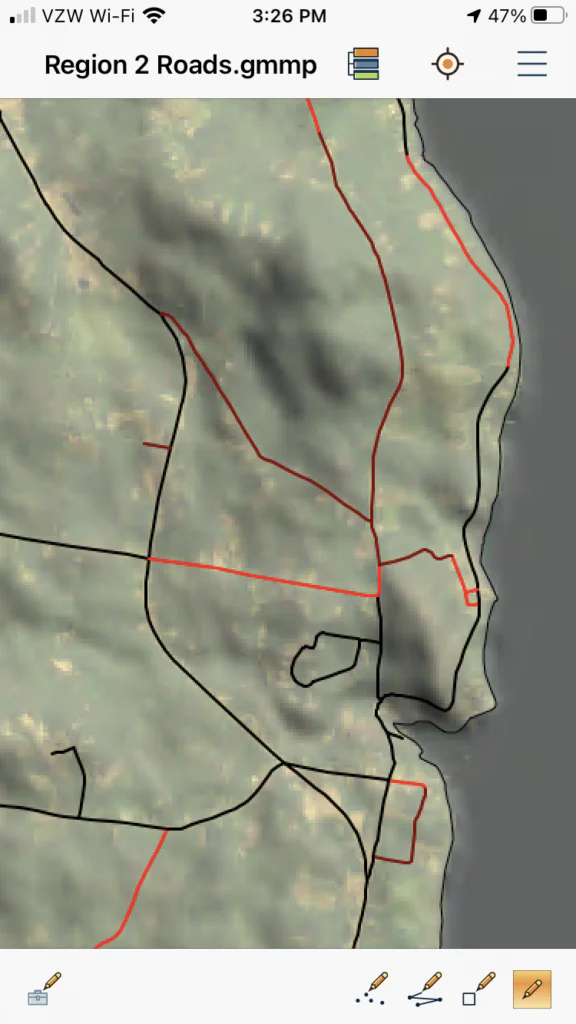
El mapa que se abre en Global Mapper Mobile contiene las capas de datos exportadas desde Global Mapper para ordenadores de sobremesa.
Al igual que la versión de escritorio de Global Mapper, Global Mapper Mobile incluye un Centro de control que muestra las capas presentes en el mapa. Al tocar una capa en el Centro de control, esta se ocultará y los puntos verticales a la derecha abrirán las opciones de capa, que incluyen acciones para reordenar las capas en el mapa.
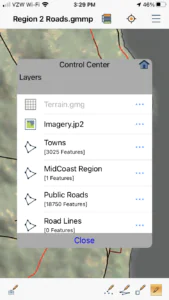
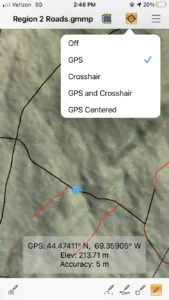
A través del Centro de control de Global Mapper Mobile, las capas se pueden ocultar o reordenar. La ubicación GPS del dispositivo y del usuario se puede habilitar para que se muestre en el mapa desde el menú Visualización de ubicación.
Junto al Centro de Control se encuentra la pantalla GPS. Al activar la opción GPS, se utilizarán de forma predeterminada los servicios de localización internos del dispositivo móvil para mostrar la ubicación GPS en el mapa e indicar la ubicación exacta y la precisión de esta medición en pantalla. La visualización de la ubicación GPS puede ayudar a los usuarios a orientarse en el terreno y a obtener información más precisa sobre los elementos cercanos. Si bien la cobertura móvil y la conexión Wi-Fi pueden aumentar la precisión de la ubicación GPS identificada con el dispositivo móvil, no son esenciales para visualizarla.
Dado que la precisión del GPS interno de un dispositivo móvil puede no cumplir con los estándares de precisión de una organización para la recopilación de datos, Global Mapper Mobile con una suscripción al Módulo Pro puede conectarse y utilizar un dispositivo GPS externo. Desde el menú principal, en la esquina superior derecha, la opción GPS avanzado permite seleccionar y utilizar un dispositivo GPS conectado por Bluetooth. El uso de un dispositivo externo aumentará la precisión de la ubicación, lo cual se refleja en la información GPS que se muestra en pantalla. Además, en las opciones de GPS avanzado, se pueden visualizar las conexiones satelitales, la información de ubicación avanzada y el flujo NMEA sin procesar.
Para localizar una carretera específica en el mapa cargado, puede buscar elementos vectoriales en Global Mapper Mobile. En la esquina inferior izquierda de la pantalla, toque para cambiar el conjunto de herramientas y seleccione Buscar elementos. Para iniciar una búsqueda, toque el icono de la lupa en la esquina inferior derecha.
En la parte inferior de la pantalla de búsqueda, se puede especificar el tipo de elemento que se busca. Para buscar elementos viales, la búsqueda de áreas y puntos está desactivada. En la parte superior del cuadro de diálogo, se puede seleccionar un atributo, y esta selección actualiza dinámicamente la lista de valores disponibles. Al seleccionar el atributo de tipo de superficie y el valor "Sin pavimentar", se identificarán todos los caminos sin pavimentar. Pulse Aceptar para volver a la vista del mapa y ver los elementos seleccionados. Esta visualización muestra los caminos con superficie irregular que podrían necesitar inspección y mantenimiento. Para identificar un camino específico que se inspeccionará próximamente, se puede usar la herramienta de búsqueda nuevamente para buscar por nombre de calle y, finalmente, seleccionar el elemento en cuestión.
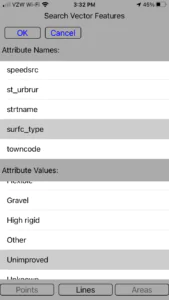
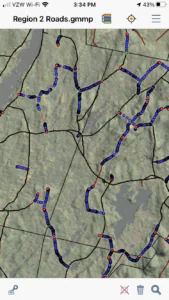
Una búsqueda de todas las líneas con el valor de tipo de superficie 'Sin pavimentar' selecciona todas las carreteras sin pavimentar del mapa.
Edición y creación de datos en Global Mapper Mobile
Para seleccionar una entidad, ver sus atributos y editar datos vectoriales, debe seleccionar la herramienta Digitalizador en la Caja de herramientas, a la que se accede desde la esquina inferior izquierda de la vista de mapa abierta. Al seleccionar el icono del lápiz (digitalizador), podrá seleccionar entidades vectoriales con un solo toque. Un segundo toque sobre la entidad seleccionada abrirá su información para mostrar los atributos. Desde aquí, podrá editar los valores y, al tocar para ver los vértices, podrá editar la geometría de la entidad.
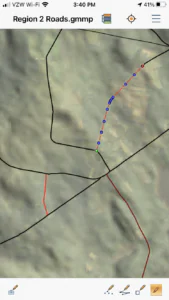
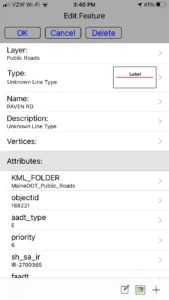
Con la herramienta de selección digitalizadora activada, al pulsar una vez sobre una función, esta se seleccionará. Al pulsar de nuevo sobre la misma función, se abrirá la información de la misma para su visualización y edición.
Para crear elementos con el conjunto de herramientas de digitalización, pulse para activar las herramientas de creación de puntos, líneas o áreas. Cada botón de herramienta abrirá un menú que le permitirá seleccionar el método de creación de elementos específico. Si bien se puede usar la pulsación manual para dibujar y colocar elementos en un mapa, al trabajar con una pantalla más pequeña en un dispositivo con GPS, las opciones para registrar un elemento según la ubicación GPS son mucho más apropiadas.
Para registrar el trazado de una carretera no documentada o modificada, se utiliza el modo de creación de líneas para registrar los vértices a lo largo de la línea a una distancia o intervalo de tiempo específicos. Pulse el método de creación de datos para comenzar a digitalizar la línea y, al llegar al final de la carretera, pulse la marca de verificación para finalizar su creación.
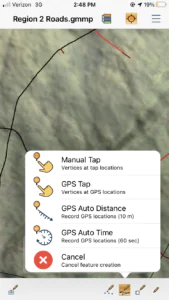
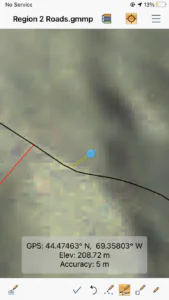
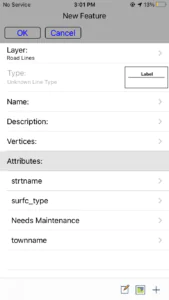
Una línea creada con cualquier modo de creación de entidades se puede colocar en una capa existente, una capa nueva o una capa de plantilla de entidades.
Al igual que en la versión de escritorio de Global Mapper, al crear la geometría de una entidad, se le solicita al usuario que ingrese la información correspondiente. Se selecciona una capa para la entidad y, si se selecciona una capa de plantilla de entidad, la aplicación le pedirá al usuario que ingrese los valores de los atributos necesarios, tal como se configuraron para la plantilla en Global Mapper.
Otro tipo de datos que se pueden capturar y agregar a un mapa en Global Mapper Mobile son las fotografías. Al mantener pulsada la vista del mapa, se activa la cámara del dispositivo, lo que permite al usuario tomar una foto en el terreno. La imagen capturada se geolocaliza y aparece en el mapa como un punto de imagen en la ubicación GPS. La imagen se integra en el mapa mediante un punto vectorial y se guarda junto con el mapa. Registrar una imagen del terreno puede complementar las notas y los atributos de las características agregadas al mapa, creando así una visión más completa de la carretera de interés y del mantenimiento que pueda requerir.
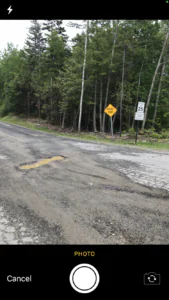
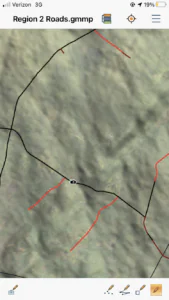
Agregar una imagen a un mapa es una forma valiosa de representar la ubicación de un proyecto o transmitir información adicional.
Guardar y exportar datos a Global Mapper
Si se recopilan o modifican datos, el mapa móvil se puede guardar en el dispositivo a través del menú principal de Global Mapper Mobile. El archivo se puede exportar por correo electrónico, transferir a una unidad compartida o a un ordenador de sobremesa o portátil mediante cable. Los datos y las imágenes que se añadan o modifiquen al mapa se guardarán y exportarán junto con él en el formato de paquete de Global Mapper Mobile (*.gmmp).
El paquete Global Mapper Mobile se carga en Global Mapper, y los datos modificados se pueden explorar, personalizar y analizar según sea necesario. Las imágenes capturadas en el campo ahora forman parte del mapa en Global Mapper, y la herramienta de información de elementos se puede usar para abrirlas y visualizarlas.
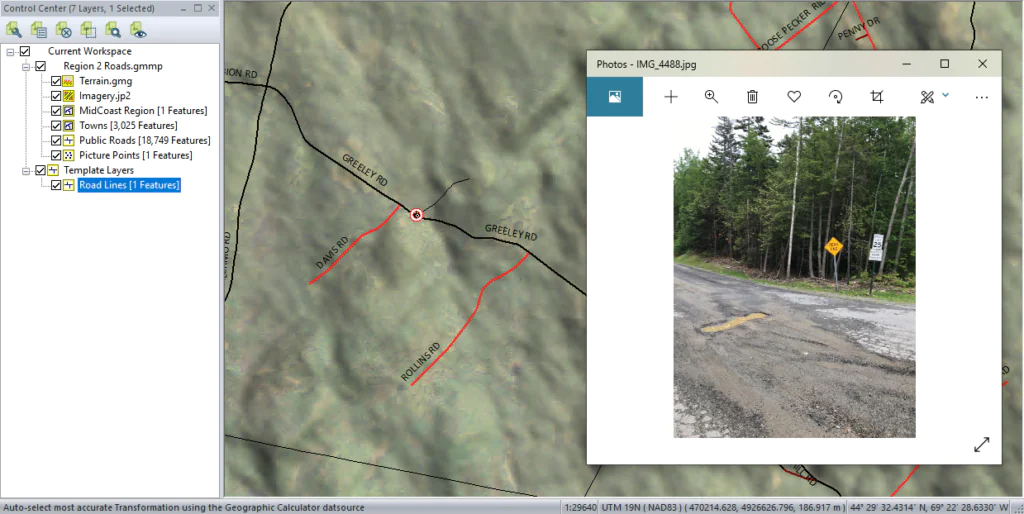
Los datos originales, junto con los datos creados y la imagen añadida, se transfieren desde el dispositivo móvil y se abren en la versión de escritorio de Global Mapper.
Con la infraestructura creada y mantenida por el departamento de transporte, es fundamental localizar, inspeccionar y registrar el estado de las características existentes. Global Mapper y Global Mapper Mobile ofrecen un sistema integrado para transferir datos desde la oficina a los topógrafos de campo en un formato interactivo y editable, lo que permite una visualización y recopilación de datos consistentes.
Si te interesa Global Mapper, descarga hoy mismo una prueba gratuita de 14 días . Global Mapper Mobile está disponible para descargar gratis en la App Store de iOS y en Google Play Store . Si tienes alguna pregunta o quieres una demostración, ¡ contáctanos!
Si te ha gustado este blog, también te pueden resultar útiles estos otros recursos:
Creación de mapas para actividades recreativas al aire libre en Global Mapper
Llevando los datos SIG al terreno con Global Mapper Mobile.
GeoTalks Express: Gestión de datos entre Global Mapper y Global Mapper Mobile


