Herramienta sencilla para recortar mapas con bordes en Global Mapper
Febrero 2, 2021¿Alguna vez ha intentado visualizar varios mapas ráster, como mapas topográficos del Servicio Geológico de los Estados Unidos (USGS), y se ha encontrado con que los bordes se superponen? Los bordes superpuestos de los mapas ráster cubren los datos de los mapas adyacentes, lo que resulta visualmente desordenado y dificulta la transición entre ellos. Resolver este problema puede ser un proceso laborioso e impreciso que requiere recortar o eliminar manualmente estos bordes.
Global Mapper es una aplicación intuitiva que ofrece diversas soluciones a los desafíos más comunes en la gestión de datos. Su función de recorte automático resuelve este problema de forma eficiente y eficaz, reconociendo el límite de transición entre el mapa y la información complementaria, como la escala y la leyenda. Este límite, denominado línea de contorno, es utilizado por Global Mapper para determinar qué parte del archivo conservar y qué píxeles eliminar. Esta potente herramienta permite eliminar rápidamente el borde blanco de un archivo de gráficos ráster digitales (DRG), el pequeño borde negro de un ortofotocuadrángulo digital ( DOQQ) de 3.75 minutos o el borde de una carta náutica BSB, facilitando la visualización sin interrupciones de mapas adyacentes. En este blog, explicaremos paso a paso cómo recortar el borde de estos archivos.
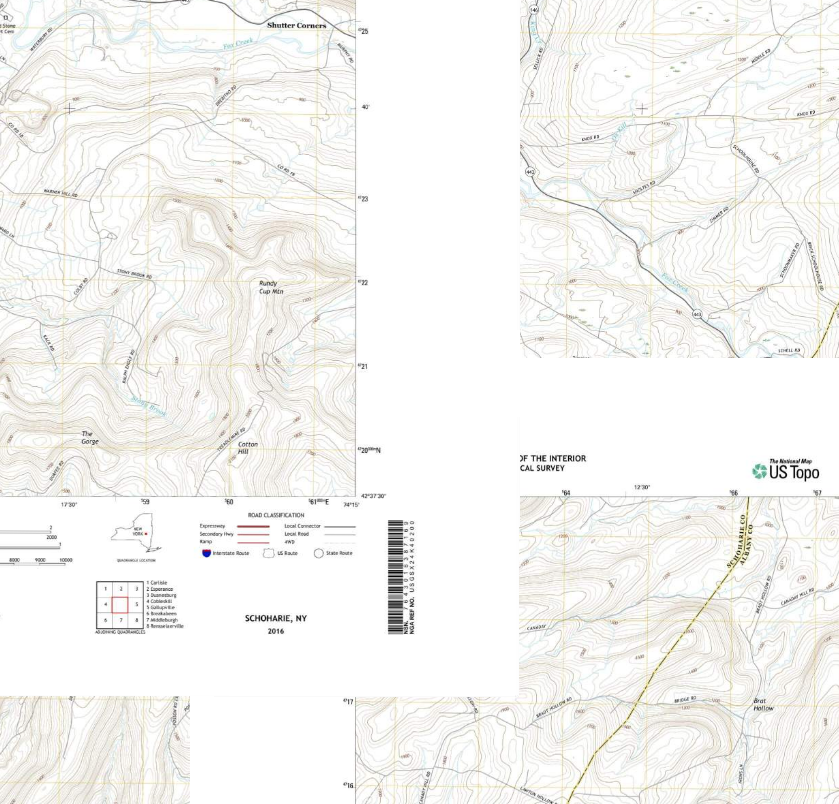
- Cargue las capas ráster deseadas en Global Mapper. En este ejemplo, hemos cargado cuatro imágenes GeoTIFF de cuadrículas de 7.5 minutos del USGS que cubren un área de las montañas Catskill en el estado de Nueva York. Como se observa en la captura de pantalla, los bordes superpuestos ocultan parte del área del mapa en las capas adyacentes. Estos bordes deben eliminarse.
- GeoTIFF en Global Mapper con superposición de collar
- Seleccione cada uno de los rásteres en el Centro de control haciendo clic con el botón derecho en el Control. Caja central y elección Seleccionar todas las capas en pantalla.
- Haga clic derecho de nuevo y seleccione Opciones… (Doble clic).
- En el resultado Opciones de ráster cuadro de diálogo, seleccione el Recorte .
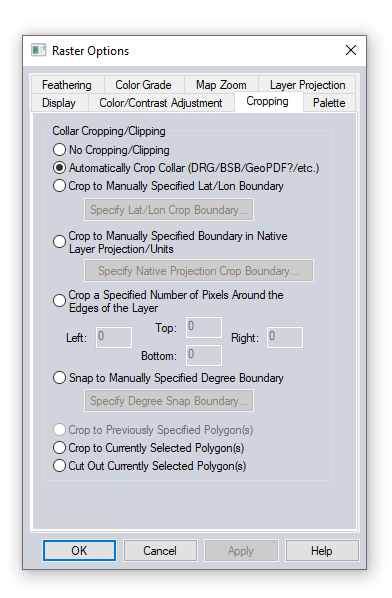 Cuadro de diálogo del mapeador global
- Seleccionar Recorte automático de collar (DRG/BSB/GeoPDF/etc.).
- Haga clic en el botón OK en la , y los mapas se recortarán automáticamente según sus líneas de contorno, lo que dará como resultado una vista sin interrupciones de los cuatro mapas.
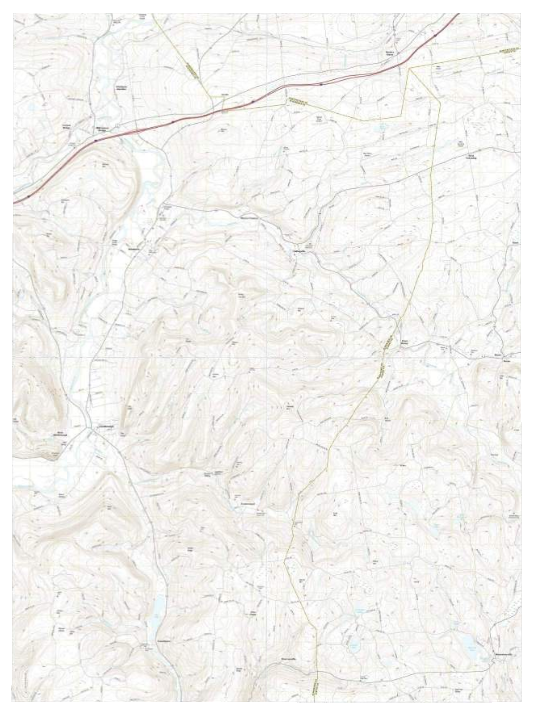
GeoTIFF en Global Mapper después del corte de cuello
Si desea probar este flujo de trabajo o saber más sobre Global Mapper, descargue una prueba gratuita de 14 días y solicite una demostración hoy mismo . Para más información, contáctenos.
Si te ha gustado este blog, también te pueden resultar útiles estos otros recursos:
Bordes de mapas de recorte en Global Mapper
Blue Got Mail: Eliminando el collar de un mapa topográfico raster en Global Mapper


