Recuperación de características vectoriales eliminadas en Global Mapper
29 de agosto de 2023Parte de lo que hace de Global Mapper una herramienta tan fácil de usar para la edición, el análisis y otras tareas de datos es cómo gestiona las entidades eliminadas. Desde el Administrador de deshacer hasta el espacio de trabajo independiente, las entidades eliminadas no siempre desaparecen. De una manera sencilla que casi parece magia cuando se encuentra en un momento de necesidad, las entidades vectoriales se almacenan en el espacio de trabajo y se pueden recuperar en las circunstancias adecuadas. Una vez que un archivo se carga en el espacio de trabajo como una capa, el archivo original guardado en su computadora no se vuelve a modificar. Todas las ediciones realizadas en la capa se guardan en el espacio de trabajo, dejando su archivo original a salvo como copia de seguridad o referencia. Veamos algunas de las diferentes maneras en que podemos recuperar, o "deshacer", entidades eliminadas en Global Mapper.
Tenga en cuenta que estas funciones solo se aplican si se encuentra en el espacio de trabajo original desde el que se eliminaron los datos, ya que las funciones eliminadas se guardan en dicho espacio. Esto se aplica especialmente a las exportaciones, puesto que los archivos exportados no contendrán datos eliminados, filtrados ni recortados.
Recuperación de funciones eliminadas del espacio de trabajo
En Global Mapper existen varios métodos para eliminar elementos: recorte, herramienta de operaciones espaciales, la tecla Supr del teclado, etc. En cualquier caso, se guardan en el espacio de trabajo. Los elementos eliminados se pueden visualizar como referencia, observar pero excluir del análisis, o recuperar su funcionalidad completa.
Para visualizar las entidades eliminadas en Global Mapper, haga clic con el botón derecho en el espacio de trabajo y seleccione Renderizar entidades eliminadas (Ctrl + Mayús + D) en el menú de opciones. Este proceso no las recupera, sino que las muestra para una comparación rápida. Aparecerán como puntos tenues o tachados en el fondo de su capa original.
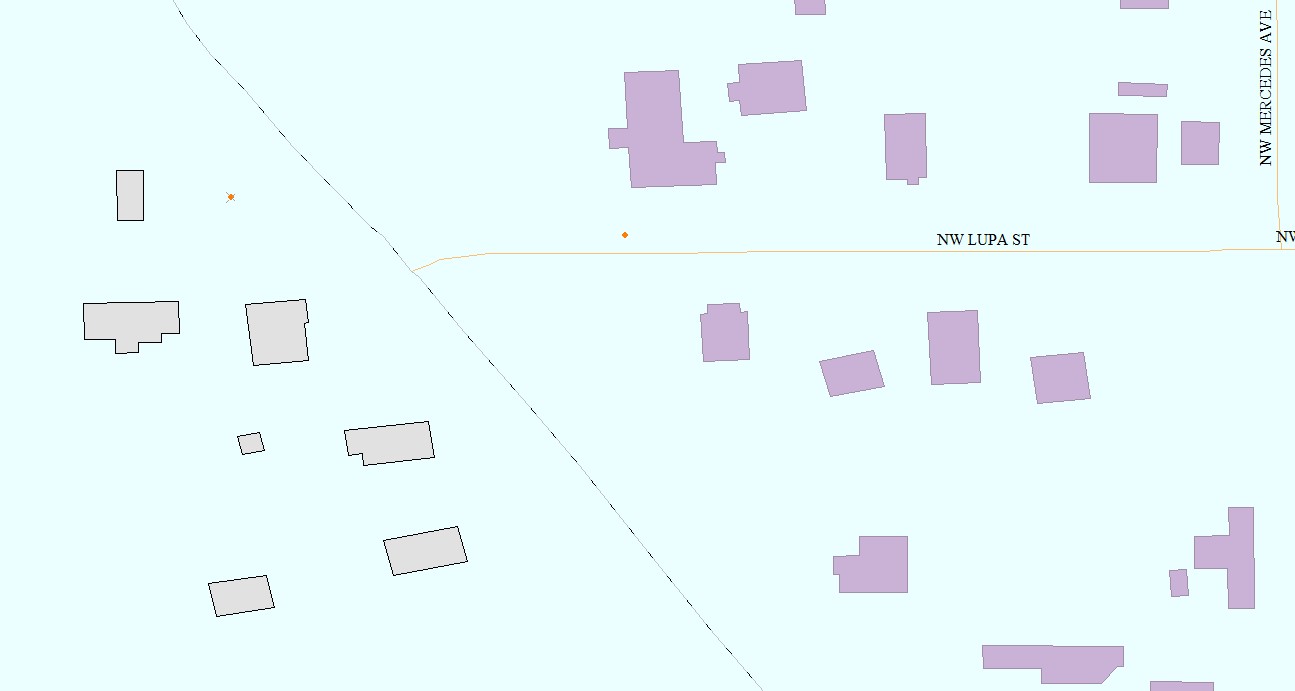 Al visualizarse, las entidades eliminadas aparecerán como polígonos grises, puntos tachados o líneas punteadas grises.
Eliminar elementos en Global Mapper no los borra por completo; simplemente los marca como eliminados y los oculta a menos que estén habilitados. El número de elementos eliminados en una capa se puede consultar en el Centro de control. Al recuperar estos elementos, se restablece el contador.
Para recuperar elementos eliminados , primero visualícelos para que aparezcan en el espacio de trabajo. A continuación, seleccione los elementos eliminados con la herramienta de digitalización, haga clic con el botón derecho en cualquier parte del espacio de trabajo y, a continuación, seleccione Recuperar (Mayús + Supr).
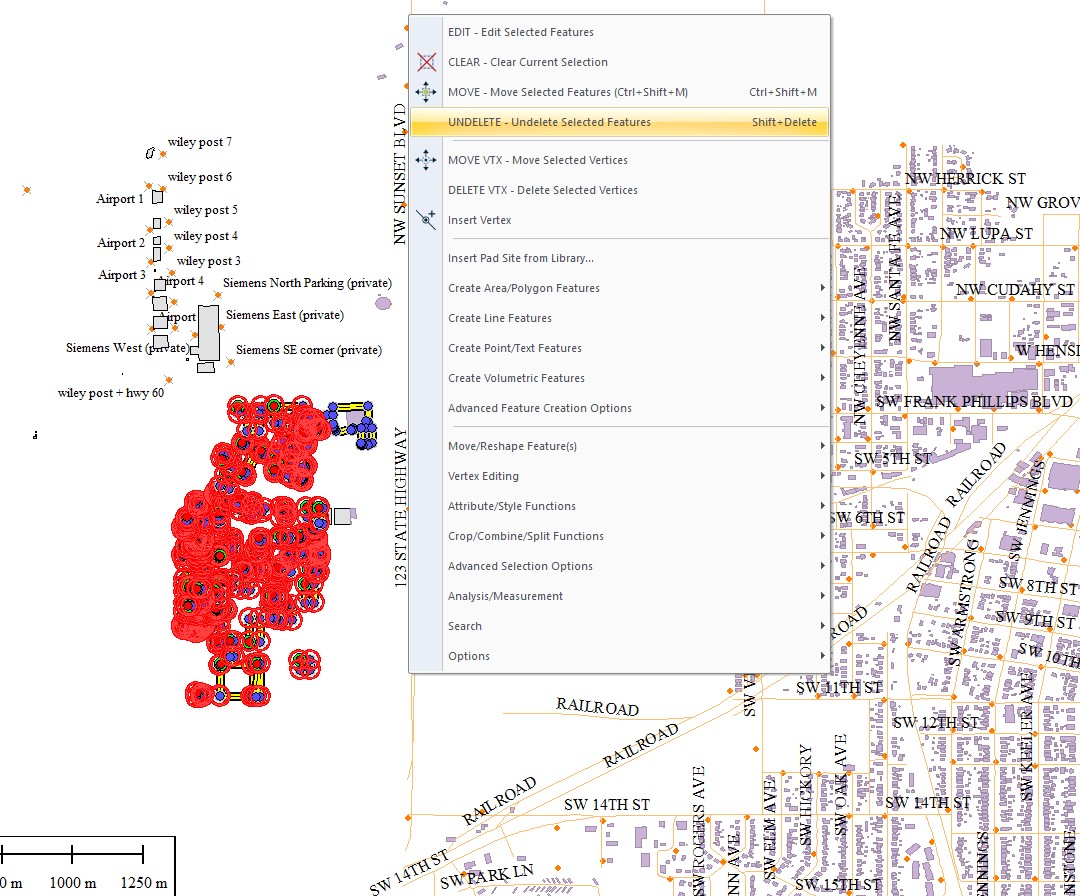 Seleccioné las funciones eliminadas para habilitar la opción "Recuperar" en el menú contextual (clic derecho).
Consejo: ¿Desea eliminar temporalmente algunas entidades? Lidar cuenta con una herramienta de filtro de visualización diseñada específicamente para desactivar la representación de entidades según un atributo, pero las entidades vectoriales son demasiado generales para esta funcionalidad. En su lugar, puede copiar y pegar las entidades seleccionadas en una nueva capa con la misma facilidad que un archivo en su equipo. Seleccione las entidades , pulse Ctrl + C, Ctrl + V y, a continuación, se le pedirá que elija una capa de destino para los datos. Elimine los datos originales y tenga la tranquilidad de que las entidades movidas se encuentran a salvo en su propia capa.
Otros métodos potenciales de recuperación de datos
Recargar el archivo original
Como se mencionó anteriormente, una vez que los datos se cargan en el espacio de trabajo, Global Mapper no modifica el archivo de datos original a menos que se sobrescriba. Por lo tanto, también es posible reimportar los datos originales. Los datos se cargarán como una capa independiente. Se pueden copiar y pegar entidades entre capas para completar las que falten. Para un método más automatizado de búsqueda de entidades presentes en una capa pero no en otra, consulte las Consultas de predicados en la herramienta Operaciones espaciales.
La función de deshacer
¿Se eliminaron las funciones recientemente? Esto, al igual que la mayoría de las demás operaciones en Global Mapper, se puede deshacer usando la función de deshacer Ctrl + Z. El Administrador de deshacer se puede abrir desde el menú Editar. Este cuadro de diálogo contiene una lista de las acciones que ha realizado recientemente que se pueden deshacer y le permite elegir qué acciones se pueden asignar. Tenga en cuenta que el Administrador de deshacer se reiniciará cuando se cierre el espacio de trabajo y se perderán todas las funciones. Puede encontrar más información sobre deshacer en el blog " Simplemente haga como si eso no hubiera pasado: deshaga su trabajo en Global Mapper" . También, pruebe la función de rehacer Ctrl + Y, que le permite deshacer lo que deshizo.
Global Mapper incluye herramientas de edición de atributos y vectores. ¡Prueba Global Mapper gratis durante 14 días hoy mismo! Si tienes alguna pregunta, ¡ contáctanos!


