
Consejos rápidos para empezar a usar Global Mapper
Enero 16, 2024¿Conoces los SIG, las proyecciones, los shapefiles, etc., pero eres nuevo en Global Mapper? Este blog te guiará a través de los conceptos básicos del software SIG. Global Mapper es una herramienta SIG integral muy popular en una amplia variedad de sectores. Cada software SIG es diferente, y a veces requiere un periodo de adaptación al aprender a cambiar entre ellos, pero una vez que te familiarices con él, Global Mapper es el SIG más fácil de usar del mercado. ¡Pruébalo con una licencia de prueba gratuita de 2 semanas!
Este blog cubrirá algunos aspectos básicos de Global Mapper. ¿ Quieres un tutorial más detallado? Nuestra formación online gratuita ofrece lecciones exhaustivas sobre dónde encontrar y cómo usar las herramientas de Global Mapper, y mucho más.
¿Quieres convertirte en usuario certificado de Global Mapper? ¡Consulta nuestros cursos de formación online en directo ! Estos cursos prácticos te proporcionarán datos y flujos de trabajo escritos, y te guiarán paso a paso en el uso del software para satisfacer tus necesidades de datos.
¿Tienes preguntas? Busca descripciones de herramientas en la base de conocimientos , consulta nuestra extensa colección de tutoriales en YouTube , pregunta a otros usuarios en el foro o ponte en contacto con nuestro equipo de soporte técnico.
Ya has abierto Global Mapper, ¿y ahora qué?
Al observar el software, se puede apreciar que las herramientas de Global Mapper se encuentran en los menús desplegables, las barras de herramientas y el menú contextual del espacio de trabajo. Las barras de herramientas se pueden mover y su contenido se puede editar. Al cargar archivos, estos aparecerán como capas en el Centro de control, ubicado en el lado izquierdo (y recuadrado en azul en la imagen inferior). Una vez cargados, los datos se mostrarán en el espacio de trabajo (en rojo).
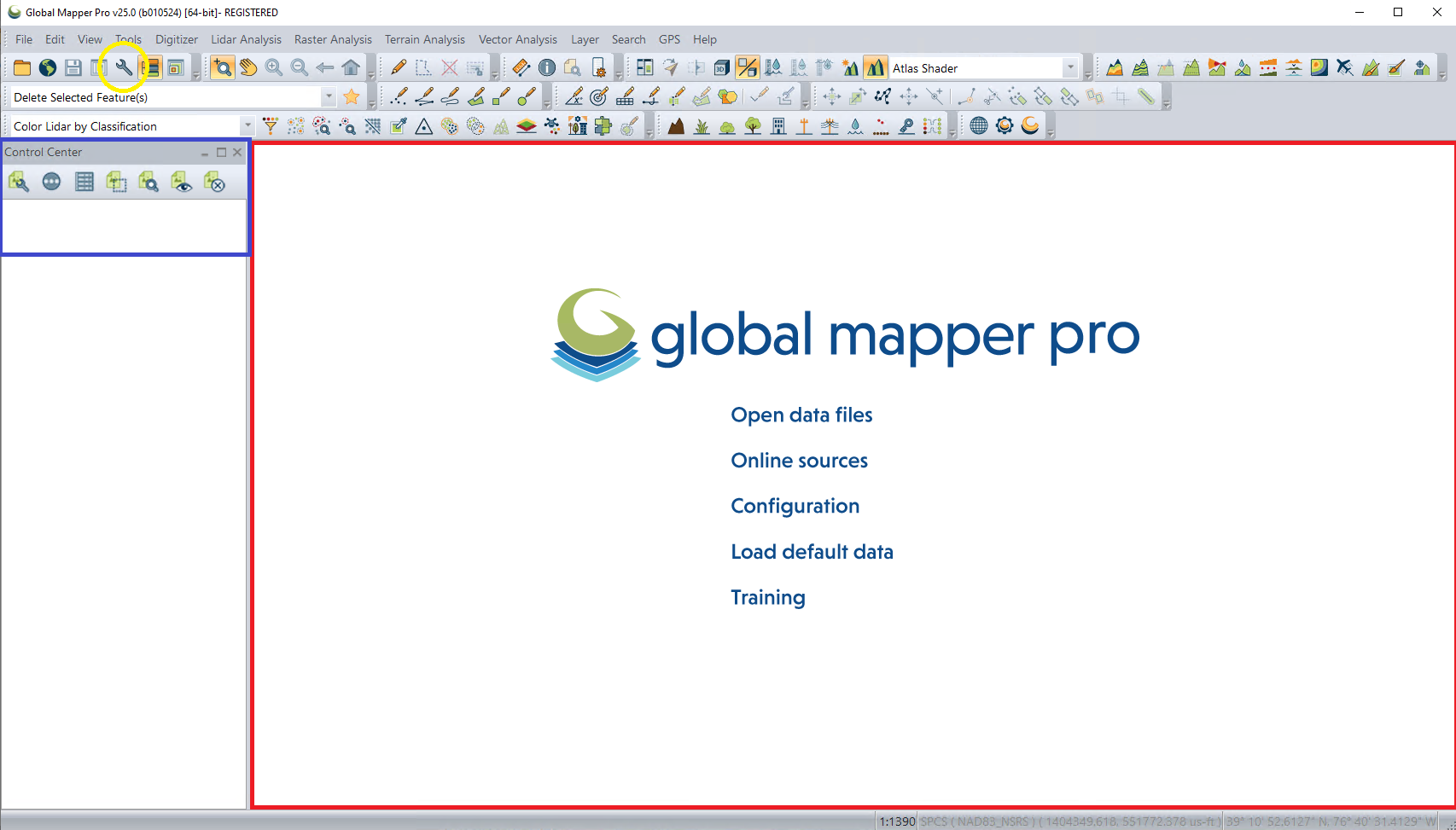
La mayoría de las opciones de configuración se encuentran en el menú Configuración, al que se accede haciendo clic en el icono de la llave inglesa, normalmente situado en la esquina superior izquierda (también marcado con un círculo amarillo en la imagen superior). Otras opciones de configuración de archivos, como la simbología y las etiquetas, se encuentran en el menú de opciones de la capa. Para acceder a él, haga clic con el botón derecho en la capa en el Centro de control.
Cómo importar datos
Global Mapper admite más de 380 tipos de archivos diferentes . Existen varias maneras de cargarlos en el software. La más sencilla es arrastrar y soltar un archivo desde su ordenador al espacio de trabajo. También puede abrir los datos desde el menú Archivo o seleccionar Cargar datos predeterminados desde el espacio de trabajo en una nueva instancia de Global Mapper. Por otro lado, aquí encontrará instrucciones en vídeo sobre cómo exportar datos.
Tenga en cuenta que al cargar datos en Global Mapper, cualquier cambio realizado se guarda en el espacio de trabajo, por lo que no tiene que preocuparse por modificar accidentalmente el archivo original. Al exportar un archivo, los cambios aplicables realizados en GM se exportarán junto con él.
Tip: Utilizar el Herramienta de datos en línea para transmitir datos a Global Mapper desde fuentes integradas y personalizadas. ¿Necesitas encontrar datos? Consulta estos blogs:
Fuentes de datos de elevación gratuitas para usar en Global Mapper
Fuentes de datos de imágenes satelitales gratuitas para usar en Global Mapper
Cómo funcionan las proyecciones en Global Mapper
Al cargar archivos con distintas proyecciones en Global Mapper, todos se mostrarán en el espacio de trabajo con la misma proyección. ¡Se acabaron los problemas de incompatibilidad de proyecciones! A esto lo llamamos reproyección instantánea.
El espacio de trabajo adopta la proyección del primer archivo cargado. Puede cambiar esta proyección en el menú Configuración a una proyección existente o personalizada. Este menú modifica la proyección de visualización y determina qué proyección se asignará a los archivos durante la exportación.
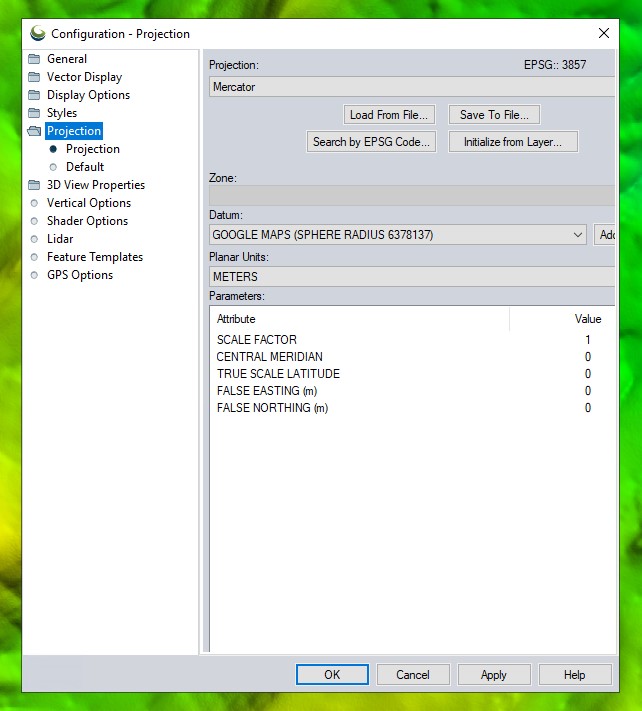
Consejo : ¿Necesita una transformación vertical? ¿O una transformación de datum horizontal específica distinta de la transformación integrada? Hay proyecciones y transformaciones de datum adicionales disponibles con el modo GeoCalc , impulsado por la biblioteca geodésica más grande del mundo.
¿Qué es un espacio de trabajo?
Un archivo de espacio de trabajo de Global Mapper (.GMW) almacena las rutas de acceso a todos los datos cargados, los datos generados, los cambios realizados y más. Estos cambios incluyen el color de fondo, los datos eliminados, etc. Los usuarios suelen guardar su trabajo como un archivo de espacio de trabajo. La única desventaja es que solo almacena las rutas de acceso a los archivos de datos, no los datos originales, salvo las ediciones. Esto significa que, para compartir un espacio de trabajo con otro usuario, deberá exportarlo como un archivo de paquete de Global Mapper (.GMP).
También puede compartir datos exportando los archivos a través de los menús Archivo > Exportar o haciendo clic con el botón derecho en la capa del centro de control y consultando el menú Capa . El menú contextual mostrará una lista desplegable con todos los tipos de archivo compatibles con los tipos de datos seleccionados para la exportación.
Edición de datos
Editar datos en Global Mapper es muy sencillo; ¡no se requiere ningún modo de edición! Utilice la herramienta Digitalizador (el lápiz) para seleccionar y editar entidades vectoriales. Algunas herramientas comunes de edición y creación de entidades se encuentran en la barra de herramientas, pero muchas más están disponibles en el menú desplegable "Digitalizador" y en los menús contextuales. Estos dos menús muestran las mismas herramientas, pero el menú contextual solo mostrará las herramientas aplicables al tipo de datos seleccionado en el espacio de trabajo.
Global Mapper cuenta con numerosas herramientas específicas para la creación de datos. Es un software desarrollado pensando en el cliente, lo que significa que la mayoría (si no todas) de sus funciones se crearon a petición de los usuarios. Para encontrar una herramienta específica, recomiendo consultar la base de conocimientos.
Consejo : ¿Te arrepientes de algún cambio? ¡Deshaz las acciones con Ctrl+Z! ¿Borraste algo por accidente? Aquí tienes algunas opciones para recuperarlo.
¡Esto es solo la punta del iceberg! Para aprender a usar Global Mapper al máximo, inscríbete en uno o varios de nuestros cursos de formación.


