Cómo visualizar edificios en 3D en Global Mapper
Enero 24, 2023Una de las mejores herramientas de visualización de Global Mapper es el visor 3D. Mostrar tus datos en 3D te permite ver tu trabajo desde una nueva perspectiva, presentar a clientes potenciales una estructura planificada y comunicar mejor tus datos. En Global Mapper, puedes visualizar en el visor 3D cualquier dato que contenga datos de elevación/Z como atributo. A continuación, te mostramos algunas maneras sencillas de encontrar, crear y visualizar edificios o elementos vectoriales en Global Mapper.
Creación/búsqueda de datos de edificios vectoriales
Los elementos de los edificios se pueden crear en Global Mapper o importar como un archivo desde una fuente externa. Existen varios conjuntos de datos de código abierto que proporcionan datos vectoriales de edificios, incluidos archivos GeoJSON disponibles gratuitamente en la base de datos de huellas de edificios de Microsoft . También puede descargar huellas de edificios de OpenStreetMap a través de Global Mapper. Seleccione « Descargar mapa vectorial de OpenStreetMap» en la herramienta «Datos en línea» , que se encuentra en «Datos mundiales», para abrir el sitio en su navegador predeterminado con el visor de OpenStreetMap ampliado automáticamente para que coincida con la extensión y la ubicación de su vista en Global Mapper.
Si dispone de datos lidar, puede usar Global Mapper para extraer características 3D de edificios a partir de la nube de puntos cargada y visualizarlas. Primero, clasifique los edificios con las herramientas de clasificación automática de Global Mapper y, a continuación, utilice la herramienta de extracción de características para crear polígonos basados en esos puntos clasificados. Estos polígonos extraídos heredarán los valores de elevación del lidar. Puede encontrar más información sobre el uso de las herramientas de clasificación y extracción automáticas de Global Mapper AQUÍ.
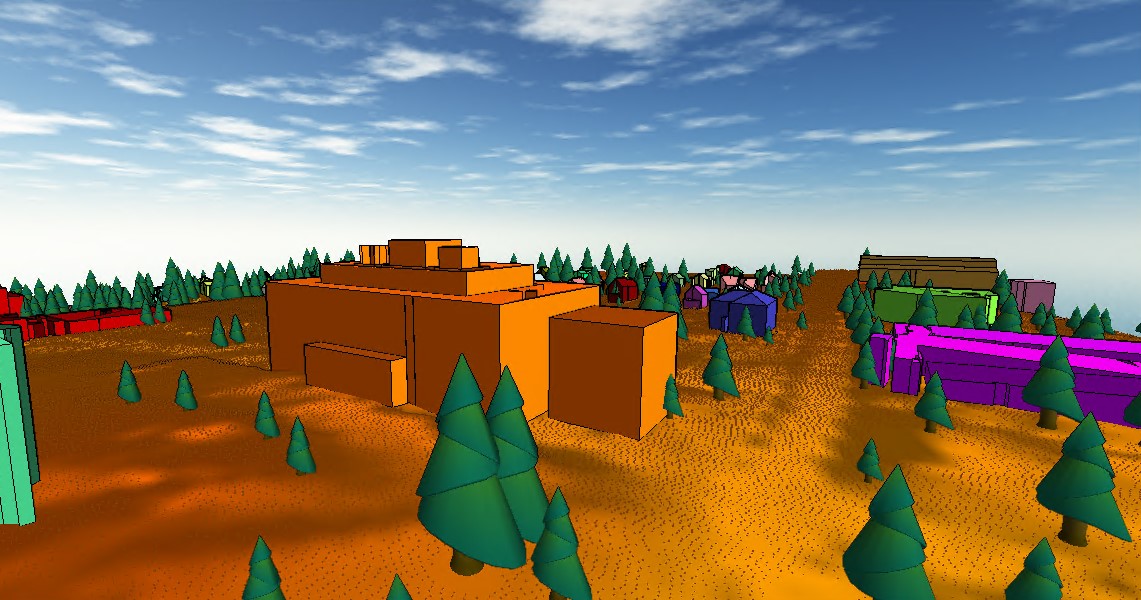 Los edificios se pueden extraer de los datos lidar con las herramientas integradas de Global Mapper.
Cómo agregar datos de elevación a polígonos existentes
Agregar información de elevación a polígonos existentes en Global Mapper es muy sencillo, ya sea manualmente o con la herramienta de digitalización " Aplicar elevaciones a entidades seleccionadas" . Esta herramienta busca el valor de elevación más cercano en una capa de elevación o nube de puntos existente y lo aplica a los vértices de las entidades de área. Este método es eficaz para entidades a nivel del suelo, ya que aplica elevaciones de un modelo digital de terreno para elementos de superficie, como huellas de edificios. Si necesita datos de elevación, consulte las fuentes disponibles en la herramienta "Datos en línea" de Global Mapper.
Agregue manualmente la altura de los edificios creando un atributo. En el Editor de atributos, cree un nuevo atributo desde el menú contextual (clic derecho) y agregue valores que describan la altura del edificio sobre el nivel del suelo. A continuación, en la pestaña Elevaciones de Opciones de vector , cambie el primer menú desplegable al atributo de altura de edificio recién creado y haga clic en Aplicar. Al usar los valores del atributo de altura de edificio creado como elevaciones de las características, los edificios deberían mostrarse ahora a la altura correcta. Asegúrese de cambiar el Estilo de área a relleno sólido y agregar un color para renderizar mejor las paredes 3D.
Ajuste de la pantalla 3D
¿Tu edificio parece un polígono flotante? Aquí tienes algunas configuraciones importantes que pueden ayudarte. Primero, asegúrate de que el polígono tenga un estilo definido. Puedes configurar o modificar el estilo de una característica en la pestaña Estilo de las Opciones de vector, en el cuadro de diálogo Modificar información de la característica o eligiendo un tipo de característica con relleno sólido. Si la característica de área no tiene relleno, solo verás el marco superior, sin los lados. A continuación, intenta habilitar la configuración Extruir áreas 3D a superficie que se encuentra en Propiedades de la vista 3D de configuración > Visualización de datos . Cuando esta opción está habilitada, Global Mapper agregará automáticamente muros a tus edificios extruyendo la característica al suelo.
¿No se muestran las funciones vectoriales en el visor 3D? Asegúrese de que estén habilitadas en la configuración de la vista 3D, como se muestra en la captura de pantalla a continuación. Esta opción debería estar activada por defecto.
¿Has importado datos vectoriales con valores de elevación existentes que Global Mapper no muestra? Comprueba la pestaña de elevación en las Opciones de vector de la capa para asegurarte de que apunta al atributo correcto. La configuración predeterminada selecciona el primer atributo del archivo llamado elevación, Z o similar.
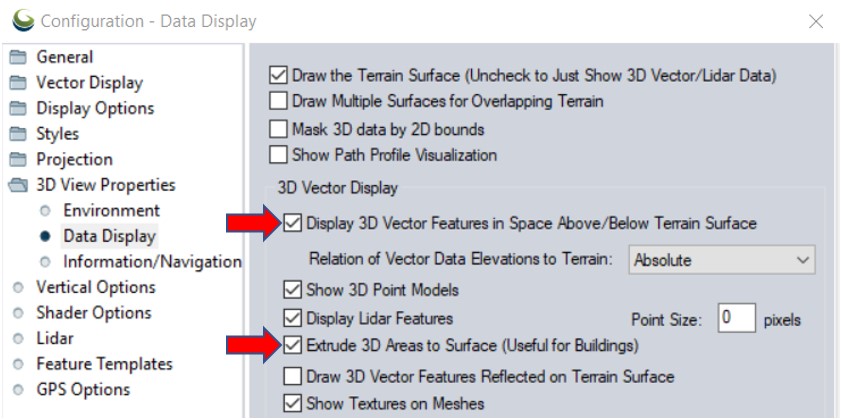 Asegúrese de que estas dos configuraciones estén habilitadas cuando trabaje con elementos vectoriales en el visor 3D.
Estos ajustes deberían ayudarle a visualizar cualquier dato vectorial 3D en el visor 3D de Global Mapper. Como siempre, envíe cualquier pregunta a nuestro equipo de soporte técnico aquí, adjuntando capturas de pantalla y cualquier dato relevante.
¡Prueba Global Mapper gratis durante 14 días hoy mismo! Si tienes alguna pregunta, ¡ contáctanos!


