Cómo imprimir en 3D datos GIS desde Global Mapper
Febrero 29, 2024La impresión 3D y las tecnologías geoespaciales están ganando cada vez más accesibilidad y popularidad. Al combinarlas, se pueden crear mapas 3D para comunicar información sobre terrenos planificados o existentes, o simplemente para divertirse. Las instrucciones que se detallan a continuación describen los pasos para adquirir datos espaciales 3D, las opciones para procesarlos en Global Mapper y cómo exportarlos como un archivo compatible con tu programa de laminado.
Global Mapper es un software SIG reconocido por su capacidad para manejar archivos 3D y de terreno de gran tamaño, exportándolos a prácticamente cualquier formato. La versión 25.1 incorpora un exportador STL optimizado para generar datos listos para segmentación. Esta nueva función aprovecha las amplias herramientas de Global Mapper para el manejo de terrenos, creando archivos STL con la escala horizontal y vertical adecuada, e incluyendo opciones para extruir la base y las paredes laterales.
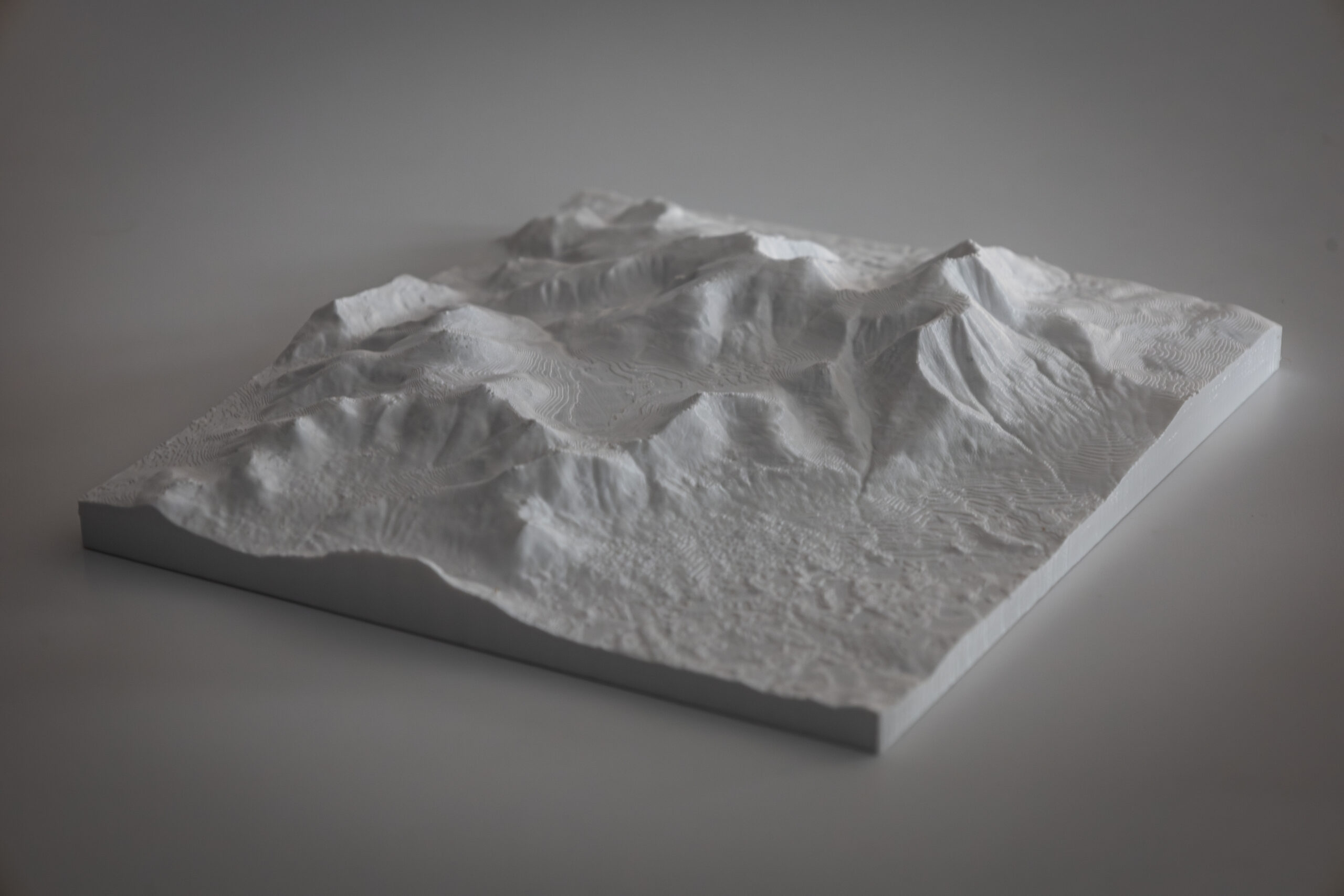 Este modelo del monte Katahdin en Maine se creó a partir de datos lidar del USGS, que se cuadricularon y exportaron desde Global Mapper.
Paso 1. Cargar los datos en Global Mapper.
¿Ya tienes datos? ¡Genial! Cargarlos en Global Mapper es muy sencillo. Simplemente arrástralos y suéltalos en el espacio de trabajo o ve a Archivo > Abrir. Global Mapper admite prácticamente cualquier tipo de archivo espacial . Los formatos más comunes para datos SIG 3D son GeoTIFF o .las/.laz.
Si trabaja con datos vectoriales, como curvas de nivel, datos LiDAR o nubes de puntos, deberá crear una capa de cuadrícula de superficie sólida a partir de esos datos antes de exportarlos. Aquí tiene una demostración en vídeo sobre cómo crear una cuadrícula a partir de datos LiDAR.
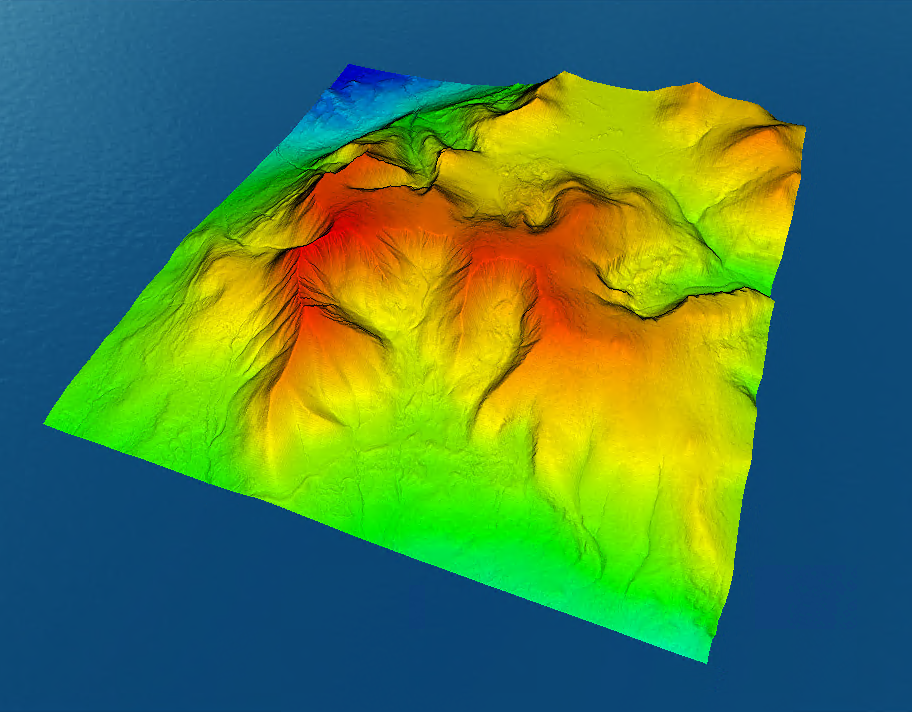 Haz clic en el icono del cubo 3D para abrir el visor 3D.
Cómo encontrar datos
Existen numerosas fuentes de datos gratuitas en línea; para obtener una lista, consulta este otro blog: Fuentes de datos de elevación gratuitas para usar en Global Mapper . La opción más sencilla es la herramienta de datos en línea integrada en Global Mapper , que transmite los datos directamente al software. Prueba los datos de elevación DEM de la NASA , un conjunto de datos global que encontrarás en Fuentes populares.
Opcional: Edición de datos del terreno
Si bien el archivo .stl exportado no incluirá atributos de color, en Global Mapper puede elegir diferentes opciones de visualización para facilitar la edición. El sombreador de elevación es un menú desplegable en la barra de herramientas del visor que aplica color a los datos ráster según la elevación. Para ver los datos como una capa completamente blanca, que imita una impresión de filamento de color sólido, seleccione el sombreador de luz diurna.
Cultivo
Los datos ráster se pueden recortar para ajustarlos a un polígono o área. Puede dibujar un área con la herramienta de digitalización, como se muestra aquí . Los datos recortados no se eliminan; se pueden recuperar modificando la configuración, pero no se incluyen en la exportación. Aquí tiene una demostración en vídeo sobre cómo recortar datos ráster.
Pintura para terrenos
¿Hay partes del terreno que le gustaría modificar? La herramienta Pintura de terreno le permite hacerlo. Esta herramienta permite manipular manualmente el terreno utilizando el cursor como un pincel para pintar y editar la superficie de elevación de diversas maneras. Lea más en este blog: Cómo usar la nueva herramienta Pintura de terreno en Global Mapper Pro.
Generación de datos 3D a partir de imágenes capturadas con drones.
Pixels to Points es una herramienta fotogramétrica que permite crear mallas 3D, nubes de puntos y ortoimágenes a partir de imágenes aéreas superpuestas. ¡Úsala para imprimir un modelo 3D de tu casa! Lee más sobre cómo empezar con el mapeo 3D con drones en este blog: ¿ Tienes un dron? ¿Y ahora qué? — Usando Global Mapper con tu UAV.
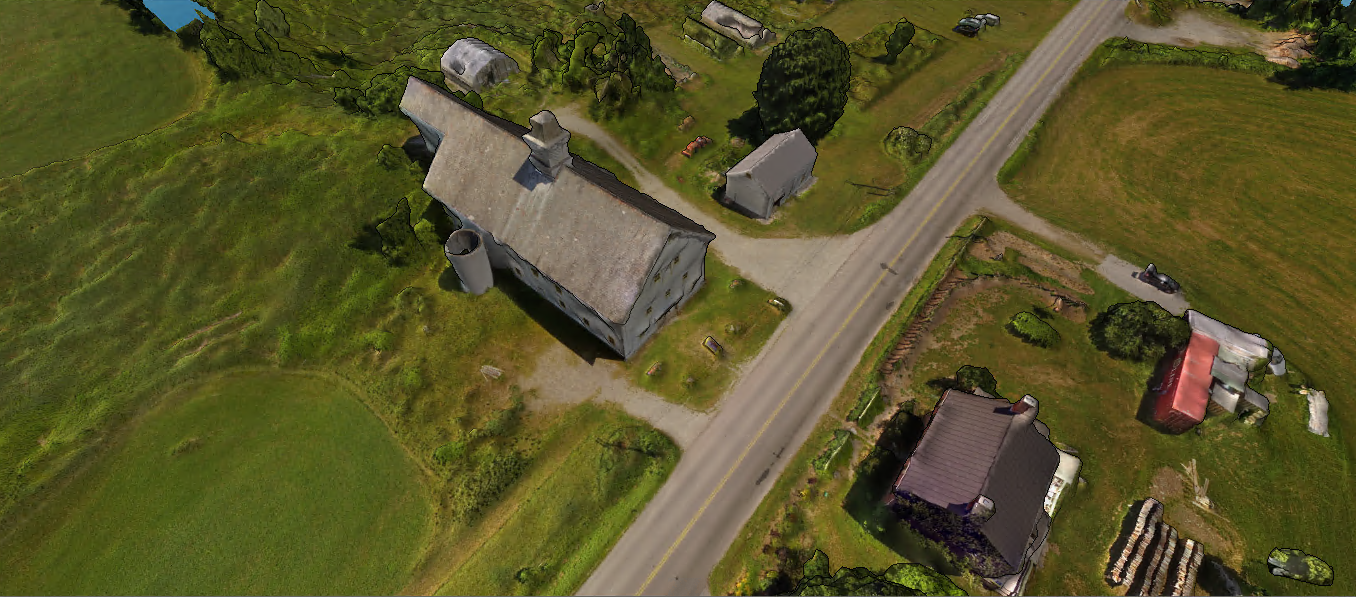 Este modelo de una casa de campo se generó a partir de imágenes de drones superpuestas utilizando la herramienta Pixels to Points de Global Mapper.
Paso 2. Exportar como un archivo STL.
Para exportar sus datos, en el menú Archivo, seleccione Exportar > Exportar formato 3D y elija STL (Impresión 3D). Global Mapper también admite otros formatos de archivo 3D, pero este exportador STL escala correctamente los datos a una escala de cm/mm/pulgadas. Normalmente, cuando se exportan datos desde un SIG, se mantiene su escala. Ese es el uso principal de un SIG. Las impresoras 3D convencionales aún no imprimen a escala de paisaje, por lo que la capacidad de reducir la escala de los datos al tamaño de una plataforma de impresión estándar resulta útil.
Dimensiones de impresión:
El valor predeterminado para esta dimensión horizontal se ajusta a la extensión real actual de los datos. A menos que utilice la impresora más grande del mundo, redúzcala para que se ajuste a la plataforma de impresión 3D. Deje activada la opción «Conservar relación de aspecto horizontal» para evitar la deformación.
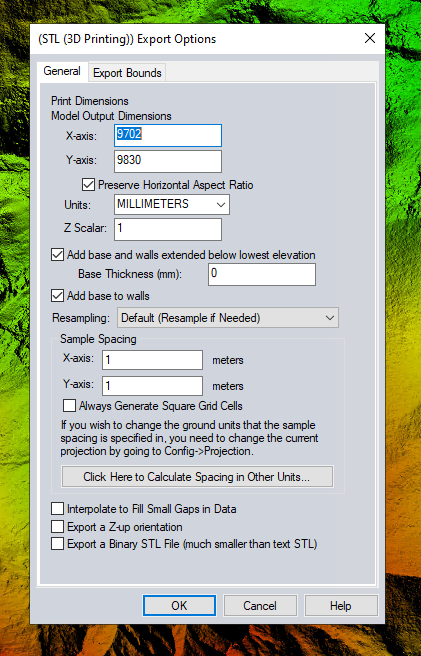
Escalar Z (Exageración):
La configuración de escala Z permite exagerar la altura del modelo. Esto puede ser especialmente útil con datos en áreas relativamente planas. La variable de escala Z es muy similar a la configuración de exageración vertical en el visor 3D, una herramienta excelente para visualizar la exageración deseada. Para cambiar este valor en el visor 3D, vaya al menú Configuración haciendo clic en el icono de la llave inglesa > Propiedades de la vista 3D > Entorno > Exageración vertical.
Desliza para ver la exageración vertical aplicada a estos datos en el visor 3D.
Crear una base:
Una base es una superficie plana que se extruye desde la parte inferior del modelo. Marque la opción "Añadir base y paredes extendidas por debajo de la elevación más baja" para crear automáticamente una base durante la exportación, junto con paredes laterales para conectar la base a la impresión.
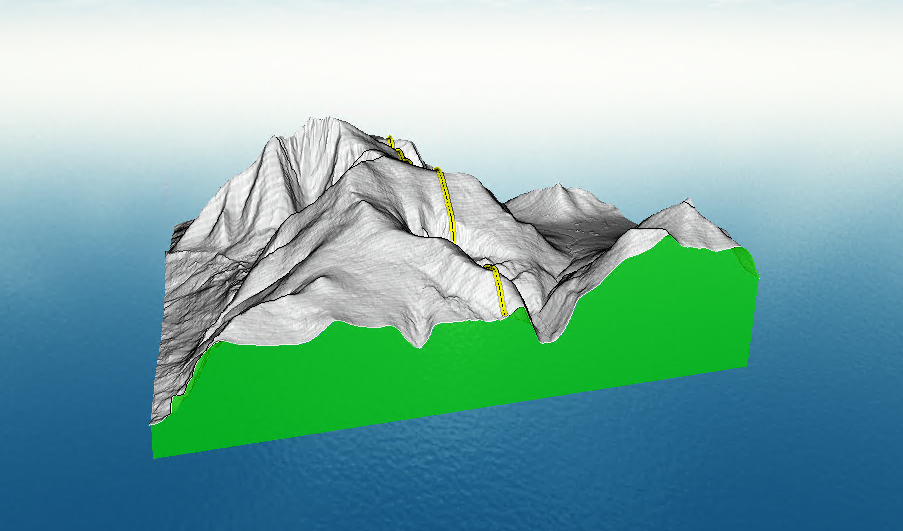 Esta superficie verde es una representación visual de paredes laterales sin base, tal como se ve en el visor 3D.
La base debe quedar por debajo del punto más bajo de la impresión. El ajuste de Grosor de la base determina hasta qué punto se extruirá la base por debajo del punto más bajo de los datos. Si se establece en 0, la base se creará en el punto más bajo, lo que podría generar un orificio o una zona delgada en la impresión 3D, dependiendo del grosor de la capa, como se muestra en la imagen. Recomendamos un grosor mínimo de 2 mm para una base resistente.
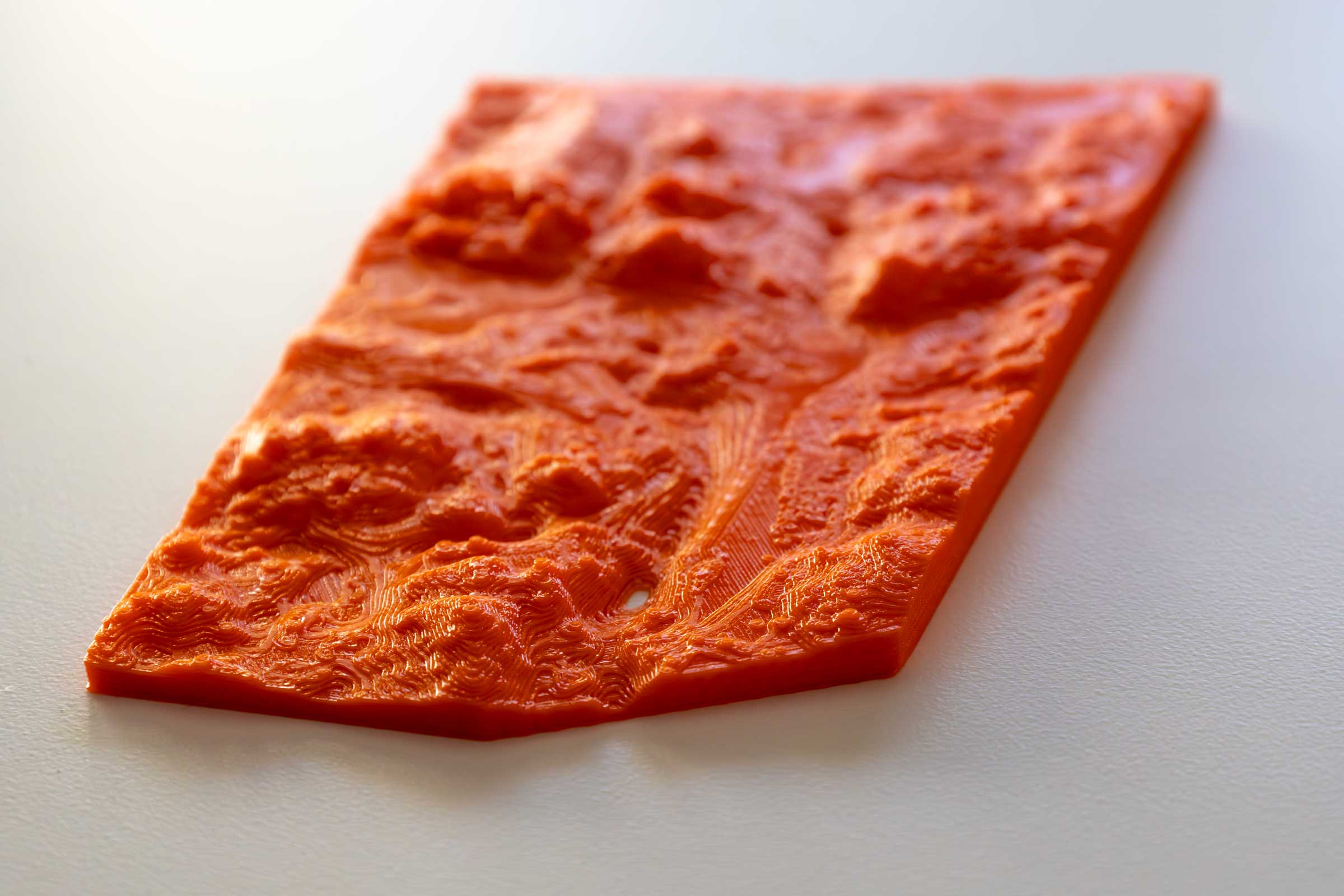 Estos datos batimétricos se imprimieron con una base delgada, creando un pequeño orificio cerca del frente.
Espaciado de muestreo:
Un concepto familiar para quienes trabajan con SIG es que el espaciado de muestreo es el tamaño de la celda de la cuadrícula de datos. También se puede considerar como la resolución. Una mayor resolución (un número menor) crea un modelo más detallado a costa de un archivo de mayor tamaño. Si se va a reducir una gran área para que quepa en una impresora, un número mayor (menor resolución) sería más práctico. Por ejemplo, al crear un modelo del Gran Cañón, una resolución de 1 m probablemente generaría detalles demasiado pequeños para aparecer en la impresión final. Establecer la resolución en 100 m o más sería más práctico para un área tan grande.
Haz clic en Aceptar para exportar los datos. El modelo sólido se puede visualizar en Windows mediante el visor nativo para comprobar que el grosor de la base y la exageración en el eje Z sean los esperados. ¡El archivo ya está listo para ser laminado e impreso!
¿Has creado alguna impresión divertida o interesante con Global Mapper? ¡Etiquétanos en las redes sociales!
LinkedIn, Instagram, Facebook
Si desea explorar las funciones de edición y exportación de terrenos en Global Mapper, ¡descargue hoy mismo una prueba gratuita de 14 días ! Si tiene alguna pregunta, póngase en contacto con nosotros.


