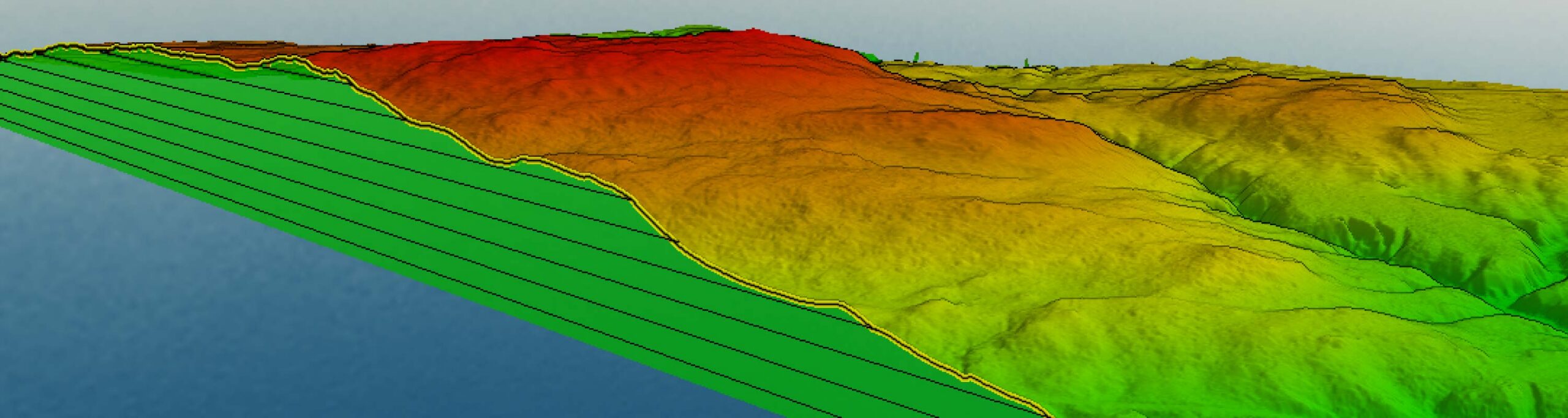
Explorando la herramienta de perfil de ruta en Global Mapper
9 de Abril, 2024A riesgo de ofender a los miembros de la Sociedad de la Tierra Plana, permítanme dejar constancia de que el planeta sobre el que se encuentran actualmente de pie, sentados, acostados o suspendidos temporalmente mientras esperan autorización para aterrizar, definitivamente no es plano. A escala planetaria —y según quienes han investigado a fondo el tema— la Tierra es un esferoide achatado, una esfera ligeramente achatada, por así decirlo. Pero, lamentablemente, ese es tema para otro blog. Más pertinente en el contexto de este blog es el grado en que esta irregularidad se manifiesta a nivel local. El mundo es un lugar con una textura interesante, lleno de colinas y valles, lomas y depresiones, picos y valles, lo que nos lleva, convenientemente, a Global Mapper y la herramienta Perfil de Ruta .
Quienes hayan estado atentos en los últimos años habrán notado que una parte importante del desarrollo del software se ha centrado en crear, visualizar y analizar la tridimensionalidad del mundo, o una porción relevante de ella. Si bien el Visor 3D, como es lógico, acapara la mayor parte de la atención y los elogios en lo que respecta a la visualización de datos 3D, la herramienta Perfil de Trayectoria merece sin duda una segunda mirada. Algunos incluso sugieren que ofrece una funcionalidad y utilidad más valiosas que la perspectiva oblicua remota del Visor 3D. Analicémosla con más detalle y les dejamos a ustedes, los lectores, la decisión final.
Primero, una definición: ¿Qué es exactamente la herramienta de perfil de ruta?
En pocas palabras, la herramienta Perfil de Trayectoria es un visor de sección transversal. Imagínese cortar el terreno con un cuchillo y luego observarlo de lado. Eso, en resumen, es la herramienta Perfil de Trayectoria. Como veremos, existen varias versiones de esta herramienta que ofrecen una gran cantidad de funciones derivadas, pero comencemos con lo básico.
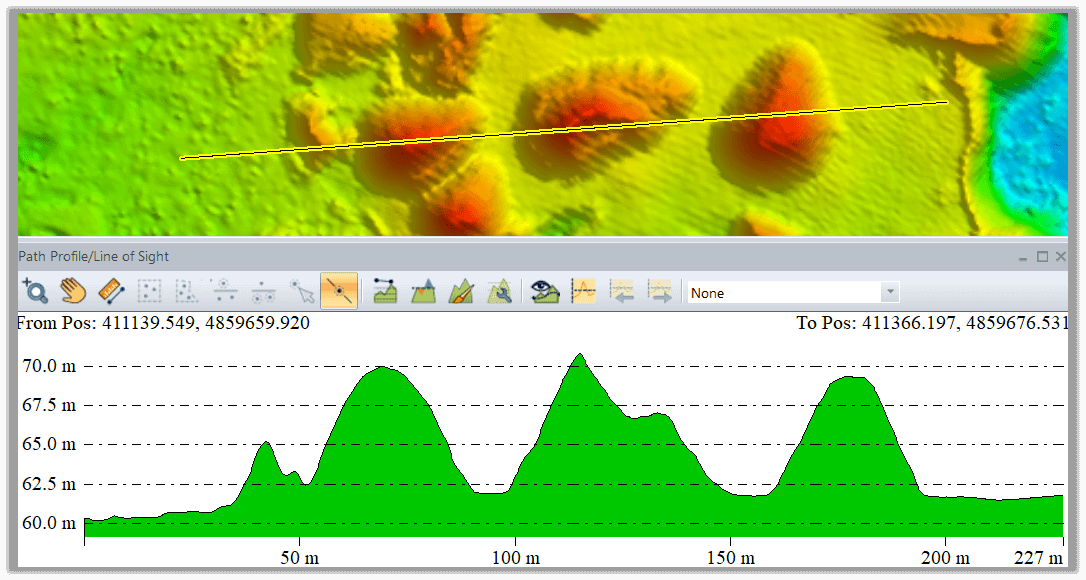 Vista en sección transversal creada con la herramienta Perfil de ruta de Global Mapper.
Se accede a la herramienta mediante el botón Perfil de trazado en la barra de herramientas de Análisis o, para quienes puedan memorizar estas combinaciones de teclas, mediante el atajo de teclado Alt+L. Esta herramienta toma temporalmente el cursor y funciona de forma muy similar a la herramienta de línea del Digitalizador . Simplemente dibuje una línea haciendo clic izquierdo y finalícela haciendo clic derecho; el perfil se mostrará automáticamente. Alternativamente, se puede seleccionar una línea existente, ya sea dibujada o importada, y perfilarla mediante la opción Perfil de trazado en el submenú Análisis/Medición del Digitalizador.
Escalado del visor de perfiles de ruta
Independientemente del método utilizado para crear el perfil de ruta, es probable que el corte del terreno resultante parezca algo exagerado en la escala vertical, lo cual es normal y esperado. Por defecto, la vista de perfil se muestra ocupando todo el tamaño de la ventana. Si se amplía o reduce el tamaño de la ventana, la vista de perfil se escalará en consecuencia. Como es lógico, este comportamiento se puede modificar. La posibilidad de ajustar las escalas vertical y horizontal, junto con otras opciones que no podemos detallar en este breve artículo, está disponible en la ventana de Configuración del perfil de ruta.
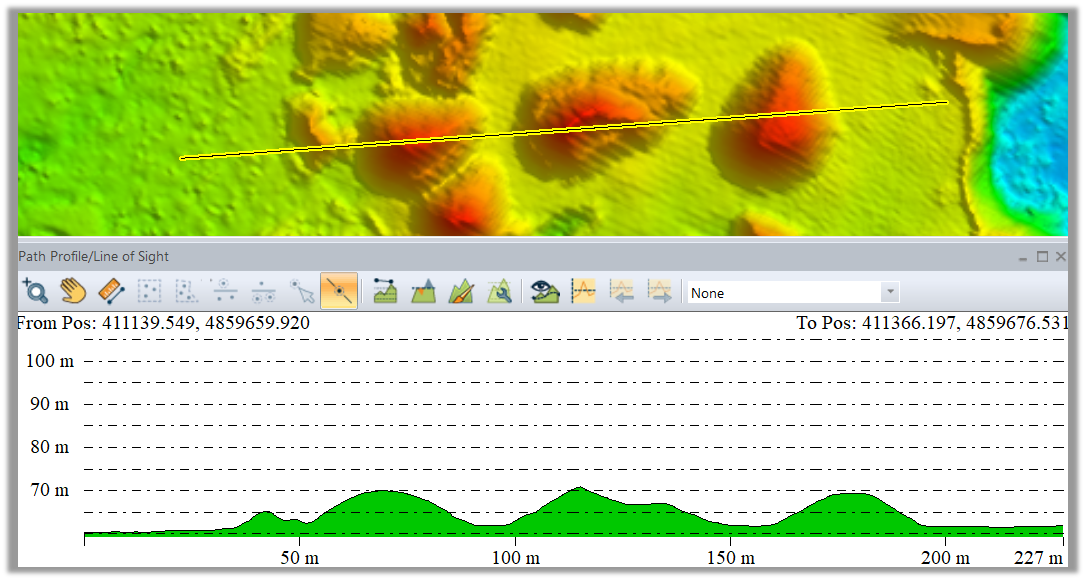 Vista en sección transversal con escalas horizontales y verticales coincidentes.
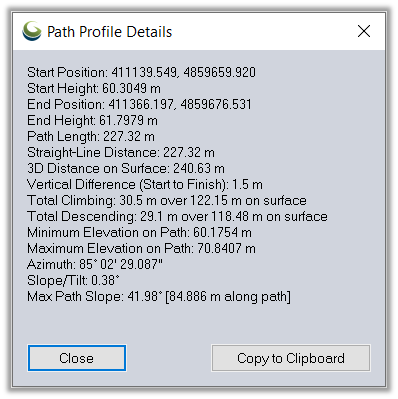 Un informe que describe las características del terreno subyacente.
Análisis de la línea de visión
Mientras seguimos analizando la vista de perfil estándar, cabe mencionar la función de análisis de línea de visión , integrada en la ventana de Perfil de trayectoria. Esta sencilla herramienta ayuda a responder a la pregunta: "¿Puedo ver el punto A desde el punto B?" O, más específicamente, "¿Si me encuentro a cierta altura sobre el suelo, existen obstáculos que puedan afectar la visión o interferir con la señal de radio transmitida desde el punto A a alguien que se encuentre en el punto B?" O variaciones similares. La respuesta a la pregunta mencionada se muestra claramente en la ventana de Perfil de trayectoria.
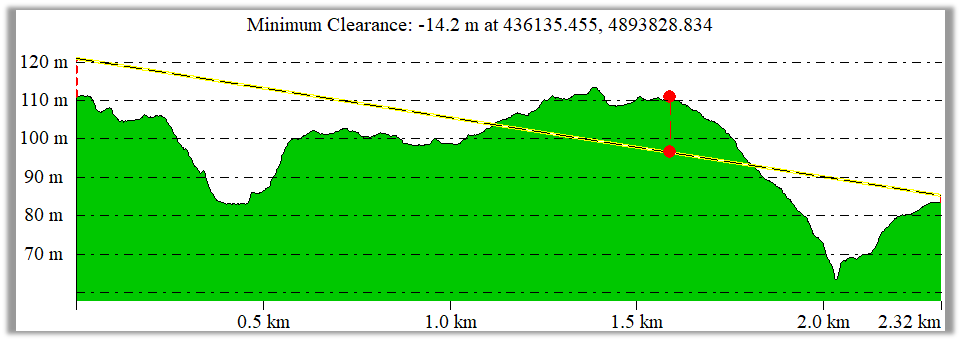 Análisis de la línea de visión que muestra las obstrucciones a lo largo del camino.
Vistas perpendiculares y paralelas
¿Qué ocurre si una sola vista en sección transversal no muestra la imagen completa? Afortunadamente, Global Mapper ofrece varias opciones para visualizar una serie de vistas de perfil de ruta . La primera utiliza la línea original como base para generar una serie de vistas transversales perpendiculares a dicha línea. La segunda, una incorporación más reciente a la funcionalidad de perfil de ruta, permite crear una serie de perfiles paralelos a la original. En ambos casos, el espaciado entre las vistas de perfil secuenciales y otros ajustes se definen en la ventana de Configuración de perfil de ruta.
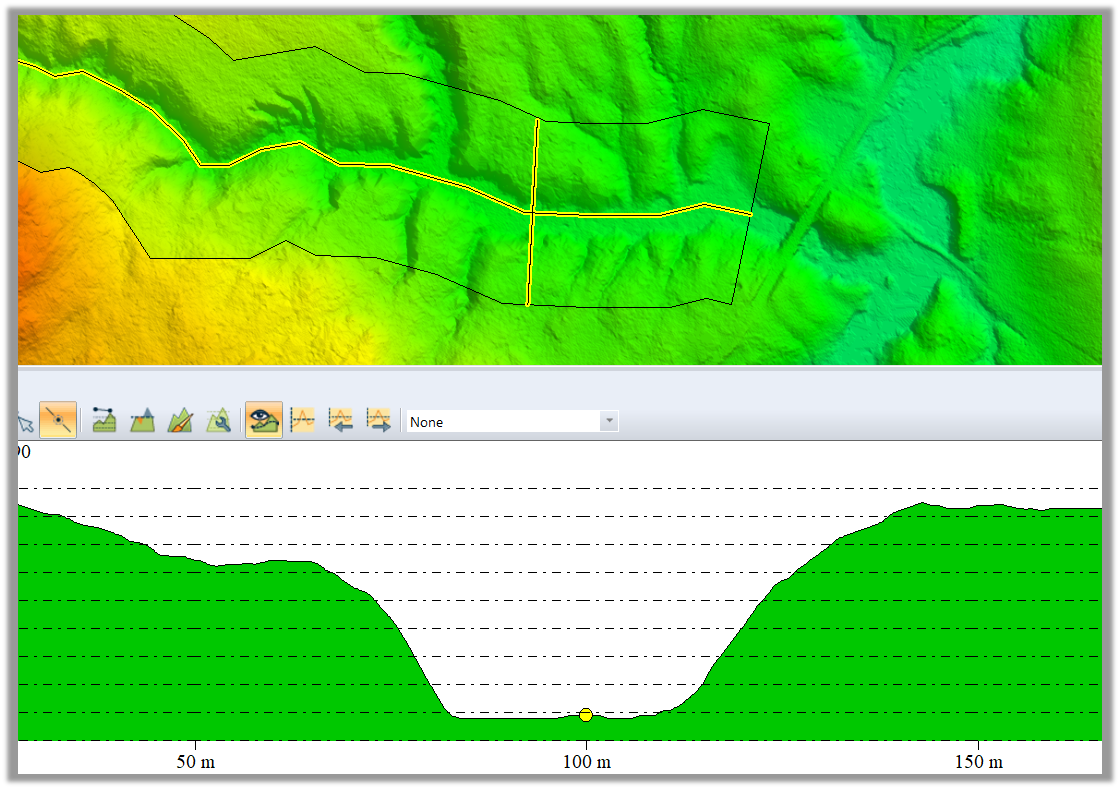 Uno de una serie de perfiles perpendiculares que representan la sección transversal de un valle fluvial.
Visualización de nubes de puntos en la herramienta de perfil de trayectoria
Para los usuarios de Global Mapper Pro, la función Perfil de trayectoria también se puede aplicar a datos lidar o nubes de puntos 3D, lo que proporciona una forma muy eficaz de detectar anomalías verticales en los datos y, si es necesario, seleccionar, editar o eliminar los puntos en cuestión. Al aplicarse a una nube de puntos, el procedimiento para generar el perfil es fundamentalmente diferente al utilizado con una capa de terreno ráster. Geométricamente hablando, una línea trazada a través de una matriz de puntos no intersectará ninguno de ellos, ya que un punto no tiene dimensión. La solución consiste en crear un área de influencia a cada lado de la línea de perfil dentro de la cual se muestran todos los puntos. Obviamente, la extensión del área de influencia y el ancho correspondiente de la franja determinarán la densidad de los puntos mostrados. Nuevamente, la configuración relativa al perfilado perpendicular y paralelo está disponible en la ventana de configuración de Perfil de trayectoria.
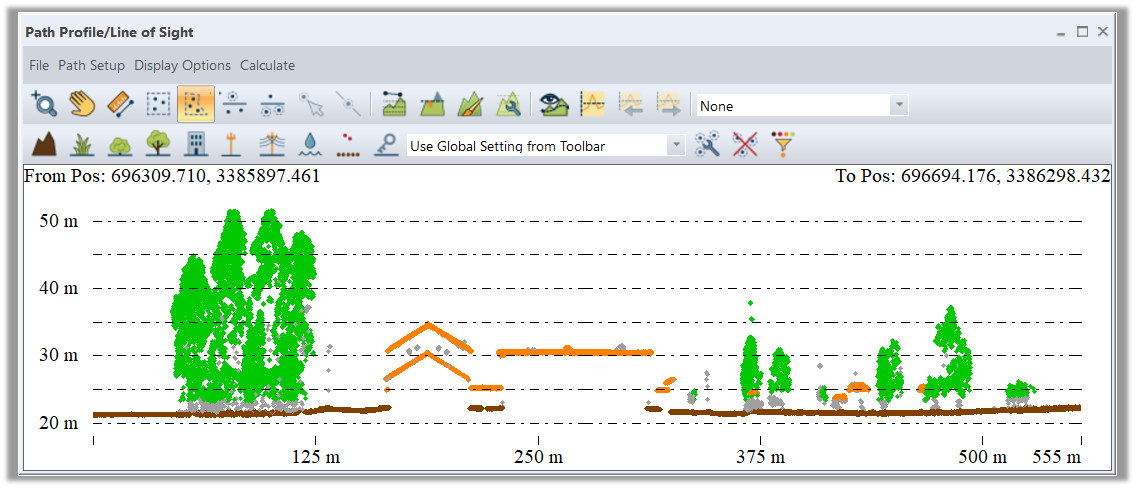 Una franja de datos lidar representada en la ventana Perfil de trayectoria
Una última consideración: al principio del artículo, mencionamos brevemente el Visor 3D y sugerimos que, en ciertas situaciones, queda relegado a un segundo plano frente a la herramienta Perfil de Trayectoria, que es más versátil. Sin embargo, no siempre se trata de elegir una u otra. Es posible visualizar el Perfil de Trayectoria como una sección transversal del terreno en el Visor 3D, combinando así ambas vistas. En la sección Visualización de datos de la ventana Configuración del Perfil de Trayectoria, la lista desplegable Modo de visualización 3D incluye la opción Renderizar una única sección transversal del terreno. Al seleccionarla, el Visor 3D renderiza la vista en sección transversal con el terreno extendiéndose hasta el horizonte.
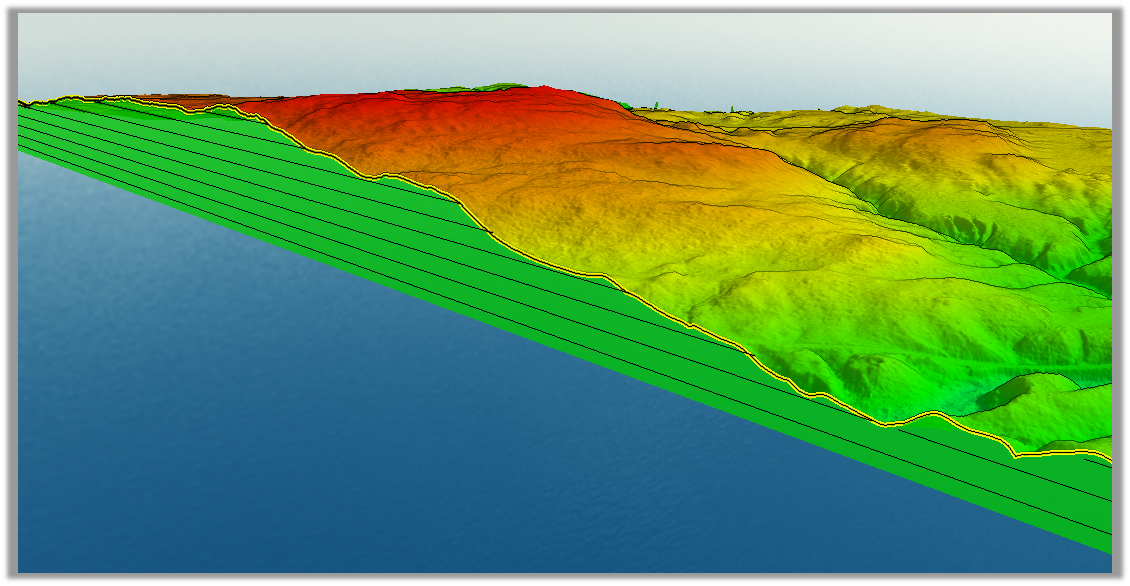 El perfil de la ruta se muestra en el visor 3D como una sección transversal del terreno.
Para quienes aún rechazamos la ideología de la Tierra plana, la herramienta Path Profile de Global Mapper ofrece una herramienta visualmente impresionante y funcionalmente invaluable para mostrar y analizar el mundo tridimensional desde una perspectiva transversal.
Para probar la herramienta Perfil de ruta y otras herramientas de visualización de datos 3D, ¡descarga hoy mismo una prueba gratuita de 14 días! Si tienes alguna pregunta, ¡contáctanos! Para obtener más información sobre cómo usar la herramienta Perfil de ruta, consulta este video de YouTube: Pregunta a los expertos: ¿Cómo uso la pintura de terreno en la herramienta Perfil de ruta?
¡Prueba la herramienta Perfil de ruta en Global Mapper con una prueba gratuita de 14 días ! Si tienes alguna pregunta, contáctanos.


