Creación de límites y áreas de cobertura complejos en Global Mapper
Marzo 30, 2021
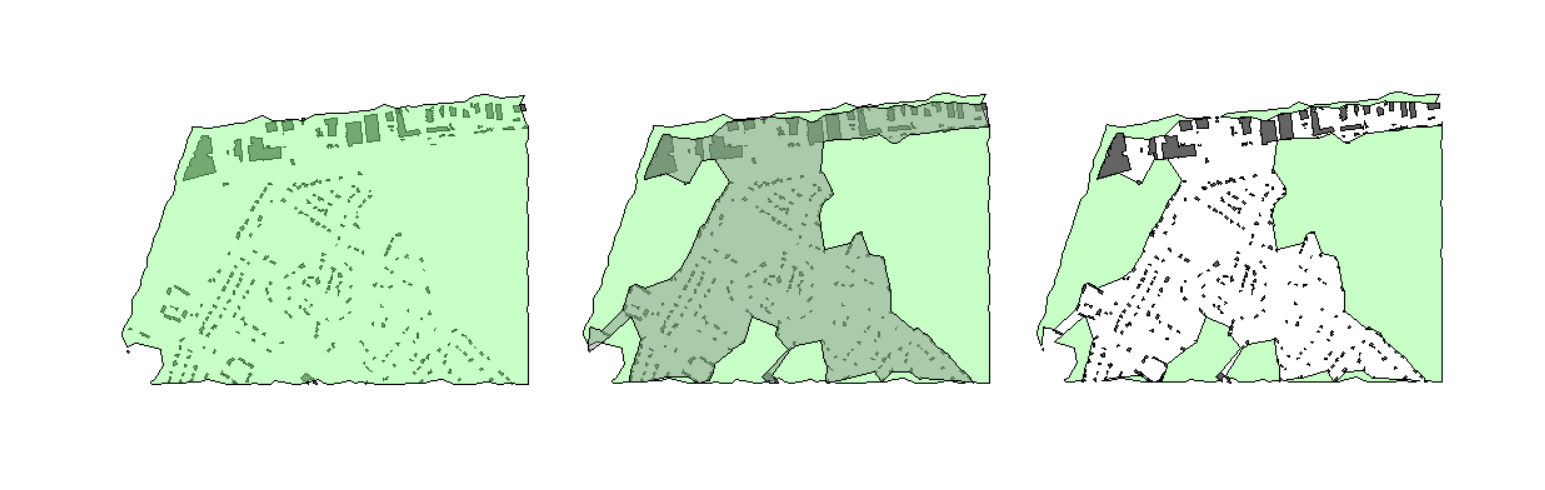
La creación de polígonos de límite y área de cobertura permite visualizar claramente la extensión de las entidades en una capa mediante un rectángulo delimitador mínimo (MBR) o un polígono irregular que se ajuste a la extensión geométrica de dichas entidades. Con Global Mapper , este proceso es sencillo y se realiza en pocos pasos. Las áreas de límite pueden mostrar la cobertura de diversas entidades, como límites urbanos, zonas inmobiliarias y mucho más. Este blog muestra cómo crear un límite de área forestal con un área de influencia, calculando el área de cobertura de árboles y edificios a partir de puntos lidar extraídos y hallando la diferencia entre ambas capas.
Comenzamos con datos lidar sin clasificar y clasificamos los puntos de edificios y árboles utilizando Global Mapper Pro. Autoclasificación A continuación, extraemos las huellas de los edificios y los puntos de los árboles utilizando el Extraer características vectoriales herramienta. Estos pasos crean entidades poligonales y puntuales a partir de la nube de puntos lidar que se pueden utilizar para crear los polígonos de contorno. 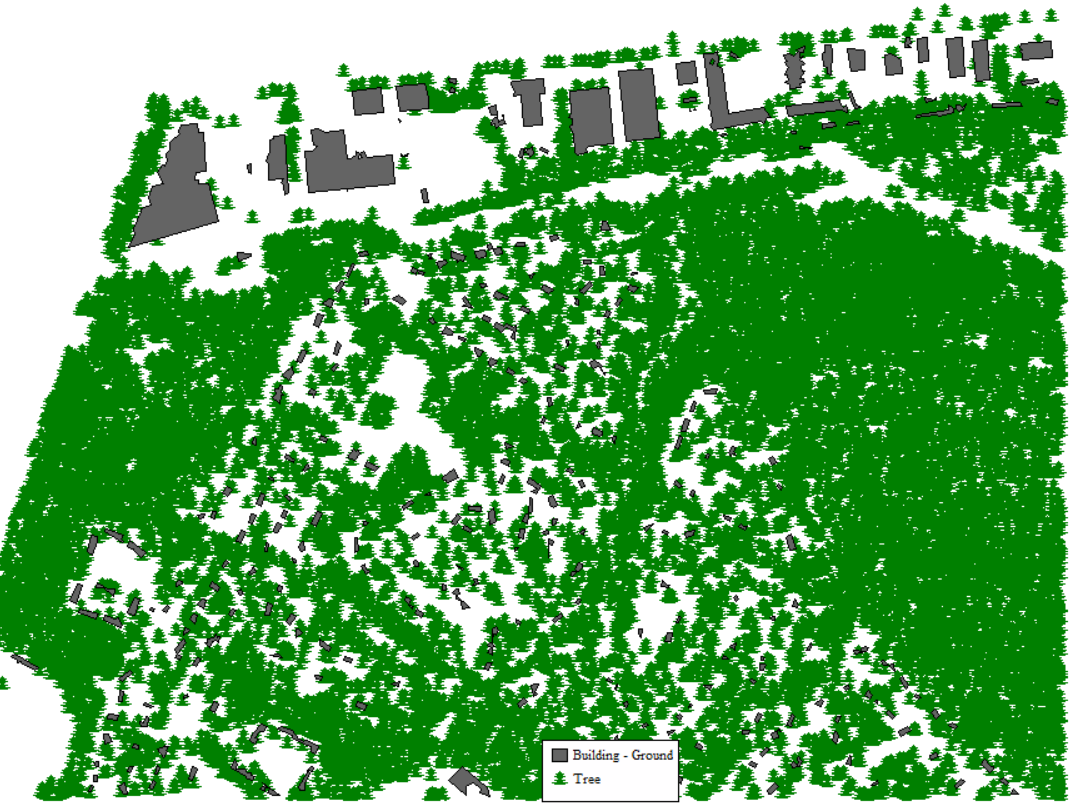 Edificios y árboles después de la extracción de características
Al hacer clic con el botón derecho en la capa de árboles creada en el Centro de control y seleccionar Capa > BBOX/COVERAGES, se crea el polígono de cobertura, que muestra la extensión de los puntos de los árboles. Esta función determina el contorno aproximado de cualquier capa ráster o vectorial en Global Mapper. Al crear áreas de cobertura poligonales, el factor de suavizado determina la precisión con la que el área de cobertura se ajusta a las características de la capa; cuanto más rugosa sea la característica del área, más imperfecciones se mostrarán en el límite, lo que permitirá una mayor precisión en la cobertura real.
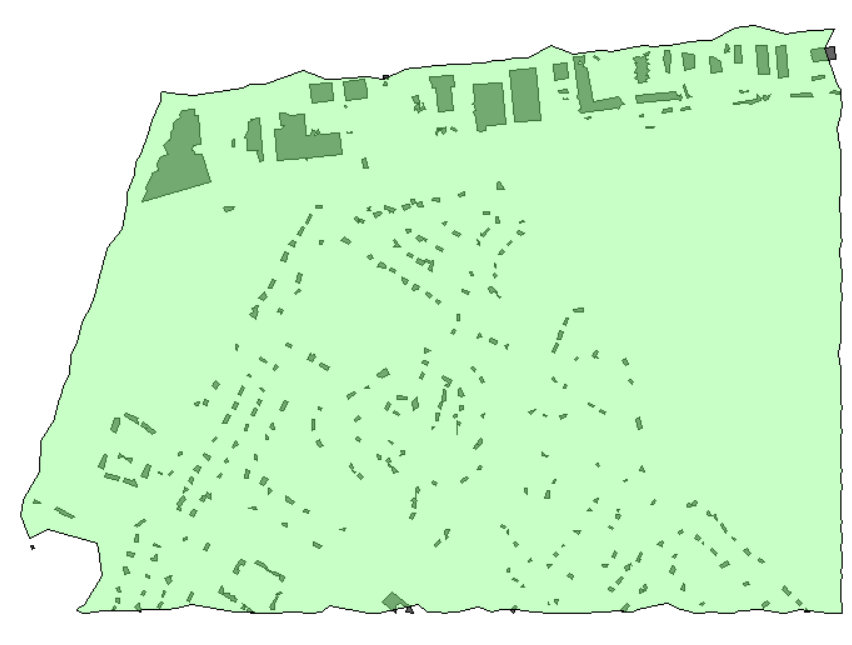
Cobertura de superficie arbórea con edificios extraídos
Aunque en las zonas urbanas hay árboles, queremos mostrar las regiones densamente boscosas sin edificaciones. Para ello, creamos otra área de cobertura y realizamos una operación de diferencia utilizando la huella de los edificios como área de interés. Ambas áreas de cobertura se superponen: una para los árboles y otra para los edificios.
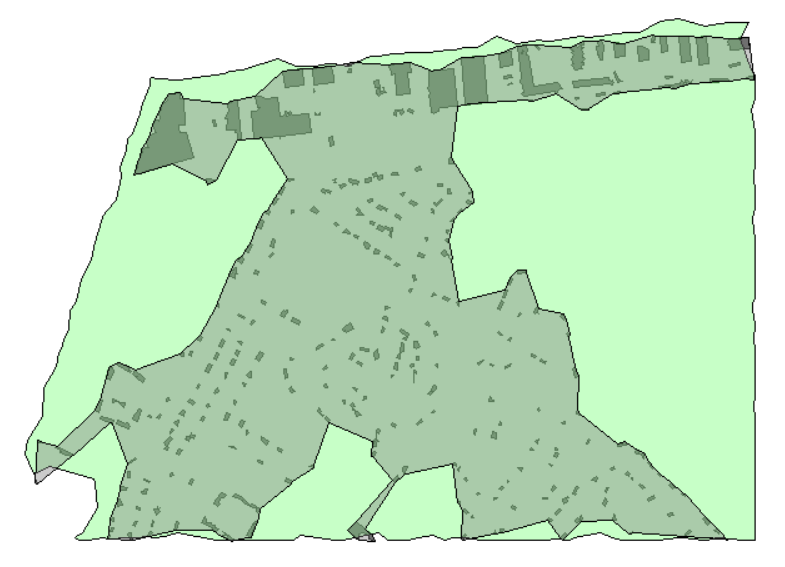
La cobertura del área arbórea se superpone a la cobertura del área edificada con los edificios extraídos.
Al realizar una operación espacial de diferencia con estas dos capas, se crea una nueva capa compuesta por zonas de la primera capa de entrada que no se superponen con las características de la segunda capa de entrada.
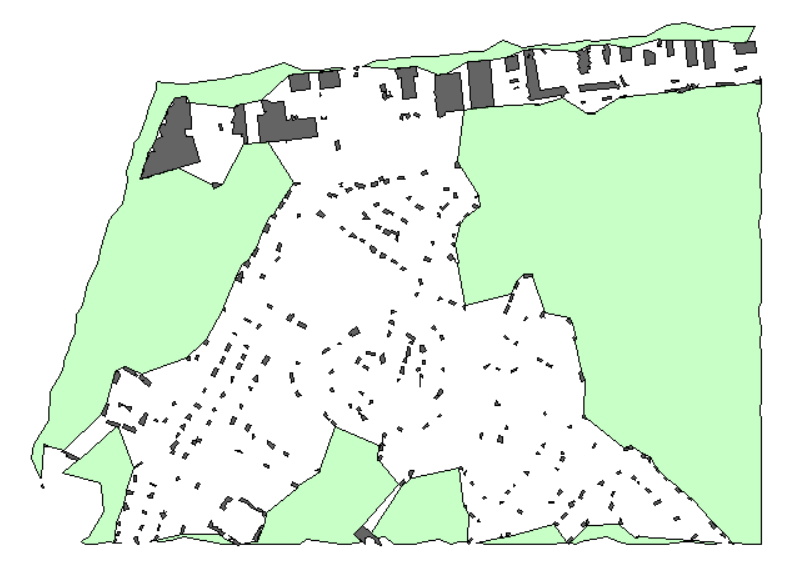
Diferencia realizada entre las áreas de cobertura de árboles y edificios con edificios extraídos
Otro proceso que podemos realizar en la nueva área de convergencia es la creación de un área de amortiguación. La herramienta Crear área de amortiguación alrededor de las entidades seleccionadas crea un área alrededor de las entidades seleccionadas según una distancia definida. Por ejemplo, si queremos identificar edificios dentro de una cierta distancia del área forestal, podemos agregar un área de amortiguación a todos los polígonos en la capa de cobertura forestal y realizar una selección avanzada. Primero, seleccionamos el polígono de cobertura y hacemos clic en el botón Crear área de amortiguación alrededor de las entidades seleccionadas . En el cuadro de diálogo Configuración de creación de área de amortiguación resultante , ingresamos la distancia requerida desde el bosque para crear el área de amortiguación, lo que crea un cuadro delimitador alrededor de las áreas forestales.
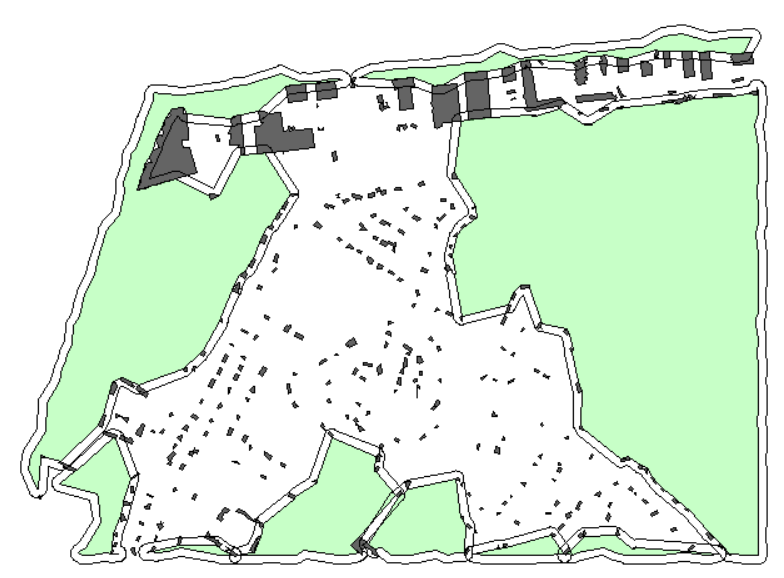
Zona de amortiguación de 50 pies alrededor del área de cobertura forestal.
Para seleccionar cualquier edificio dentro del área de amortiguación, simplemente haga clic con el botón derecho en el mapa con el área de amortiguación seleccionada y vaya a Opciones de selección avanzadas > Seleccionar todas las características del área encerradas dentro del área o áreas seleccionadas.
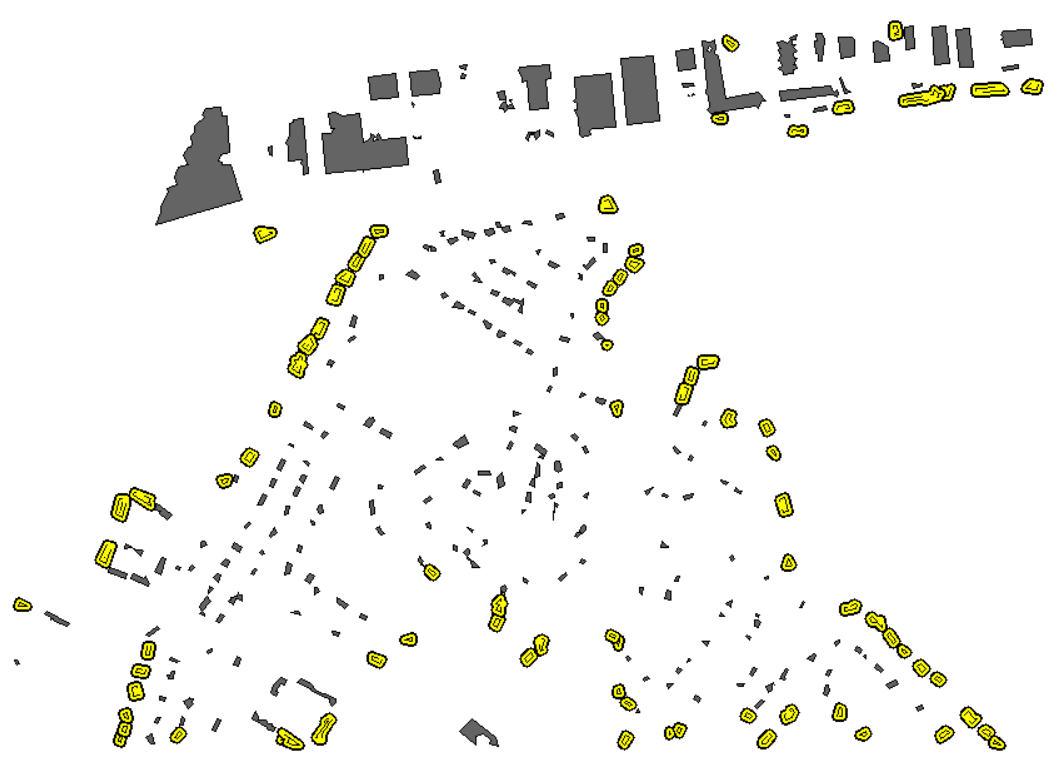
Los edificios seleccionados están completamente contenidos dentro del área de amortiguación forestal de 50 pies.
Si desea realizar consultas de límites complejas por su cuenta o saber más sobre Global Mapper Pro, ¡ descargue hoy mismo una prueba gratuita de 14 días ! Para más información, contáctenos.


