Combinación de datos LiDAR
1 de noviembre.Con la reciente incorporación de la herramienta de separación de franjas para visualizar la alineación entre nubes de puntos, pensé que esta sería una buena oportunidad para repasar las diferentes herramientas de Global Mapper que se pueden utilizar para medir, ajustar y combinar nubes de puntos.
Una de las cosas que más me gustan de Global Mapper es lo sencillo que resulta combinar varias capas vectoriales en una sola. Primero, selecciona todas las nubes de puntos que quieras combinar y, a continuación, cópialas y pégalas en una capa recién creada usando el teclado. Este sencillo paso no requiere exportar ni complicar la gestión de archivos. Si bien esto crea técnicamente un único conjunto de datos a partir de las nubes de puntos seleccionadas, no las corrige para mejorar su precisión. Si existen discrepancias o conflictos entre los conjuntos de datos, seguirán presentes en la nueva nube combinada. Por lo tanto, antes de crear la nube de puntos final, puedes procesarla con varias herramientas de Global Mapper para medir estas diferencias y corregirlas.
Separación de franjas como herramienta de visualización
La herramienta de separación de franjas cumple con las especificaciones básicas de LiDAR del USGS para la creación de imágenes de separación de franjas (SSI). La imagen generada de 8 bits utiliza una escala de rojo, verde y amarillo para representar la coincidencia entre las franjas. El LiDAR debe tener un atributo de ID de fuente puntual. Si no lo tiene, no se preocupe. Puede ejecutar esta herramienta guardando manualmente cada franja como una capa independiente antes de combinarlas.
Medir la precisión entre franjas es una buena estimación de la precisión relativa, es decir, la calidad interna de la nube de puntos. Esto no tiene en cuenta las mediciones del terreno, por lo que no mide la precisión absoluta, pero es una forma de evaluar visualmente la calidad de cada franja. Por ejemplo, esta imagen del Capitolio de Maine en Augusta, Maine, Estados Unidos, muestra que los puntos de suelo desnudo entre las dos franjas son muy similares. Se muestran con píxeles verdes. Se observan algunas discrepancias rojas/amarillas alrededor de los bordes de los edificios y la vegetación. Esto se debe a las diferencias en los ángulos entre las dos líneas de vuelo/franjas en comparación con la ubicación del edificio. La franja sur (nube de puntos roja) capturó la fachada sur del edificio, que la franja norte (azul) no pudo ver. Si bien es interesante y una buena demostración de cómo funciona la herramienta, la verdadera medida de la precisión relativa aquí es el terreno que es igualmente visible en ambas franjas.
Ajuste de nubes de puntos
Copiar y pegar dos nubes de puntos en una sola no las ajustará para asegurar que encajen en las zonas de superposición, como se mencionó anteriormente. Global Mapper cuenta con una herramienta específica para esto: la herramienta Ajustar Nubes de Puntos . Esta herramienta alinea automáticamente una nube de puntos con otra, minimizando las diferencias en los ejes X, Y y Z entre ellas. Puede comparar ambas nubes de puntos entre sí o con los Puntos de Control Terrestre. Esto resulta útil cuando dos líneas de vuelo no coinciden exactamente o para ajustar una nube de puntos fotogramétrica a datos LiDAR.
En general, se sabe que las nubes de puntos fotogramétricas son un poco menos precisas que las lidar debido a la forma en que se generan a partir de las imágenes, pero es un método más rentable para generar nubes de puntos densas. Aquí hay un ejemplo de una nube de puntos generada fotogramétricamente (color/RGB) comparada con una nube de puntos del USGS (verde azulado/verde). Deslice la imagen para ver cómo se usó la herramienta Ajustar nubes de puntos para ajustar la nube de puntos densa a la nube lidar dispersa. Es un ajuste dinámico; el césped plano estaba separado por aproximadamente 5 m, mientras que la vegetación estaba significativamente más alta. Cada área se ajustó usando el método ICP; puede leer más sobre esto en la Base de conocimientos.
Ajustar el lidar a los puntos de control terrestre (GCP).
Para medir la precisión vertical absoluta o del mundo real, necesitará datos de control para comparar y/o ajustar la nube de puntos. Puede usar puntos de control terrestre (GCP) recopilados en campo con una unidad GPS de alta precisión para representar la superficie del terreno. La herramienta de control de calidad LiDAR le permitirá medir la diferencia de elevación entre los GCP y la nube de puntos, y luego le dará la opción de ajustar la nube para que se ajuste a los GCP.
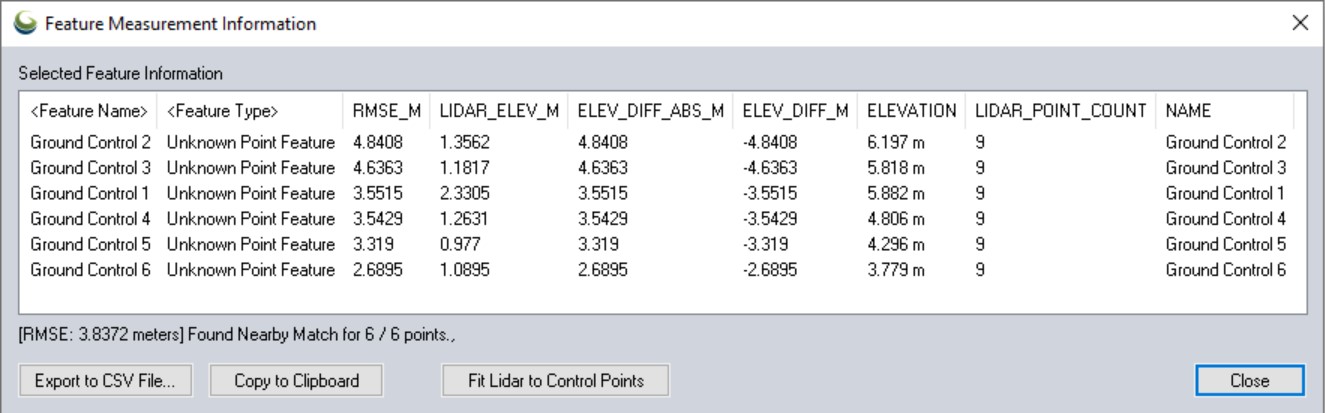 Mediciones entre la nube de puntos y los puntos de control terrestre.
Antes de aplicar cualquier cambio a la nube de puntos, Global Mapper muestra las mediciones de distancia y error entre los puntos de control terrestre (GCP) y la nube. Esto incluye el error cuadrático medio, la elevación de los GCP, el número de puntos lidar utilizados para la comparación y la diferencia entre la elevación de los GCP y la del lidar. Desde esta ventana, el botón "Ajustar lidar a puntos de control" funcionará como se describe para ajustar la nube de puntos.
Estos ajustes se conservarán al copiar y combinar los datos en una nueva capa, o al exportarlos desde Global Mapper. Por defecto, todas las ediciones realizadas a la nube de puntos se guardan únicamente en el espacio de trabajo. El archivo original se conserva en su equipo. Para mantener estas ediciones, puede guardar el archivo del espacio de trabajo (.gmw), enviarlo a un compañero con un archivo de paquete (.gmp) o exportarlo para usarlo en otro software.
¡Prueba estas herramientas lidar y muchas más descargando hoy mismo una versión de prueba gratuita de Global Mapper v24 ! Si tienes alguna pregunta, no dudes en contactarnos.


