Todo sobre los datos en línea en Global Mapper
Enero 18, 2022Quizás la forma más sencilla de comenzar un nuevo proyecto y cargar datos en Global Mapper sea con la herramienta Conectar a datos en línea. Accesible desde un botón de texto en la pantalla de inicio, un botón en la barra de herramientas Archivo o un elemento en el menú Archivo, este potente componente de Global Mapper ofrece a los usuarios la opción de transmitir datos desde fuentes en línea al espacio de trabajo actual. La transmisión de datos requiere una conexión a internet para su carga y visualización, pero una vez transmitidos a Global Mapper, se pueden exportar desde el programa a un formato de archivo compatible y almacenar localmente para su uso sin conexión o procesamiento adicional. Si bien se suele utilizar para transmitir capas de mapas de referencia o base desde la lista de fuentes integradas, la herramienta Datos en línea de Global Mapper ofrece mucho más.
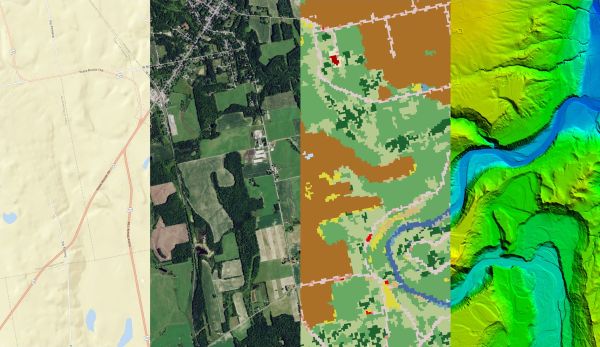 Los datos que describen muchas características pueden transmitirse directamente a Global Mapper mediante la herramienta Conectar con datos en línea.
La herramienta Conectar a datos en línea de Global Mapper admite datos de imágenes ráster y datos de entidades vectoriales. Los archivos ráster se transmiten a Global Mapper como mosaicos de píxeles que se actualizan al hacer zoom y desplazarse para mostrar la resolución adecuada según los límites de la pantalla y la escala de Global Mapper. Las entidades vectoriales se descargan primero en un archivo temporal y luego se muestran en Global Mapper. Para guardar datos para su uso sin conexión, los datos ráster o vectoriales se pueden exportar a un formato de archivo compatible.
Fuentes en línea integradas
Tras abrir por primera vez la herramienta «Conectar con datos en línea» en Global Mapper, es posible que le sorprenda ver una lista completa de fuentes disponibles. Si bien Blue Marble no es un productor de datos, ofrece conexión a las fuentes disponibles para facilitar a los usuarios la importación de datos al programa, incluso si no los tienen almacenados localmente. La extensa lista de fuentes está organizada en categorías que describen el tema de los datos que proporciona, lo que facilita la búsqueda de datos específicos para su importación a Global Mapper.
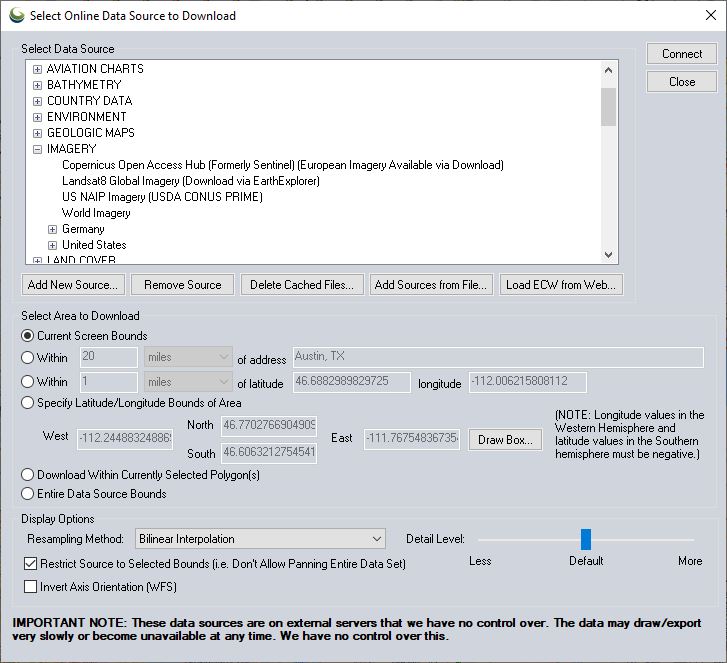 Cada categoría que aparece en la lista de Fuentes de datos en línea se expande para mostrar varias fuentes integradas.
Muchas de las fuentes en línea integradas son datos en formato de imagen ráster. Estas fuentes de imágenes no se limitan a imágenes aéreas e incluyen fuentes de cobertura terrestre, cartas de navegación aérea y marítima, mapas de calles y más. Algunas fuentes tienen la capacidad de transmitir datos de elevación a Global Mapper. Las fuentes ASTER y SRTM proporcionan datos de terreno de menor resolución a nivel mundial, mientras que fuentes más recientes, como los datos 3DEP de Estados Unidos, proporcionan cuadrículas de elevación de mayor resolución para un área específica. La lista de fuentes en línea integradas también contiene varias fuentes que ofrecen datos vectoriales. Las fuentes vectoriales en línea son menos comunes que sus contrapartes basadas en ráster, y estas fuentes se agrupan principalmente en Datos de EE. UU. > Fuentes estatales, que cubren un área más limitada.
¿De dónde provienen los datos en línea?
Si bien las fuentes en línea integradas son mayoritariamente gratuitas, la lista incluye una sección de Contenido Premium con fuentes que requieren un inicio de sesión o una clave que se puede obtener a través de la organización que prepara y aloja los datos. Todos los datos disponibles, tanto premium como gratuitos, a los que se accede mediante la herramienta Conectar a datos en línea son procesados y alojados por organizaciones externas, ya que Blue Marble no es un productor de datos. Se puede acceder a los metadatos, las restricciones de uso y la información adicional de una fuente integrada haciendo clic con el botón derecho en el nombre de la fuente y seleccionando Mostrar página web/términos de servicio de la fuente.
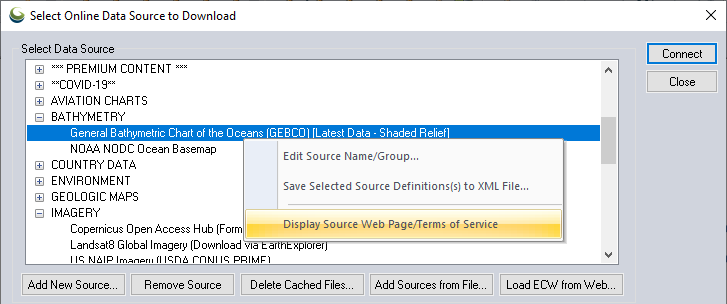 Mediante una opción que se activa al hacer clic con el botón derecho, se puede consultar información adicional sobre una fuente integrada en un navegador web.
Fuentes en línea personalizadas
El acceso a las fuentes integradas de datos geoespaciales es un excelente punto de partida, pero la herramienta «Conectar con datos en línea» de Global Mapper también permite a los usuarios añadir fuentes en línea adicionales. Las fuentes en línea personalizadas que se añadan a la instalación de Global Mapper pueden ser servicios públicos, servicios producidos o mantenidos por empresas u organizaciones privadas, o datos locales exportados y almacenados en formato web en mosaico.
Los servicios en línea de imágenes ráster y de características vectoriales pueden agregarse a la lista de fuentes en línea de Global Mapper. Se admiten los siguientes tipos de servicio:
- Servicio de mapas web (WMS)
- Servicio de mapas web en mosaico (WMTS)
- Servicio de mapas en mosaico (TMS)
- Mosaicos de OpenStreetMap (OSM)
- Mosaicos RESTful de Esri/Google Maps
- Servicio de Cobertura Web (WCS)
- Servicio de funciones RESTful de Esri
- Servicio de funciones web (WFS)
Desde la ventana Conectar con datos en línea de Global Mapper, se pueden agregar nuevas fuentes desde un archivo de definición XML con el botón Agregar fuentes desde archivo , o agregarlas manualmente desde una URL de origen con el botón Agregar nueva fuente.
Agregar una fuente desde una URL
Para agregar una fuente WMS personalizada desde una URL, haga clic en el botón Agregar nueva fuente y seleccione el formato WMS (Servicio de mapas web). En el cuadro de diálogo que aparece, ingrese la URL del servicio y ejecute una solicitud para obtener la lista de capas de datos disponibles .
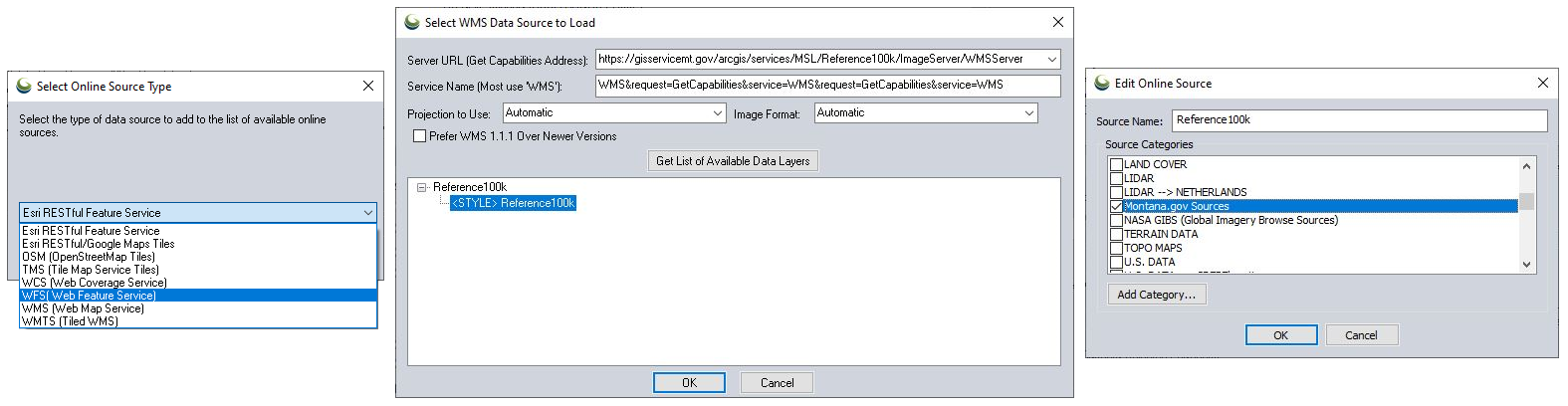 Agregar una fuente en línea personalizada es tan sencillo como seleccionar el tipo de fuente correcto, pegar la URL requerida y seleccionar entre las capas de datos disponibles.
Se selecciona la capa deseada (en este ejemplo, la fuente solo tiene una capa disponible) y, tras hacer clic en Aceptar, Global Mapper solicita al usuario que asigne un nombre a la fuente. Por defecto, la fuente hereda el nombre de la capa, pero esto se puede modificar. La nueva fuente se puede ubicar en una categoría existente o se puede agregar una nueva categoría personalizada para organizar fuentes en línea personalizadas. Una vez agregada, la fuente estará disponible en su instalación de Global Mapper y los datos se podrán transmitir mediante la herramienta Conectar a datos en línea.
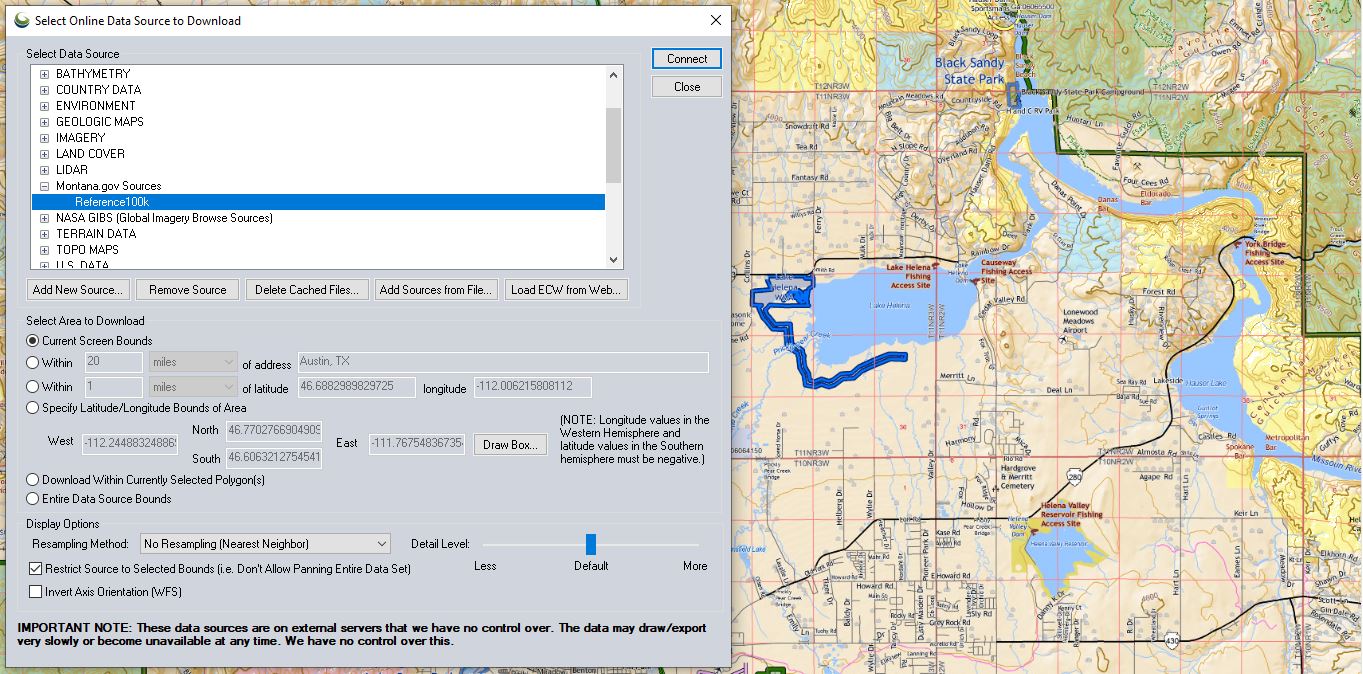 La fuente en línea añadida se coloca en una carpeta personalizada y se carga en Global Mapper.
Carga de datos desde una fuente en línea
Cargar datos desde una fuente en línea puede ser tan sencillo como seleccionar la fuente y hacer clic en Conectar ; sin embargo, la parte inferior del cuadro de diálogo ofrece opciones para elegir el área de datos que se va a descargar, así como algunas opciones de visualización sencillas.
El área para la que se cargan los datos se puede determinar mediante los límites de la pantalla actual, un radio alrededor de una dirección o ubicación de coordenadas, límites definidos por coordenadas o la extensión de los polígonos seleccionados. Cualquiera de estas opciones está disponible al seleccionar la carga de una fuente, junto con la opción de cargar datos para toda el área de la fuente. Es importante recordar que la visualización de los datos en streaming depende de una conexión a internet. Cargar toda el área de un conjunto de datos mundial puede ralentizar la visualización de los datos al hacer zoom y desplazarse por la vista.
Una vez que los datos se transmiten y se muestran en Global Mapper, aparecerán como una capa en el Centro de control y las Opciones de capa estarán disponibles para modificar su visualización. Dicho esto, existen varias opciones de visualización de datos en el cuadro de diálogo Conectar a datos en línea. El método de remuestreo se puede configurar al elegir la fuente en línea o se puede modificar después de cargar los datos a través de las Opciones de capa. Otra opción de visualización que solo se puede configurar mediante la herramienta Conectar a datos en línea es el Nivel de detalle. Esta configuración afecta la resolución o el nivel de detalle de los datos mostrados en Global Mapper. Seleccionar transmitir datos con menos detalle dará como resultado datos de menor resolución, lo que probablemente reducirá los tiempos de carga y renderizado. Por el contrario, seleccionar más detalle transmitirá los datos a una resolución mayor.
Si desea explorar las fuentes en línea de Global Mapper, ¡ descargue hoy mismo una prueba gratuita de 14 días ! Si tiene alguna pregunta, no dude en ponerse en contacto con nosotros.
Si te ha gustado este blog, también te pueden resultar útiles estos otros recursos:
Todo sobre los datos en línea en Global Mapper
GeoTalks Express: Acceso a datos gratuitos en línea en Global Mapper


