Ponga los datos en movimiento: Cómo crear un recorrido virtual en 3D
15 de julio de 2025La herramienta Visor 3D de Global Mapper® da vida a tus datos, permitiéndote acercar, desplazar y navegar fácilmente por ellos en un espacio tridimensional. Accesible desde la barra de herramientas del Visor, el Visor 3D se abre en un panel flotante que puedes mover, redimensionar o acoplar a la ventana principal. Por defecto, el visor muestra todos los datos cargados visibles, incluidos los modelos digitales de elevación, las nubes de puntos y las entidades vectoriales. Las capas se pueden activar y desactivar en el Centro de control y, como resultado, también se activarán/desactivarán en el Visor 3D. Además de la navegación sencilla, puedes configurar una impresionante simulación de recorrido virtual y grabarla como vídeo para compartir vistas dinámicas e inmersivas de tus datos 3D.
Primeros pasos con el visor 3D
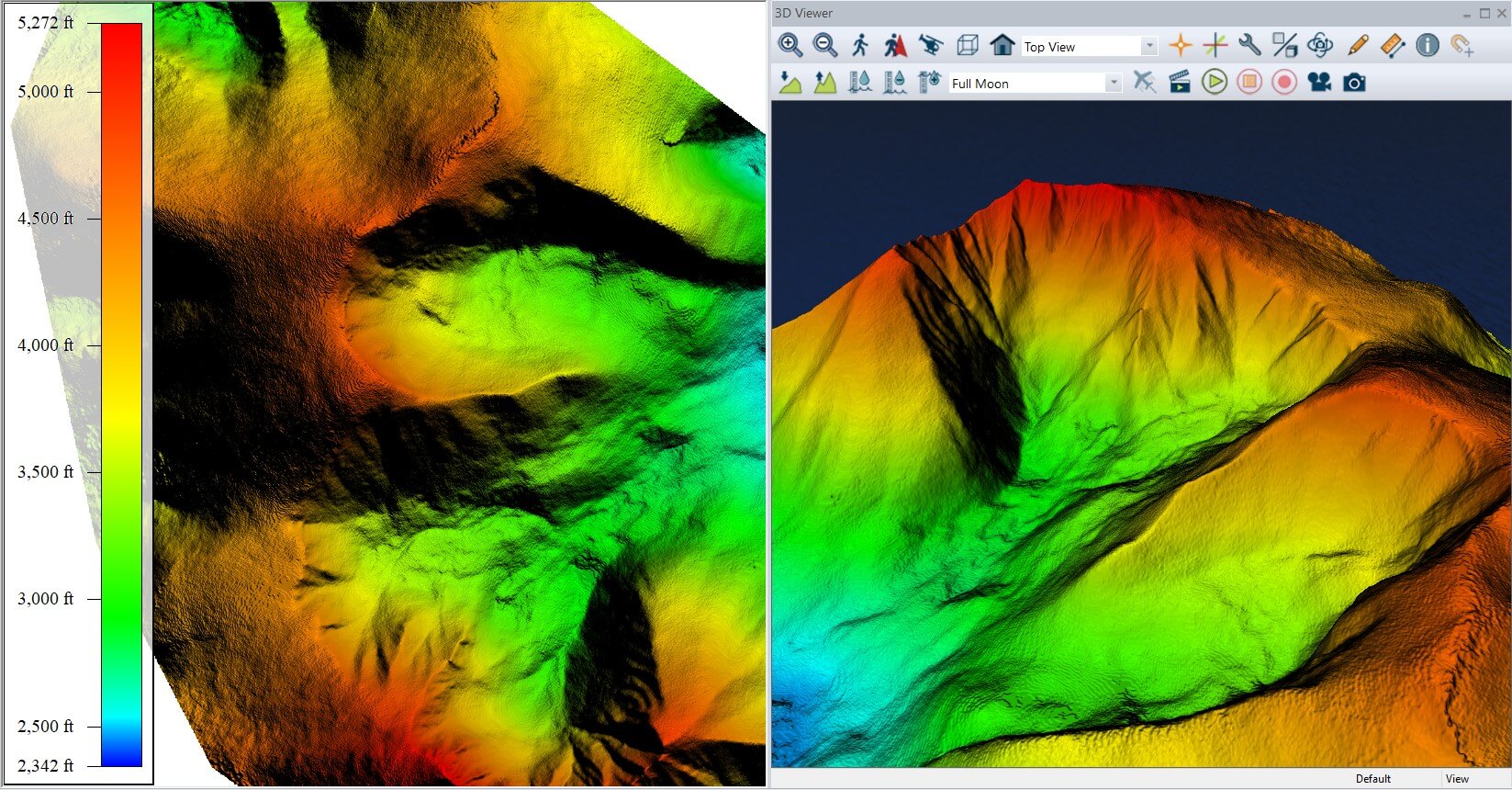
Antes de crear y grabar un recorrido virtual, puede ajustar los estilos de visualización para optimizar la presentación de los datos cargados. En el menú Configuración, encontrará Propiedades de vista 3D que permiten ajustar la escala vertical, la iluminación y la visualización de los elementos. Dentro del visor 3D, la herramienta Establecer parámetros de cámara le permite visualizar los datos desde una ubicación de coordenadas específica o un punto seleccionado.
Las visualizaciones 3D se utilizan habitualmente en la planificación urbana, la arquitectura y la construcción . En este ejemplo, se cargan datos del terreno de Manhattan, Nueva York. El suelo de esta zona es relativamente plano, por lo que se cargan capas vectoriales que contienen edificios y elementos de parques para ofrecer mayor detalle. Para mostrar los edificios como entidades sólidas, se extruyen de la superficie del terreno visualizada. Al seleccionar la opción de mostrar los elementos a la altura del tejado y activar la opción «Extruir elementos vectoriales 3D» en las opciones de configuración del visor 3D, se obtiene una representación más realista del perfil urbano de la ciudad.
Etiquetas 3D
Proporciona contexto adicional a las características vectoriales que se muestran en el mapa mediante la creación de una capa de etiquetas 3D. Este enfoque, que utiliza una capa de etiquetas dedicada, permite visualizar, personalizar y editar las etiquetas independientemente de los polígonos de origen, lo que aporta claridad y flexibilidad a las visualizaciones de mapas 3D.
La personalización de las etiquetas incluye la selección de la fuente, el tamaño y el color. Además, las etiquetas de texto pueden mostrarse como texto plano —superpuesto directamente sobre los elementos vectoriales— o como elementos tipo cartel que se mantienen en posición vertical y giran dinámicamente para facilitar la lectura. En este ejemplo, se elige el estilo de cartel para etiquetar los parques de la ciudad de Nueva York antes de crear un recorrido virtual.
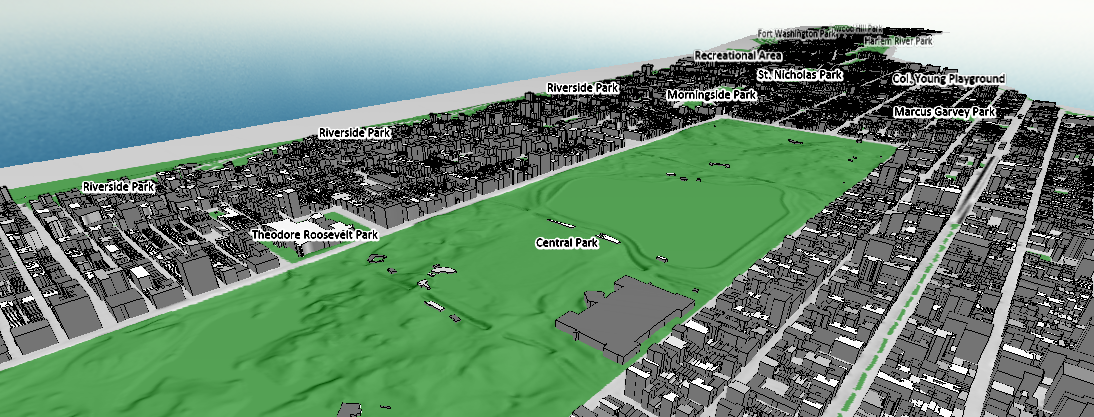 Las etiquetas tipo cartel publicitario mejoran el contexto y la claridad de los datos dentro del visor 3D.
Creación de una ruta de sobrevuelo
Las simulaciones de vuelo permiten capturar y mostrar el proyecto en 3D a clientes o compañeros que no tengan acceso a un programa SIG (Sistema de Información Geográfica).
Para registrar un sobrevuelo, es necesario definir una trayectoria de vuelo. Esta trayectoria puede importarse al espacio de trabajo como un vector o bien, se pueden aplicar ajustes adicionales a una línea existente. Asimismo, se puede crear una trayectoria en el visor 3D mientras se navega por los datos en modo de recorrido o de vuelo.
Navegación en 3D
En el Visor 3D, los modos Caminar y Volar ofrecen dos opciones para navegar por el entorno 3D. Al igual que en los videojuegos, basta con usar el teclado y el ratón para desplazarse por los datos. Al trabajar en modo Caminar o Volar, haga clic en el botón rojo Grabar del Visor para registrar la ruta de navegación. Los movimientos dentro del Visor 3D se grabarán como un vector 3D, junto con los parámetros específicos de la cámara. Esta ruta guardada (caminar o volar) se puede usar para reproducir y exportar la grabación.
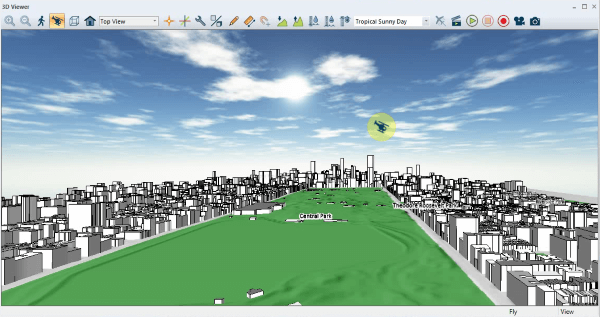 El modo de vuelo permite crear una trayectoria de vuelo en tiempo real mientras se navega a través de datos 3D.
Dar vida a una función de línea
Además de crear una ruta con herramientas de navegación en tiempo real, se puede generar un vuelo a partir de una simple línea. El vector se puede digitalizar (crear) en el espacio de trabajo de Global Mapper o importar desde un archivo externo. En este ejemplo, la línea que representa Broadway se copió de una capa vectorial de las calles de la ciudad de Nueva York. Esta ruta se utilizará como punto de partida horizontal para el recorrido aéreo.
Desde la ventana principal de Global Mapper, se selecciona la línea con el Digitalizador. Al hacer clic en Generar recorrido virtual en la barra de herramientas de análisis, se pueden introducir los parámetros generales del vuelo. Las opciones del cuadro de diálogo Propiedades de la trayectoria del recorrido virtual incluyen la dirección de la vista, la elevación, la velocidad y la duración del vuelo. Tras introducir los valores para estos parámetros generales, haga clic en Generar datos del recorrido virtual y, a continuación, en Aceptar para actualizar la línea seleccionada con los parámetros necesarios para reproducir y grabar el vuelo.
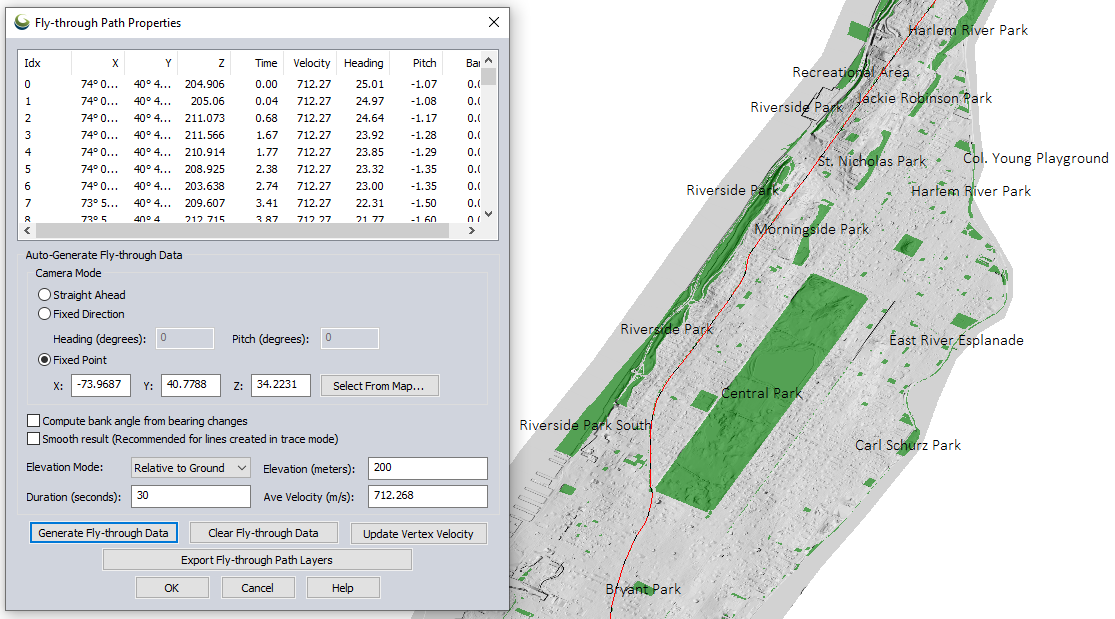 Global Mapper puede generar parámetros de vuelo para crear o importar líneas.
Observa tu simulación de recorrido aéreo
En la barra de herramientas del visor 3D, hay botones para reproducir, pausar, detener y grabar un recorrido virtual, así como uno para previsualizar los fotogramas individuales del vuelo.
La vista previa del vuelo permite editar los parámetros de vuelo en cada vértice de la trayectoria. Al reproducir el vuelo, Global Mapper interpola suavemente entre los fotogramas individuales. Editar el vuelo mediante la vista previa permite modificar el conjunto de opciones utilizado para generar la trayectoria inicial y aplicar ajustes únicos a cada sección del vuelo. Alterar la elevación y los ángulos de la cámara durante el vuelo mejora la visualización de los datos y puede dar como resultado un vídeo grabado más interesante.
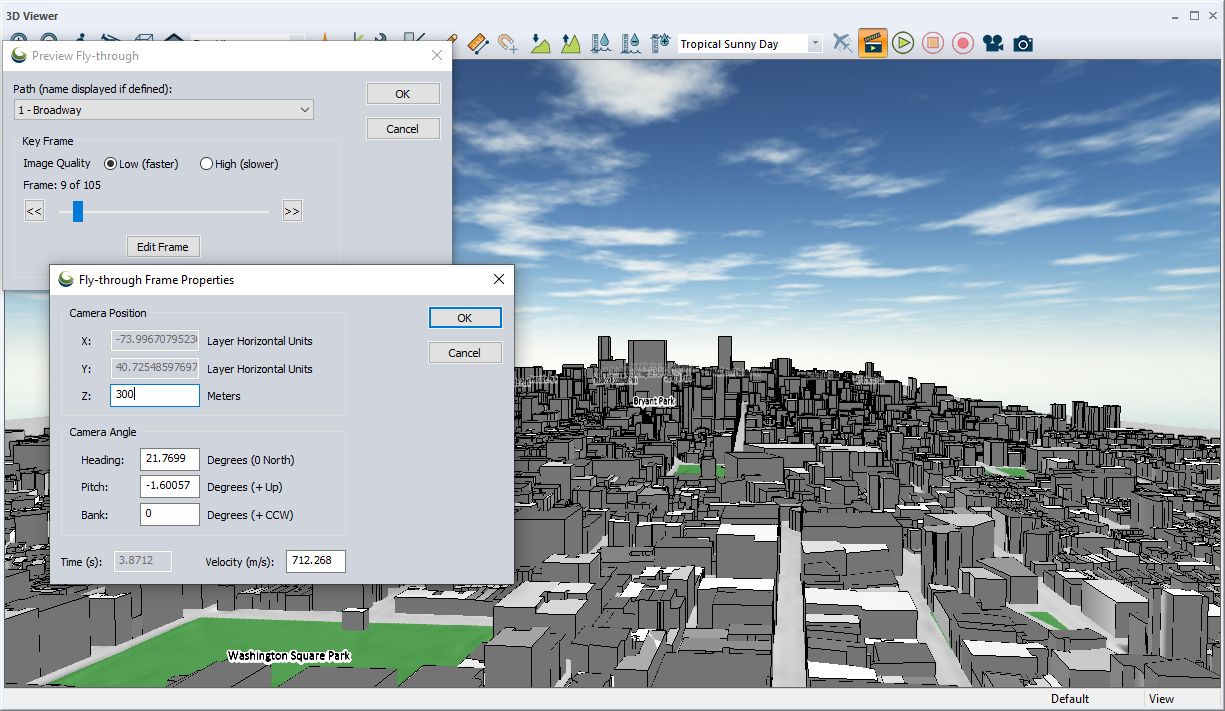 Visualiza y edita fotogramas individuales del vuelo con la vista previa en tiempo real.
Reproducir el recorrido virtual en el visor 3D y exportar el vídeo del vuelo son procesos muy similares. Al hacer clic en el botón Reproducir de la barra de herramientas del visor 3D, podrá ver el recorrido virtual ejecutado. Al hacer clic en el botón Guardar recorrido virtual, se le solicitará información adicional sobre el formato del vídeo y, a continuación, se reproducirá el vuelo en el visor 3D tal como se grabó.
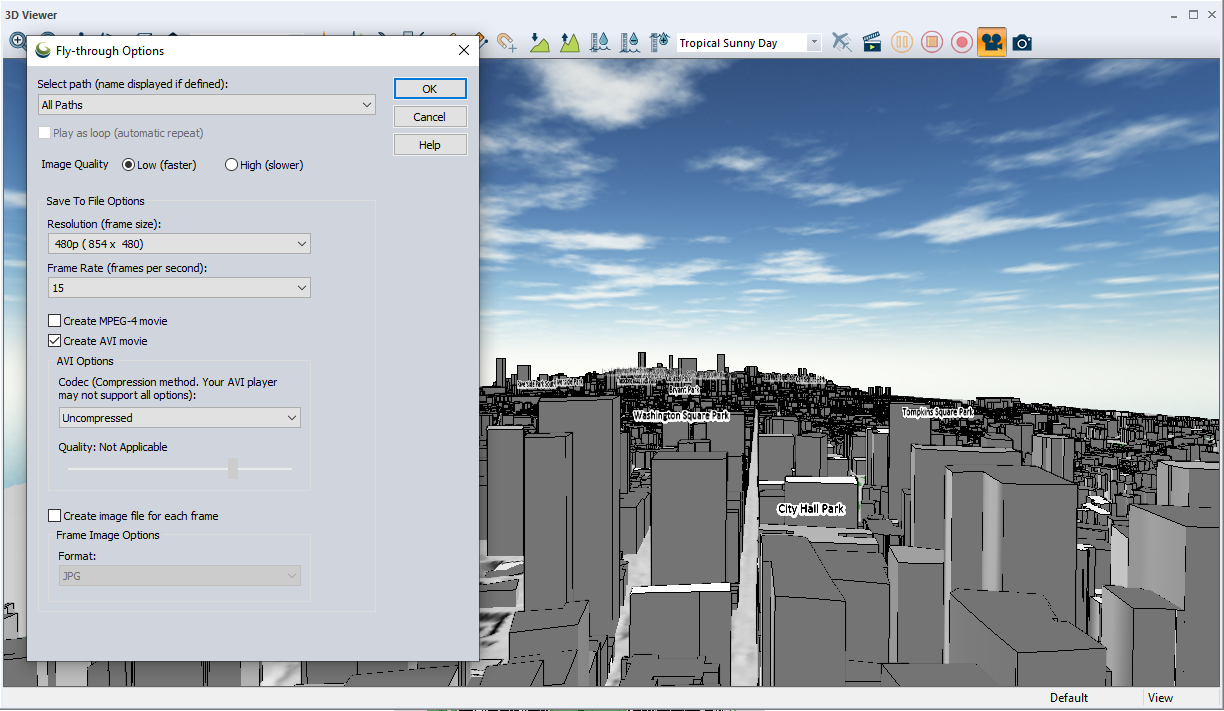 Configure las opciones para guardar el recorrido virtual y, al hacer clic en Aceptar, se reproducirá el vuelo en Global Mapper y se exportará la vista a un archivo de vídeo.


