Möglichkeiten zur Weitergabe von GIS-Daten an Nicht-GIS-Nutzer
18. April 2023Wollten Sie schon einmal GIS-Daten mit jemandem teilen, der keinen Zugriff auf GIS-Software hat? Angenommen, Sie haben ein detailliertes Geländemodell für eine Baustelle erstellt und möchten es einem Kunden zur Begutachtung zusenden. Nicht jeder hat Zugriff auf ein leistungsstarkes Tool wie Global Mapper. Dank der umfangreichen Liste unterstützter Dateitypen von Global Mapper gibt es jedoch viele Möglichkeiten, Daten so zu versenden, dass sie auch von Nutzern ohne GIS-Kenntnisse visualisiert werden können.
In Global Mapper können Sie natürlich auch eine herkömmliche, nicht-interaktive Karte erstellen . Diese Karten können jedoch die Kachelauflösung oder die in den Daten enthaltenen Details, insbesondere bei Höhendaten, manchmal nicht vollständig darstellen. Es gibt dynamischere Methoden, um die Daten auf eine Weise zu teilen, die fast so interaktiv ist wie in Global Mapper. In diesem Blogbeitrag werden einige Möglichkeiten für 2D- und 3D-Daten vorgestellt.
Falls der Nutzer eine andere Software zum Laden von Geodaten verwendet, lässt sich möglicherweise ein kompatibles Dateiformat zwischen dieser Software und Global Mapper finden. Global Mapper bietet (unseres Wissens nach) die umfangreichste Liste kompatibler Dateiformate auf dem Markt. Die vollständige Liste finden Sie HIER in unserer Wissensdatenbank. Benötigen Sie ein Dateiformat, das wir noch nicht unterstützen? Teilen Sie uns dies bitte mit.
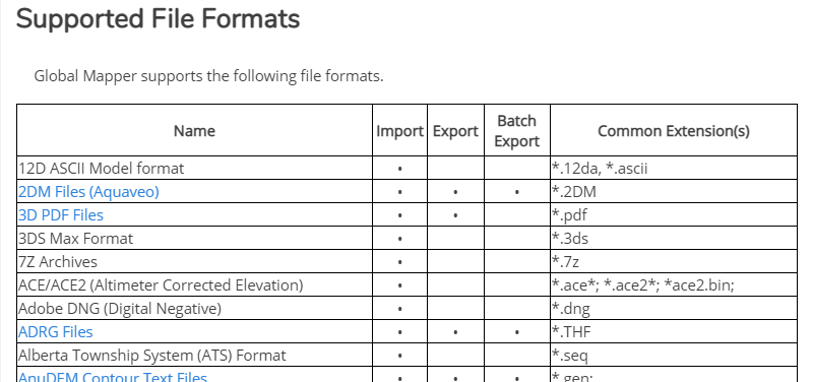 Global Mapper unterstützt zum Zeitpunkt der Veröffentlichung dieses Blogbeitrags über 380 verschiedene Dateitypen. Die vollständige Liste finden Sie in der Wissensdatenbank.
GeoPDF – 2D
Ein GeoPDF ist eine georeferenzierte PDF-Datei, die auch räumliche Referenzdaten (Koordinaten) enthält. Der Export eines GeoPDFs ist eine hervorragende Möglichkeit, 2D-Daten dynamisch in einem Format zu teilen, das sich auch wieder in Global Mapper laden lässt. Mit diesem Dateityp können Sie Ebenen ein- und ausblenden, XY-Koordinaten für einen Ort ermitteln, Längen messen und vieles mehr. Exportieren Sie es über: Datei > Exportieren > PDF.
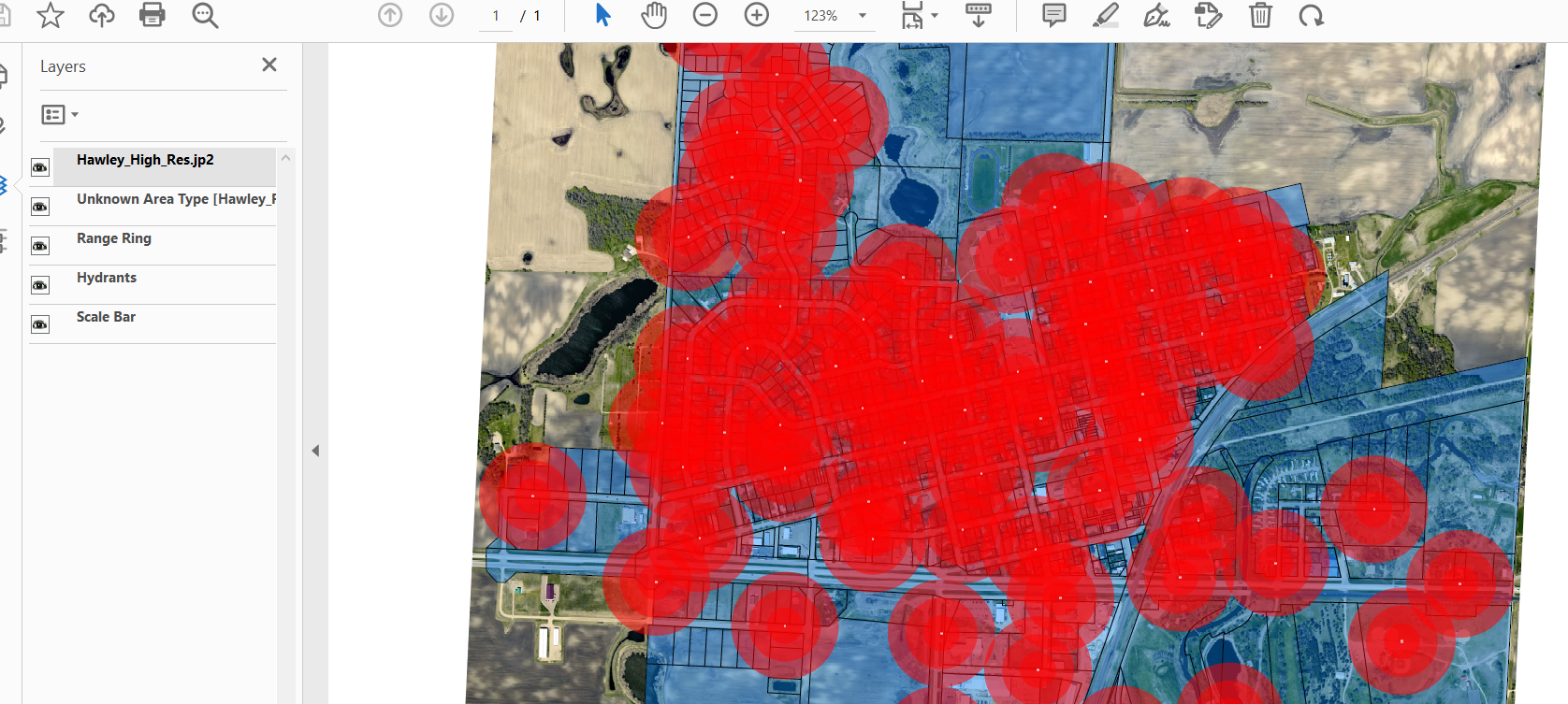 2D-PDFs verfügen über Ebenen, die ein- und ausgeschaltet werden können.
GeoPDF – 3D
Neben den Funktionen eines 2D-PDFs kann ein 3D-PDF Daten in einem schlanken 3D-Viewer anzeigen. Dieser bietet außerdem grundlegende Funktionen wie das Drehen der Daten, das Beschriften, das Ändern der Beleuchtung usw. Er verfügt zwar nicht über den vollen Funktionsumfang des 3D-Viewers von Global Mapper, ist aber dennoch eine hervorragende Möglichkeit, LiDAR-, Gelände-, Vektor- oder andere 3D-Daten zu teilen. Exportieren Sie das PDF über Datei > Exportieren > 3D-Format > PDF (3D).
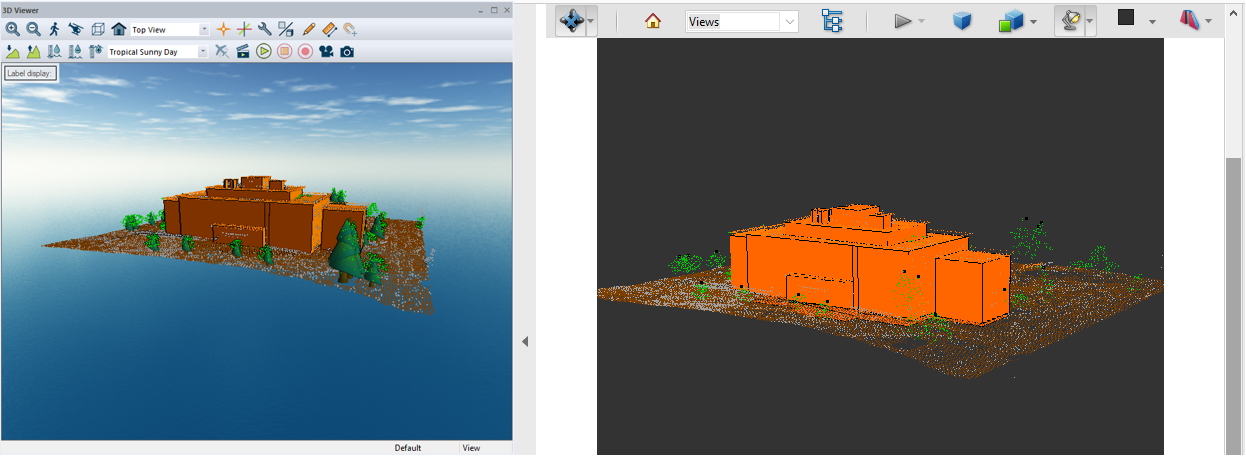 Das Exportieren einer 3D-PDF-Datei ist fast so, als würde man eine abgespeckte Version des 3D-Viewers von Global Mapper versenden…fast.
Auf ein Mobilgerät
Sind Ihre Mitarbeiter, die keine GIS-Kenntnisse haben, im Außendienst tätig? Dann lassen Sie sie unsere kostenlose mobile Anwendung Global Mapper Mobile (GMM) herunterladen. Sie können sogar einen öffentlichen Link zu Ihren Daten per QR-Code bereitstellen. Benutzer können Daten ansehen, bearbeiten und mit ihnen interagieren. GMM unterstützt Vektor- und Rasterdaten, einschließlich Höhen- und Bilddaten. Exportieren Sie Ihre Daten von Ihrem Desktop als Global Mapper Mobile Package-Datei (.gmmp) über das Menü „Datei > Exportieren“ oder über das mobile Datenverwaltungstool. In der mobilen Anwendung können Benutzer ihren aktuellen Standort sehen, Daten hinzufügen und vorhandene Daten bearbeiten. Mit einem Pro-Abonnement können Benutzer eine Verbindung zu einem externen GNSS-Gerät herstellen, Sichtbarkeitsanalysen aus Höhendaten erstellen, das Geländevolumen messen , Verbindungen zu Online-Datenquellen herstellen und vieles mehr. Weitere Informationen zur Verwendung von Global Mapper Mobile finden Sie in diesem Blog.
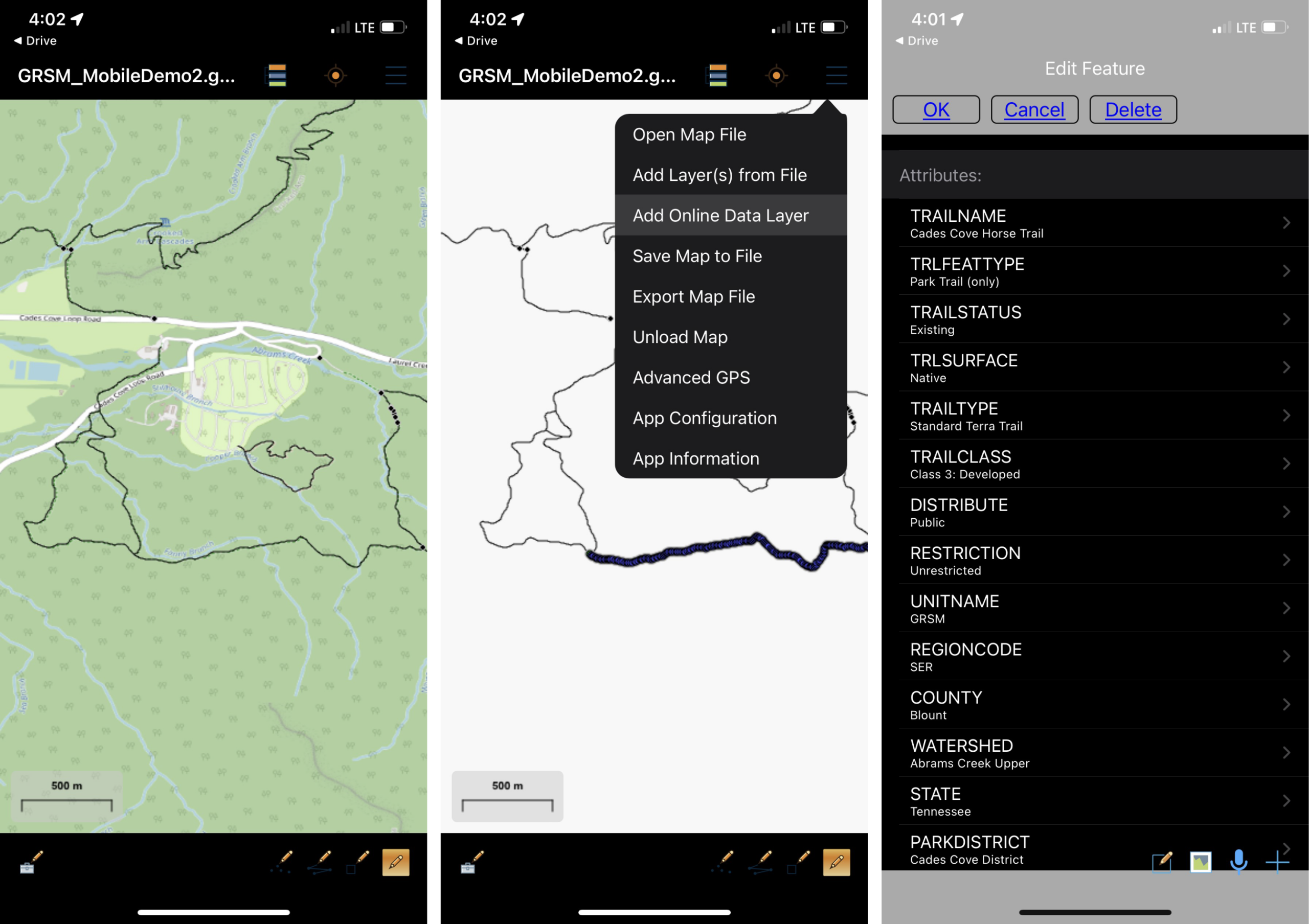 Nutzer können beispielsweise auf einen Wanderweg klicken, um die maximale Steigung, die Weglänge, den Gesamthöhengrad und weitere Merkmale anzuzeigen. Auf einer herkömmlichen 2D-Karte müssten diese Informationen separat dargestellt werden und wären aus Platzgründen begrenzt.
3D Models
Global Mapper unterstützt zahlreiche GIS-Dateitypen mit Höhendaten (.shp, .tiff usw.) und ermöglicht den Export von Dateiformaten, die mit gängiger 3D-Software wie Blender kompatibel sind. Beispielsweise unterstützen sowohl der Windows 3D Viewer als auch Global Mapper die Dateiformate FBX, STL, OBJ, glTF, GLB und PLY.
STL-Dateien können an einen Slicer gesendet und anschließend in einem 3D-Drucker verwendet werden. Mit Global Mapper lassen sich Geländedaten, aus LiDAR-Daten extrahierte Merkmale und vieles mehr exportieren. Nutzen Sie das Werkzeug „Netz erstellen“, um aus LiDAR-Punkten oder Geländedaten feste Oberflächen für den Export als 3D-Modell zu erzeugen.
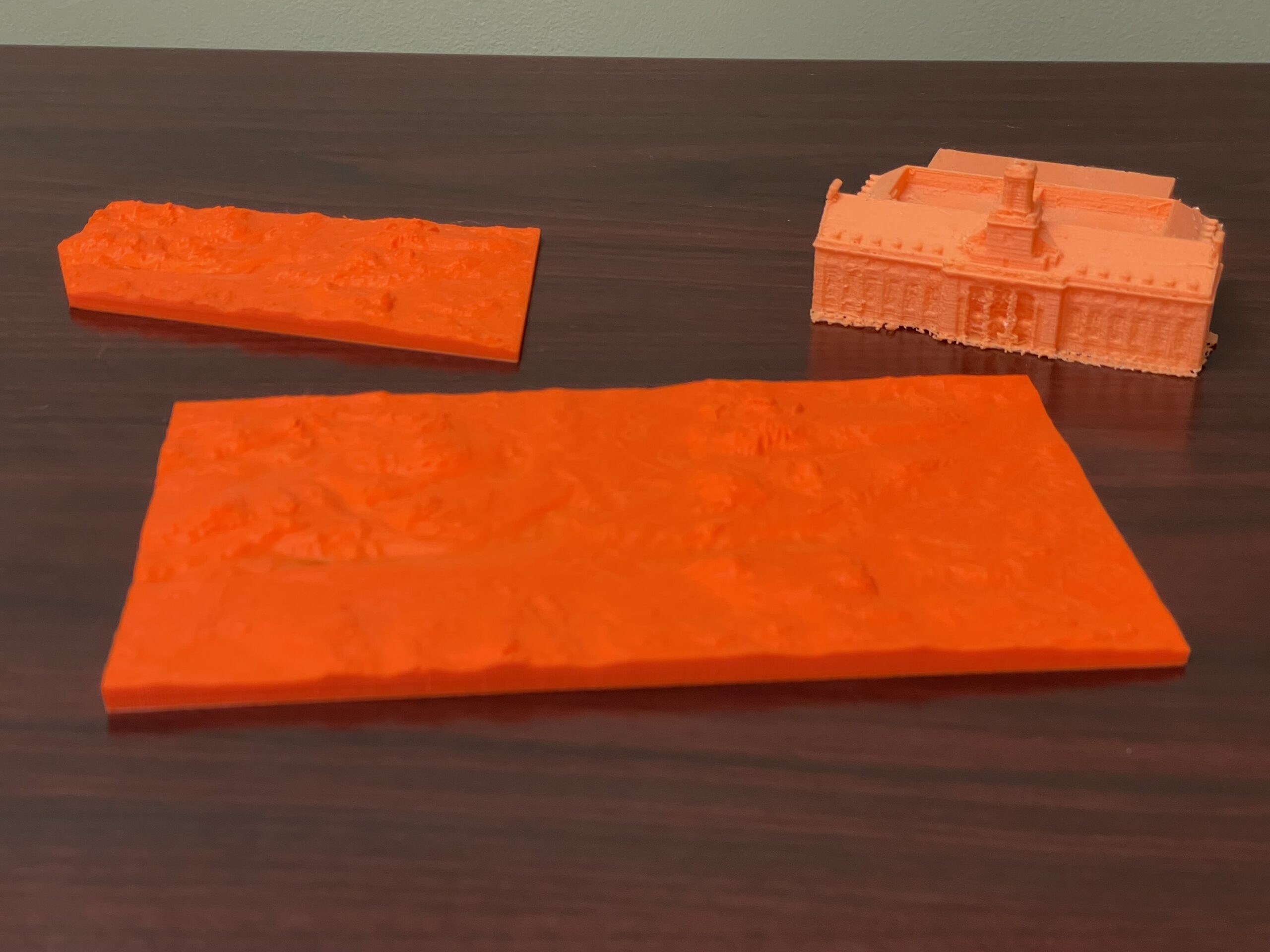 Beispiele für 3D-gedruckte bathymetrische Geländeschichten und ein Gebäude, die alle mit Global Mapper erstellt und in einen Slicer exportiert werden können.
Es gibt verschiedene Möglichkeiten, Daten über Google zu teilen, um deren kostenlose Kartendienste zu nutzen.
Google Earth – Teilen von mit Google Earth kompatiblen Dateien
Google Earth kann KML/KMZ-Dateien (Keyhole Markup Language) lesen, die aus Global Mapper exportiert wurden. Dies funktioniert optimal mit Vektordaten und Bildmaterial. Höhenraster können ebenfalls als Bildmaterial angezeigt werden. Der Exportdialog bietet zahlreiche Optionen speziell für den Export nach Google Earth, wie z. B. Gebäudeextrusion und Punktformatierung.
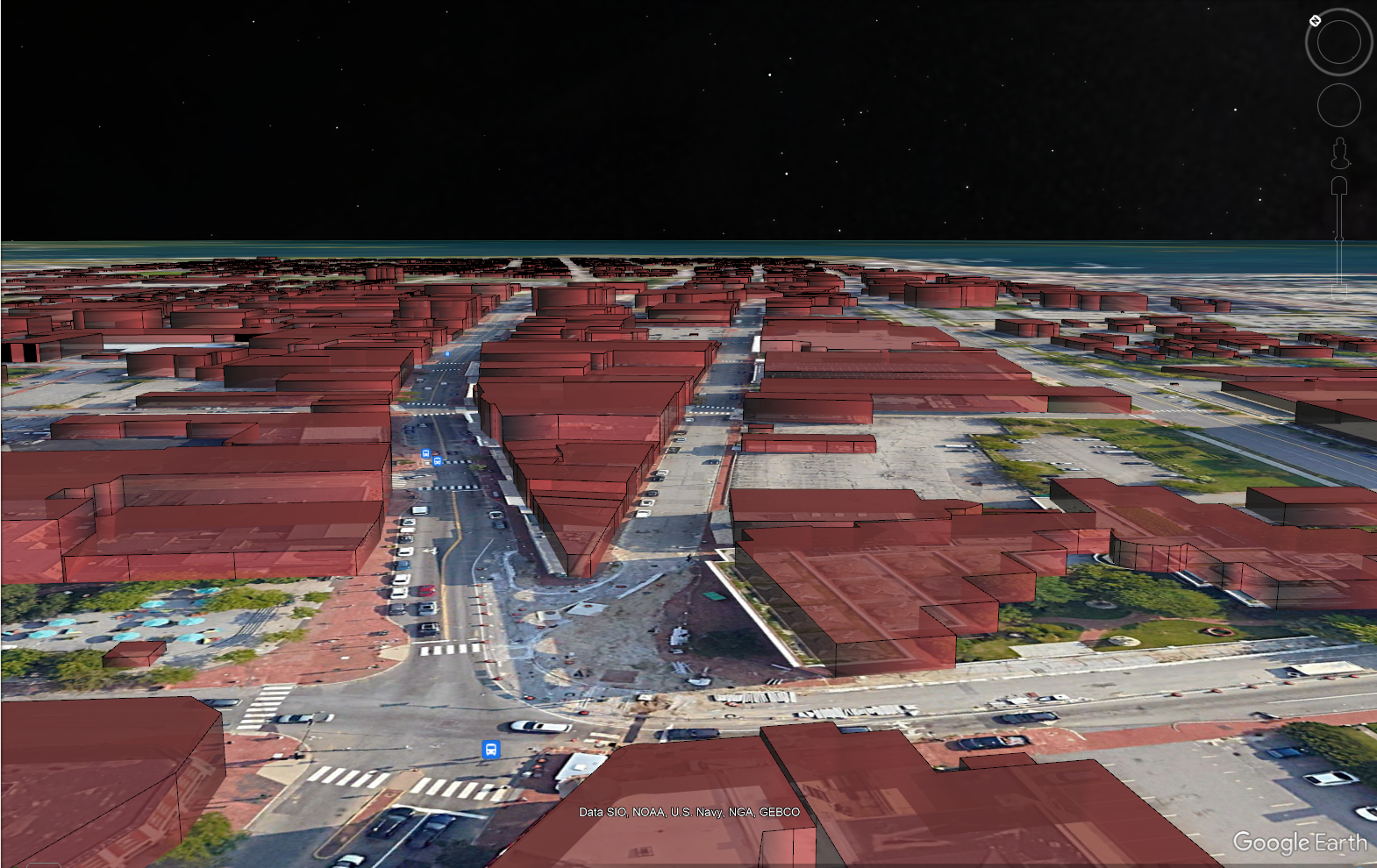 In Google Earth erstellte Daten (wie digitalisierte Vektorobjekte) können ebenfalls exportiert und in Global Mapper importiert werden.
Google Maps
Mit den vielfältigen Vektorbearbeitungswerkzeugen von Global Mapper können Sie Daten erstellen und diese anschließend von Global Mapper an Ihr Google Maps-Konto senden, um sie dort anzuzeigen. Exportieren Sie die Daten zunächst als CSV-Datei.
Wenn Sie Ihre Karte im TSV-, KML/KMZ-, GPX- oder XLSX-Format speichern, folgen Sie diesen Anweisungen von Google . Wenn Sie in Google eine „Meine Karte“ erstellen, können die Daten zwar auch von Ihrem Mobilgerät aus geöffnet, aber nicht wie in Global Mapper Mobile bearbeitet oder gesammelt werden.
Haben Sie weitere Ideen zum Teilen von GIS-Daten? Posten Sie sie im Global Mapper-Benutzerforum!
Laden Sie noch heute eine kostenlose 14-tägige Testversion herunter und probieren Sie die aufregenden neuen Funktionen von Global Mapper Standard und Pro v24.1 aus!


