Wie man mit Global Mapper Pro Entfernungen zwischen Punktwolken berechnet
13. April 2023Die Auswertung von Abständen zwischen Punktwolken ist eine hervorragende Methode, um Änderungen an einer Datei, die photogrammetrische Genauigkeit, Veränderungen in einer Landschaft im Laufe der Zeit oder die Genauigkeit eines LiDAR-Sensors zu beurteilen. Das Werkzeug „Punktwolken vergleichen“ in Global Mapper ermöglicht den einfachen Vergleich der Höhenunterschiede zweier Punktwolken. Version 24.1 von Global Mapper Pro bietet die Möglichkeit, Differenzhistogramme zu erstellen, sowie eine neue Farboption zur besseren Visualisierung der gemessenen Abstände.
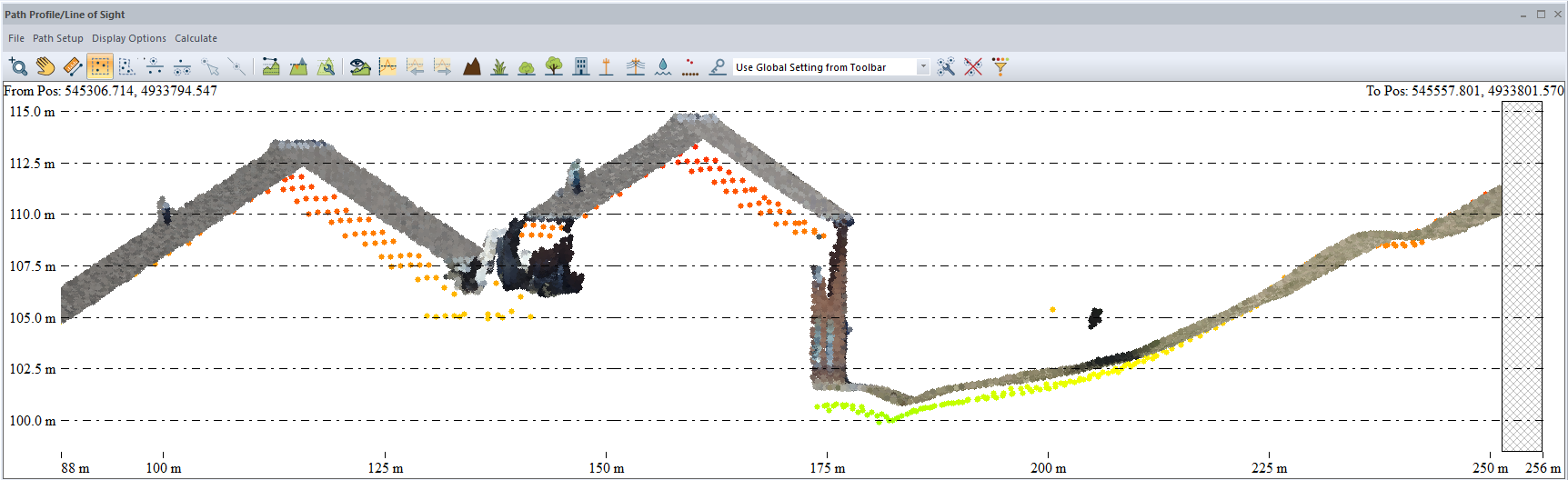 Mithilfe des Pfadprofil-Werkzeugs lässt sich der geringe Höhenunterschied zwischen der P2P-Punktwolke (RGB) und den LiDAR-Daten (höhenschattiert) erkennen. Das Werkzeug „Punktwolken vergleichen“ ermöglicht die Quantifizierung dieses Abstands.
Punktwolkentypen
Punktwolken sind eine gängige Methode zur Vermessung der Bodenoberfläche und ihrer Objekte. In GIS gibt es zwei grundlegende Arten von Punktwolken: LiDAR- und photogrammetrische . Beide Arten verwenden in Global Mapper dieselben Werkzeuge, ohne dass Unterschiede festgestellt werden müssen. Es ist jedoch hilfreich, die jeweiligen Grenzen zu kennen. Beim Vergleich von LiDAR- mit photogrammetrisch gewonnenen Punktwolken empfiehlt es sich, zunächst nach Bodenpunkten zu filtern, indem alle anderen Klassifizierungen mit dem Werkzeug „LiDAR-Filter“ deaktiviert werden . Eine der Einschränkungen der Photogrammetrie ist die Unfähigkeit, dichte Baumkronen zu durchdringen. Vergleicht man die Bodenpunkte von LiDAR mit den niedrigsten photogrammetrisch erfassten Punkten, ergibt sich häufig ein Fehler in der Größe eines Baumes. Dieser Fehler kann nützlich sein, wenn die Vegetationshöhe gemessen wird (Thomas, 2020).
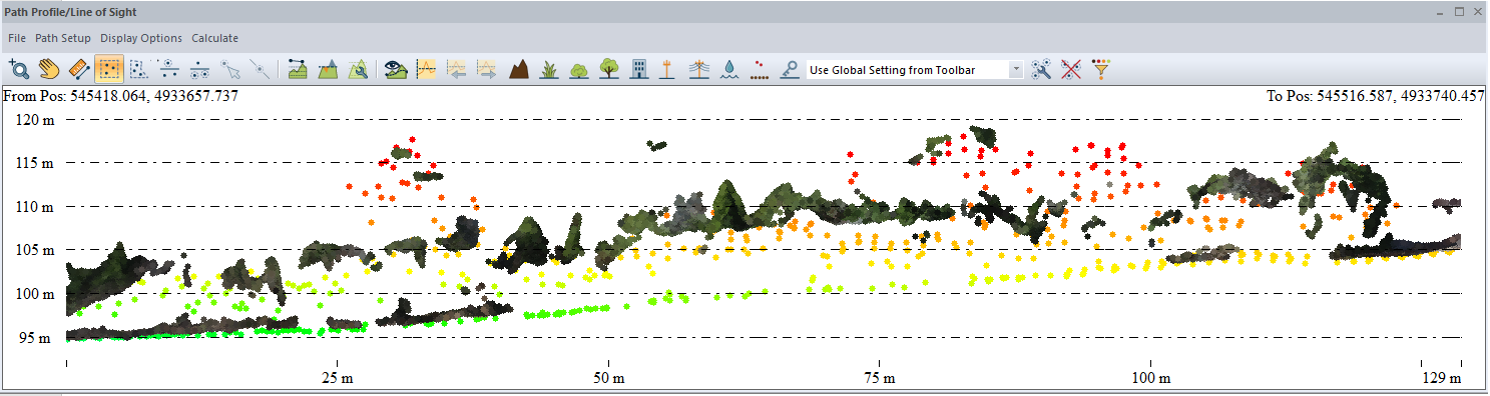 In dieser Pfadprofilansicht eines Waldes kann man sehen, dass die dunkleren Punkte der photogrammetrisch abgeleiteten Punktwolke den Boden nicht immer so genau erfassen wie das Lidar-System.
Werkzeug zum Vergleichen von Punktwolken
Das Werkzeug „Punktwolken vergleichen“ führt eine 3D-Änderungsanalyse zwischen mehreren Punktwolken durch, um Punkte zu finden, deren Position sich um mehr als eine zulässige Mindestdifferenz verändert hat. Konkret ermittelt es Punkte in einer Punktwolke, die weiter als die festgelegte Distanz von einer anderen Quell-/Kontrollpunktwolke entfernt sind. In Version 24.1 wurden im Rahmen unseres Workflow-Updates „Pixels to Points“ (P2P) zusätzliche Funktionen hinzugefügt. Dies ist eine verbesserte Methode zur Messung der Genauigkeit dichter photogrammetrischer Punktwolken im Vergleich zu den in der Regel genaueren LiDAR-Daten. Alle Einstellungen sind selbstverständlich in der Wissensdatenbank beschrieben , doch diese beiden neuen optionalen Einstellungen verdienen stets eine genauere Erläuterung.
Die Option „Differenzbericht“ erzeugt drei Fenster. Zwei davon sind Distanzhistogramme, die die Anzahl und den Abstand der Punkte in der Quelle (Vergleich mit) und der Referenz (Änderungen suchen) anzeigen. Idealerweise weisen die Punkte eine Normalverteilung des Fehlers auf, die durch eine glockenförmige Kurve dargestellt wird.
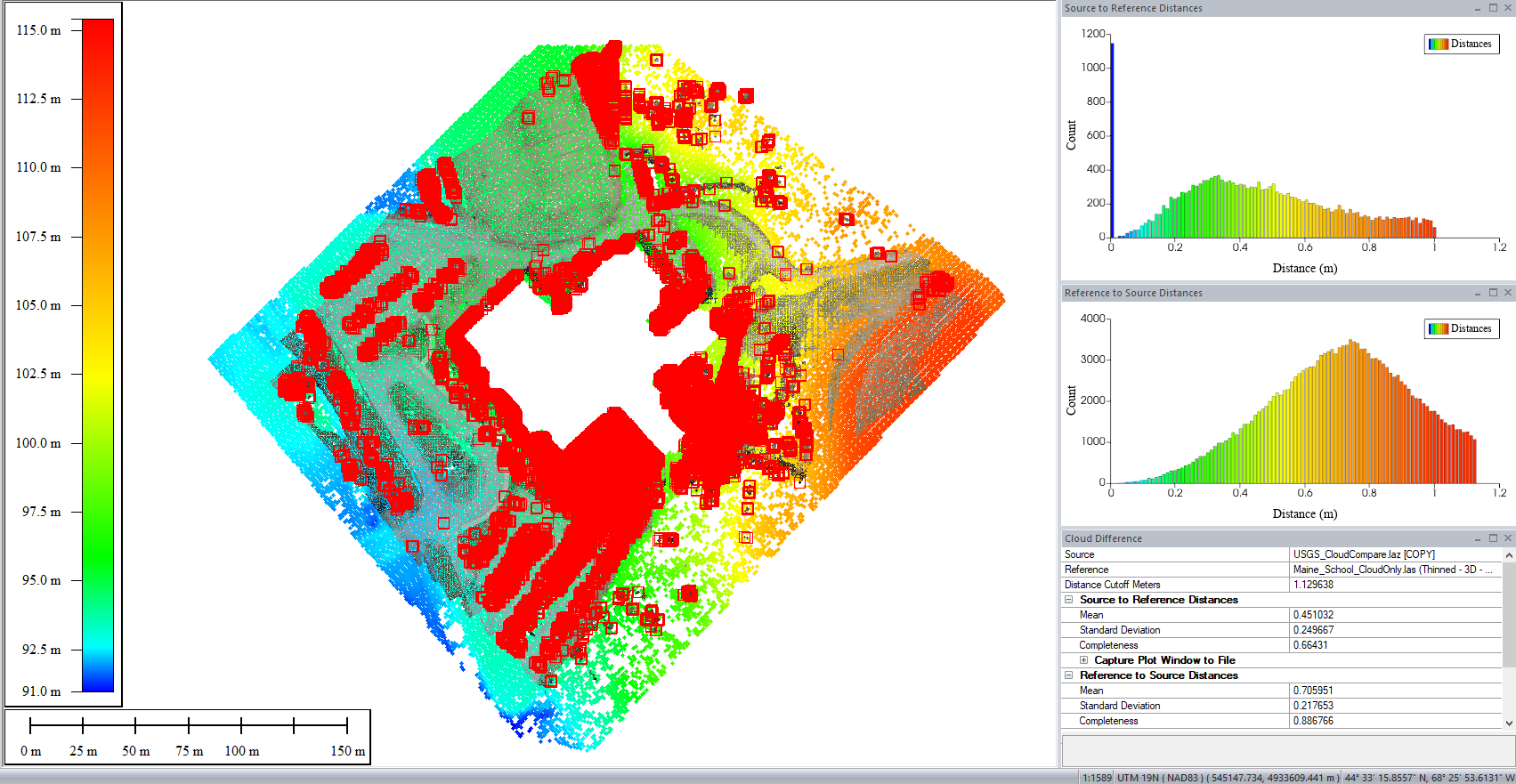 Wenn das Werkzeug fertig ist, werden die Punkte mit einer gemessenen Differenz automatisch ausgewählt (rot), um Ihnen die Möglichkeit zu geben, sie zu kopieren und in eine neue Ebene einzufügen.
Die Option „Entfernung zum nächsten Punkt im generischen Feld speichern“ ermöglicht die Visualisierung der gemessenen Entfernung in Punktwolkenfarbe. Nach der Verarbeitung ändern Sie den Lidar-Zeichenmodus auf „Generisch“, um diese Ergebnisse anzuzeigen. „Generisch“ bezeichnet diese zusätzliche Attributoption, die in .LAS/.LAZ-Dateien integriert ist. Global Mapper nutzt dieses offene Attribut, um Benutzern bei Bedarf den Export dieser berechneten Entfernungswerte als Teil der Lidar-Daten zu ermöglichen.
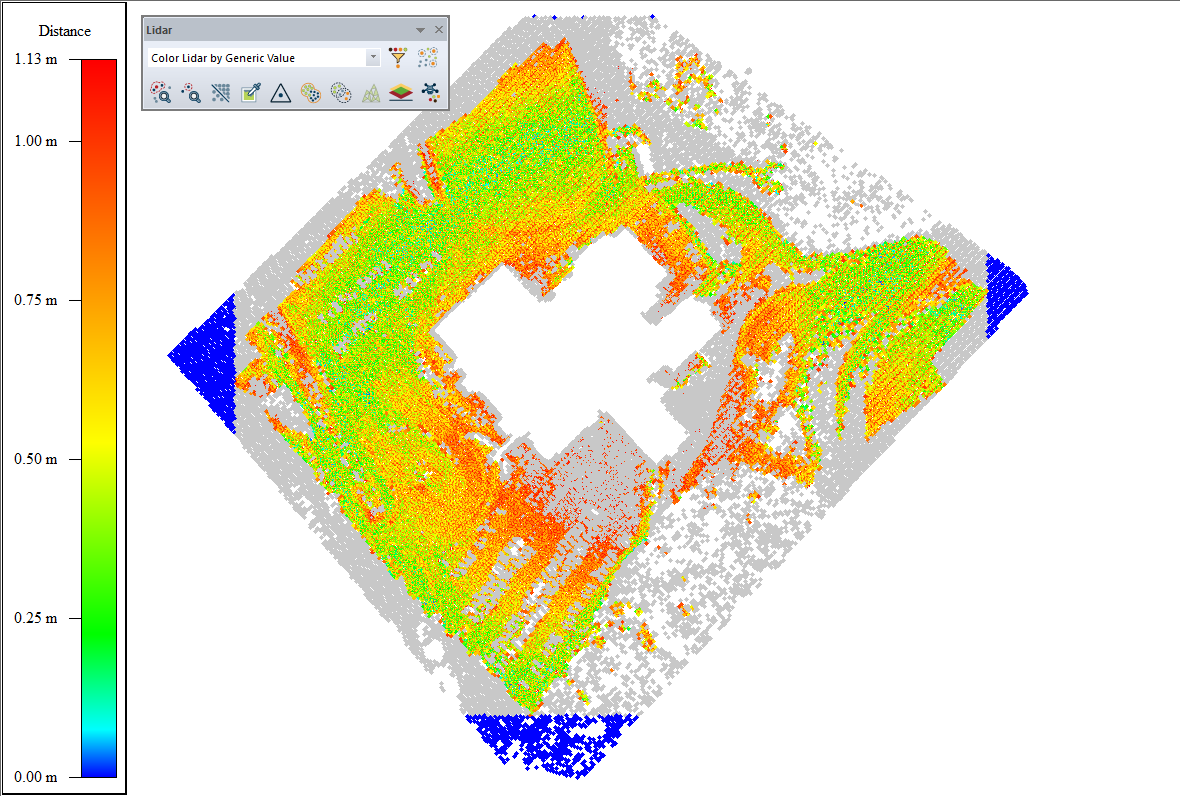 Die Farbe für „Farbe nach generischem Wert“ wird durch den aktiven Shader bestimmt. Um die verwendeten Farben zu ändern, wählen Sie den Shader entweder im Dropdown-Menü oder im Konfigurationsmenü aus.
Nachdem Sie die Unterschiede zwischen den Punktwolken ermittelt haben, können Sie mit dem Werkzeug „Punktwolken anpassen“ die Position einer Punktwolke an die der anderen anpassen.
Ein ähnlicher Arbeitsablauf ist die Rasterdifferenzierung , bei der die Punktwolken in solide Rastergitter oder digitale Höhenmodelle (DEMs) umgewandelt werden, die, wenn sie mit dem Werkzeug „Geländeebenen kombinieren/vergleichen“ subtrahiert werden , eine Differenzraster- oder digitale Höhendifferenzebene erzeugen, um die gemessene Differenz anzuzeigen.
Um den Abstand zwischen Punktwolken und Passpunkten (GCPs) zu messen, verwenden Sie das Lidar QC-Tool . Nach der Messung bietet Lidar QC die Möglichkeit, den Abstand zu verringern, indem die Punktwolke(n) näher an die Passpunkte verschoben werden.
Testen Sie Global Mapper Pro noch heute 14 Tage lang kostenlos ! Bei Fragen kontaktieren Sie uns bitte!
Quellen:
Amanda F. Thomas, Amy E. Frazier, Adam J. Mathews & Carlos E. Cordova (2020) Auswirkungen abrupter Geländeveränderungen und der Grasbedeckung auf die vertikale Genauigkeit von aus UAS-SfM abgeleiteten Höhenmodellen, Papers in Applied Geography, 6:4, 336-351, DOI: 10.1080/23754931.2020.1782254


