
Kurztipps für den Einstieg in Global Mapper
16. Januar 2024Kennen Sie sich mit GIS, Projektionen, Shapefiles usw. aus, aber Global Mapper ist Ihnen neu? Dieser Blog führt Sie in die Grundlagen der GIS-Software ein. Global Mapper ist ein umfassendes GIS-Tool, das in vielen Branchen beliebt ist. Jede GIS-Software ist anders, und die Umstellung kann anfangs etwas Eingewöhnungszeit erfordern. Sobald Sie sich jedoch damit vertraut gemacht haben, werden Sie feststellen, dass Global Mapper eines der benutzerfreundlichsten GIS-Programme auf dem Markt ist. Testen Sie es jetzt mit einer kostenlosen 2-tägigen Testlizenz!
Dieser Blog behandelt einige Grundlagen von Global Mapper. Wünschen Sie ein ausführlicheres Tutorial? Unser kostenloses Online-Training bietet detaillierte Anleitungen, wo Sie die Werkzeuge in Global Mapper finden und wie Sie sie verwenden, und vieles mehr.
Möchten Sie ein zertifizierter Global Mapper-Anwender werden? Dann schauen Sie sich unsere Live-Online-Schulungen an ! In diesen praxisorientierten Kursen erhalten Sie Daten und schriftliche Arbeitsabläufe und lernen Schritt für Schritt, wie Sie die Software optimal für Ihre Datenanforderungen einsetzen.
Haben Sie Fragen? Durchsuchen Sie die Wissensdatenbank nach Werkzeugbeschreibungen, schauen Sie sich unsere umfangreiche Tutorial-Sammlung auf YouTube an , fragen Sie andere im Benutzerforum oder wenden Sie sich an unser technisches Support-Team.
Sie haben Global Mapper geöffnet, und was nun?
Die Werkzeuge von Global Mapper sind in den Dropdown-Menüs, den Symbolleisten und dem Kontextmenü des Arbeitsbereichs angeordnet. Die Symbolleisten lassen sich verschieben und ihre Inhalte bearbeiten. Geladene Dateien erscheinen als Ebenen im Kontrollzentrum auf der linken Seite (blau umrandet in der Abbildung unten). Die geladenen Daten werden im Arbeitsbereich (rot) angezeigt.
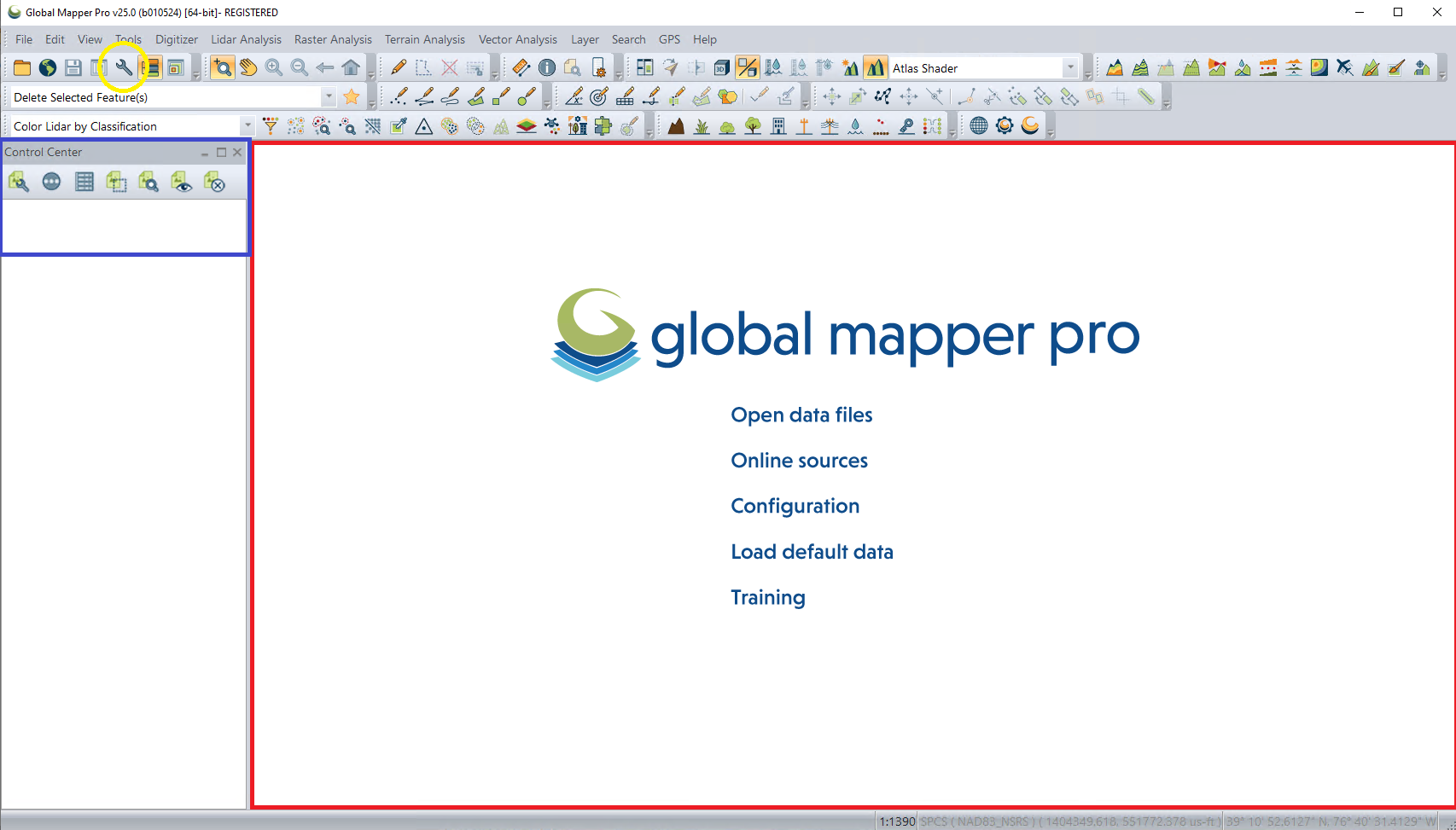
Die meisten Einstellungen finden Sie im Konfigurationsmenü. Klicken Sie dazu auf das Schraubenschlüssel-Symbol, das sich üblicherweise oben links befindet (im obigen Bild gelb umrandet). Weitere dateibasierte Einstellungen, wie z. B. Symbolisierung und Beschriftungen, finden Sie im Optionsmenü des Layers. Dieses erreichen Sie durch einen Rechtsklick auf den Layer im Kontrollzentrum.
So importieren Sie Daten
Global Mapper unterstützt über 380 verschiedene Dateitypen . Es gibt mehrere Möglichkeiten, diese in die Software zu laden. Am einfachsten ist es, eine Datei per Drag & Drop von Ihrem Computer in den Arbeitsbereich zu ziehen. Alternativ können Sie Daten über das Menü „Datei“ öffnen oder in einer neuen Instanz von Global Mapper die Option „Standarddaten laden“ auswählen. Hier finden Sie außerdem Videoanleitungen zum Exportieren von Daten.
Beachten Sie, dass beim Laden von Daten in Global Mapper alle Änderungen an den Daten im Arbeitsbereich gespeichert werden. Sie müssen sich also keine Sorgen machen, die Originaldatei versehentlich zu verändern. Beim Export einer Datei werden die in GM vorgenommenen Änderungen mit exportiert.
Tipp: Verwenden Sie die Online-Datentool Daten aus integrierten und benutzerdefinierten Quellen in Global Mapper streamen. Sie suchen Daten? Schauen Sie sich diese Blogs an:
Kostenlose Höhendatenquellen zur Verwendung in Global Mapper
Kostenlose Satellitenbilddatenquellen zur Verwendung in Global Mapper
Wie Projektionen in Global Mapper funktionieren
Wenn Sie Dateien mit unterschiedlichen Projektionen in Global Mapper laden, werden diese alle im Arbeitsbereich in derselben Projektion angezeigt. Vorbei sind die Zeiten von Projektionskonflikten! Wir nennen das „Reprojektion in Echtzeit“.
Der Arbeitsbereich verwendet standardmäßig die Projektion der ersten geladenen Datei. Diese Projektion kann im Menü „Konfiguration“ geändert werden. Hier wird sowohl die Anzeigeprojektion als auch die Projektion für den Export von Dateien festgelegt.
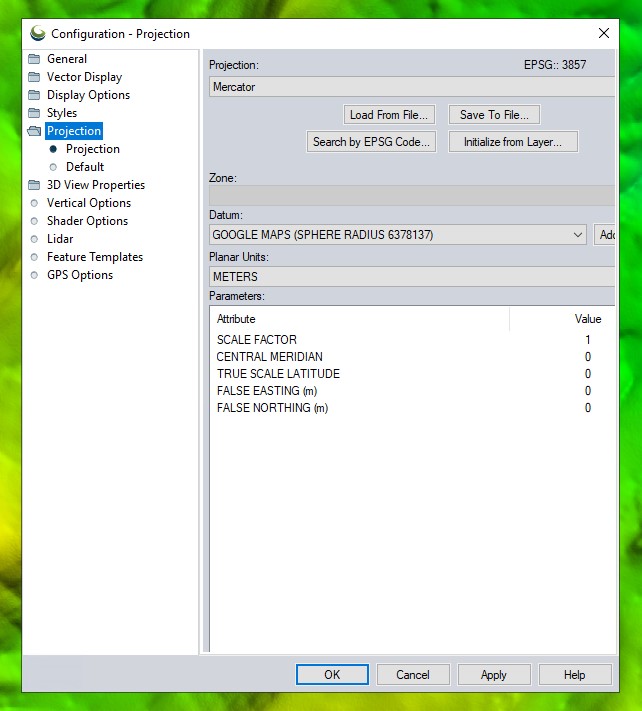
Tipp : Benötigen Sie eine vertikale Transformation? Oder eine bestimmte horizontale Datumstransformation, die nicht die integrierte Transformation ist? Zusätzliche Projektionen und Datumstransformationen sind im GeoCalc-Modus verfügbar , der auf der größten geodätischen Bibliothek weltweit basiert.
Was ist ein Arbeitsbereich?
Eine Global Mapper Workspace- Datei (.GMW) speichert die Pfade zu allen geladenen und generierten Daten, allen vorgenommenen Änderungen und mehr. Zu diesen Änderungen gehören beispielsweise die Hintergrundfarbe und gelöschte Daten. Benutzer speichern ihre Arbeit üblicherweise als Workspace-Datei. Der einzige Nachteil besteht darin, dass nur die Dateipfade der Daten gespeichert werden, nicht die Originaldaten selbst (ohne Bearbeitungen). Um einen Workspace mit anderen Benutzern zu teilen, muss dieser daher als Global Mapper Package- Datei (.GMP) exportiert werden.
Sie können Daten auch freigeben, indem Sie die Dateien über das Menü „Datei > Exportieren“ exportieren oder indem Sie im Kontrollzentrum mit der rechten Maustaste auf die Ebene klicken und im Menü „Ebene“ nachsehen . Das Kontextmenü bietet eine Auswahlliste aller Dateitypen, die mit den zum Export ausgewählten Datentypen kompatibel sind.
Datenbearbeitung
Die Datenbearbeitung in Global Mapper ist einfach; ein Bearbeitungsmodus ist nicht erforderlich! Verwenden Sie das Digitalisierungswerkzeug (das Stiftsymbol), um Vektorobjekte auszuwählen und zu bearbeiten. Einige häufig verwendete Bearbeitungs- und Objekterstellungswerkzeuge finden Sie in der Werkzeugleiste, viele weitere im Dropdown-Menü „Digitalisierung“ und im Kontextmenü (Rechtsklick). Beide Menüs zeigen dieselben Werkzeuge an, das Kontextmenü zeigt jedoch nur die Werkzeuge an, die für den aktuell im Arbeitsbereich ausgewählten Datentyp relevant sind.
Global Mapper bietet zahlreiche spezielle Werkzeuge zur Datenerstellung. Es handelt sich um eine kundenorientierte Software, d. h. die meisten (wenn nicht sogar alle) Funktionen wurden auf Kundenwunsch entwickelt. Um ein bestimmtes Werkzeug zu finden, empfehle ich die Suche in unserer Wissensdatenbank.
Tipp : Bereust du eine Änderung? Mach die Aktionen mit Strg+Z rückgängig! Hast du versehentlich etwas gelöscht? Hier sind einige Möglichkeiten, es wiederherzustellen.
Dies ist nur die Spitze des Eisbergs! Um Global Mapper in vollem Umfang kennenzulernen, melden Sie sich für einen oder mehrere unserer Schulungskurse an.


