Lidar-Qualitätskontrolle in Global Mapper Pro
August 11, 2020Da immer mehr Privatpersonen eigenständig 3D-Daten mithilfe von Drohnen mit LiDAR-Sensoren erfassen, ist die Genauigkeit dieser Daten von großer Bedeutung. Analysen von Punktwolkendaten sind nur so genau wie die Quelldaten. Bei der Arbeit mit 3D-Daten muss neben der Genauigkeit in x- und y-Richtung auch die Höhenkomponente (z-Komponente) berücksichtigt werden. Dieser z-Wert weist in der Regel die größten Abweichungen oder Fehler auf. GPS-Empfänger liefern zwar genaue horizontale Informationen, haben aber Schwierigkeiten mit der vertikalen Genauigkeit. RTK- oder PPK-Systeme können die Positionsbestimmung verbessern, sind jedoch für den Einsatz mit Drohnen oft zu teuer. Alternativ lassen sich Passpunkte vermessen und in der Nachbearbeitung verwenden, um die Genauigkeit der Punktwolke zu erhöhen.
Zur Überprüfung und Korrektur von Höhenfehlern können die vermessenen Bodenkontrollpunkte mit dem Lidar QC-Tool von Global Mapper Pro verwendet werden.
Dieses in Global Mapper Pro enthaltene Lidar-Qualitätskontrollwerkzeug vergleicht Kontrollpunkte mit nahegelegenen Punkten in der Punktwolke, um den Höhenunterschied zwischen beiden zu messen. Bevor die Punktwolke angepasst wird, erstellt das Werkzeug einen Bericht mit den verglichenen Punkten und dem Höhenunterschied zwischen Punktwolke und Kontrollpunkten. Nach Überprüfung dieser Messwerte können Sie die Anpassung auf die Punktwolke anwenden.
Die Punktwolkenkorrektur erfolgt durch Interpolation einer optimalen Ausgleichsfläche für den Bereich der Punktwolke, basierend auf den vom Lidar-QC-Tool berechneten und gemeldeten Höhenunterschieden. Dieses Verfahren ermöglicht eine präzise Punktwolkenkorrektur, selbst wenn in verschiedenen Bereichen der Punktwolke unterschiedliche vertikale Fehler auftreten.
Um den Prozess und die im Lidar QC-Tool verfügbaren Optionen genauer zu betrachten, werden wir ein Beispiel durchgehen.
Stellen Sie zunächst sicher, dass eine Punktwolken-Ebene und eine Ebene mit 3D-Bodenkontrollpunkten in einen Global Mapper-Arbeitsbereich geladen wurden.
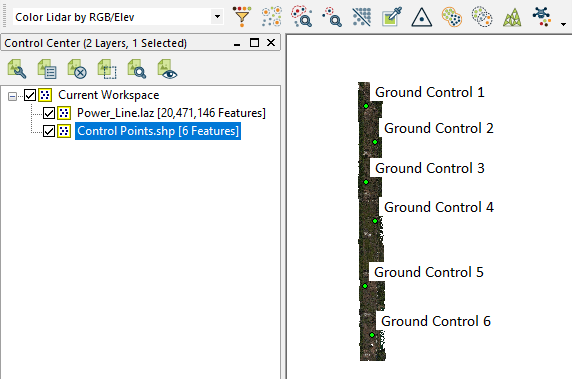
Öffnen Sie das Lidar-QC-Werkzeug in der Lidar-Werkzeugleiste und wählen Sie die zu verwendende Punktwolken- und Kontrollpunktebene aus. Alternativ können Sie auch nur ausgewählte 3D-Punkte als Kontrollpunkte verwenden, anstatt eine ganze Ebene mit Punktmerkmalen zu nutzen.
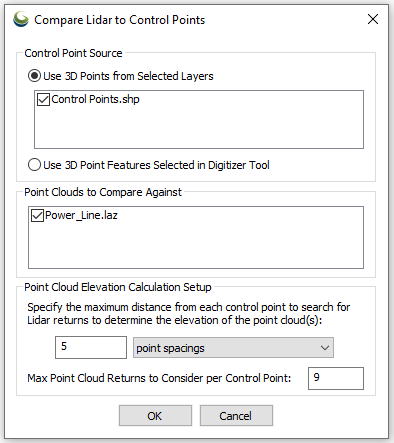
Der Parameter „Maximale Distanz“ im Lidar-QC-Setup legt fest, wie weit von jedem Kontrollpunkt die Lidar-Rückstreuungen berücksichtigt und mit den Höhenwerten der Kontrollpunkte verglichen werden.
Die maximale Anzahl der zu berücksichtigenden Punktwolken-Rückstreuungen bestimmt, wie viele LiDAR-Punkte mit jedem Kontrollpunkt verglichen werden. Sobald die maximale Anzahl an Punktwolken-Punkten für jeden Kontrollpunkt erreicht ist, beendet das Programm die Vergleiche, selbst wenn nicht alle Rückstreuungen innerhalb der maximalen Entfernung berücksichtigt wurden.
Durch Klicken auf die Schaltfläche „OK“ werden die unten dargestellten Merkmalsmessinformationen generiert. Um die Merkmalsmesswerte für jeden Kontrollpunkt zu ermitteln, verwendet das Lidar-QC-Tool die inverse Distanzgewichtung (IDW), um die Punktwolkenhöhe an der jeweiligen Koordinatenposition zu bestimmen. Die angezeigten Statistiken umfassen die Punktwolkenhöhe (LIDAR_ELEV), die Kontrollpunkthöhe (ELEVATION) und die Höhendifferenz (ELEV_DIFF) für jeden Kontrollpunkt.
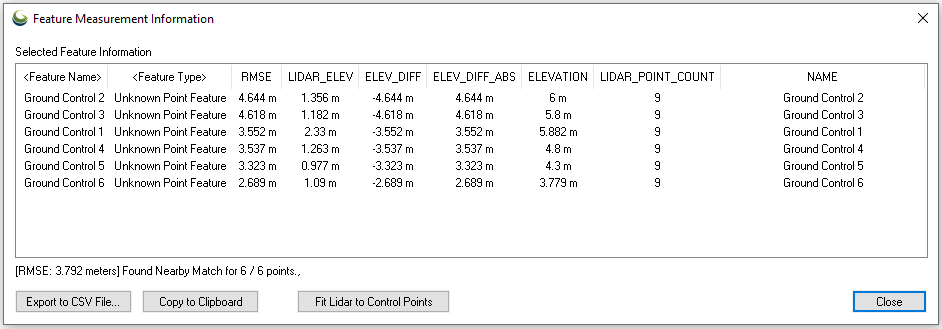
Hier können Sie die Arbeit beenden, wenn Ihre Höhenunterschiede innerhalb der zulässigen Fehlertoleranz liegen. Zusätzlich werden die vom Lidar-QC-Tool gemeldeten Merkmalsmesswerte als Attribute zu den Kontrollpunktvektor-Features in Global Mapper hinzugefügt, sodass Sie diese Werte später nachschlagen und darauf verweisen können.
Wenn der Höhenunterschied den zulässigen Fehlerwert überschreitet, können Sie im Dialogfeld „Feature-Messinformationen “ die Option „LiDAR an Kontrollpunkte anpassen“ auswählen . Dabei wird eine interpolierte Ausgleichsfläche verwendet, die durch Vergleich der Punktwolke mit den Kontrollpunkten ermittelt wird, um Ihre Punktwolken-Ebene(n) vertikal so anzupassen, dass sie besser zu den Kontrollpunkten passen. Wie Sie im untenstehenden Pfadprofil sehen können, liegt die angepasste Punktwolke mehrere Meter über der ursprünglichen.
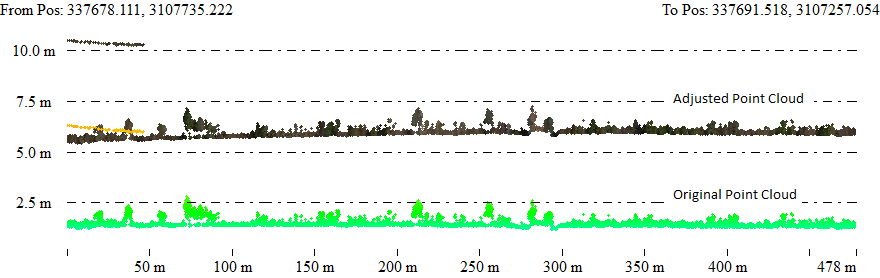
Obwohl wir dieses Werkzeug bisher im Zusammenhang mit LiDAR-Daten besprochen haben, lässt es sich mit beliebigen Punktwolken verwenden, beispielsweise solchen, die aus Drohnenbildern erstellt wurden. Durch die Sicherstellung der Genauigkeit Ihrer Punktwolke erhalten Sie ein präziseres Geländeraster, genauere Höhenlinien und weitere Analysen, die auf der qualitätsgeprüften Punktwolkenebene basieren.


