Wie man Gebäude in Global Mapper in 3D darstellt
24. Januar 2023Eines der besten Visualisierungswerkzeuge in Global Mapper ist der 3D-Viewer. Die 3D-Darstellung Ihrer Daten ermöglicht es Ihnen, Ihre Arbeit aus einer neuen Perspektive zu betrachten, potenziellen Kunden ein geplantes Bauwerk zu präsentieren und Ihre Daten besser zu kommunizieren. In Global Mapper können Sie alle Daten im 3D-Viewer anzeigen, die Höhen-/Z-Daten als Attribut enthalten. Hier sind einige einfache Möglichkeiten, wie Sie Gebäude oder Vektorobjekte in Global Mapper finden, erstellen und anzeigen können.
Erstellung/Auffindung von Vektorgebäudedaten
Gebäudemerkmale können in Global Mapper erstellt oder als Datei aus einer externen Quelle importiert werden. Es gibt zahlreiche Open-Source-Datensätze mit Vektordaten von Gebäuden, darunter frei verfügbare GeoJSON-Dateien aus der Gebäudegrundrissdatenbank von Microsoft . Sie können Gebäudegrundrisse auch von OpenStreetMap über Global Mapper herunterladen. Wählen Sie dazu im Online-Datentool unter „Weltweite Daten“ die Option „OpenStreetMaps-Vektorkarten-Download“ aus. Die Website wird dann in Ihrem Standardbrowser geöffnet, wobei der OpenStreetMap-Viewer automatisch an die Ansicht in Global Mapper angepasst wird.
Wenn Sie LiDAR-Daten besitzen, können Sie mit Global Mapper 3D-Gebäudemerkmale aus geladenen Punktwolkendaten extrahieren und anzeigen. Klassifizieren Sie zunächst Gebäude mit den automatischen Klassifizierungswerkzeugen von Global Mapper und erstellen Sie anschließend mit dem Werkzeug „Merkmalsextraktion“ Polygone basierend auf diesen klassifizierten Punkten. Diese extrahierten Polygone übernehmen die Höhenwerte der LiDAR-Daten. Weitere Informationen zur Verwendung der automatischen Klassifizierungs- und Extraktionswerkzeuge in Global Mapper finden Sie HIER.
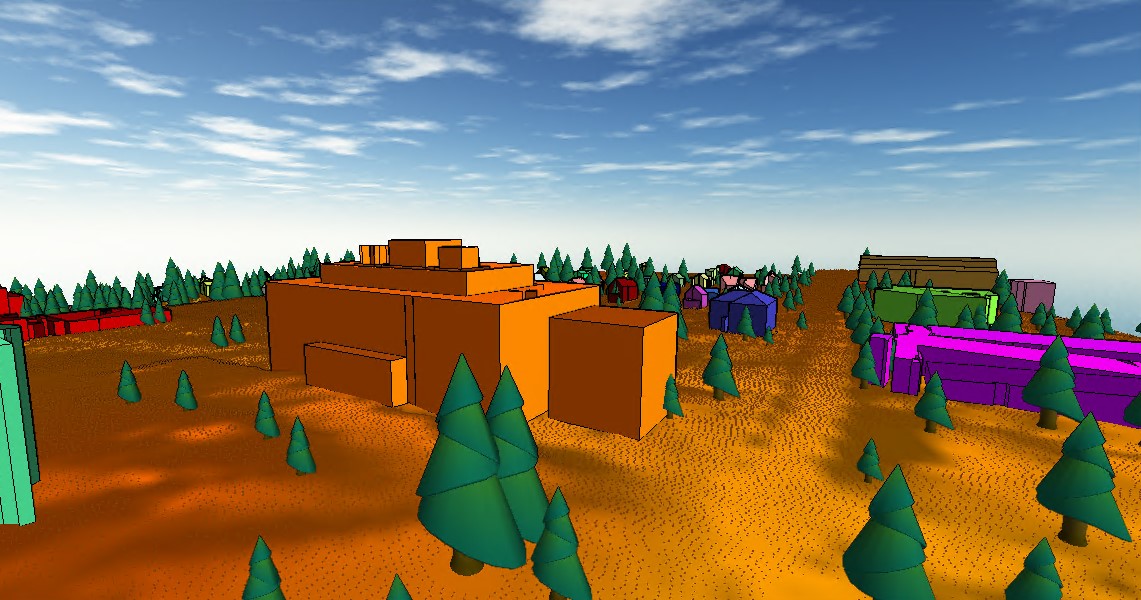 Gebäude können mithilfe der in Global Mapper integrierten Werkzeuge aus Lidar-Daten extrahiert werden.
Wie man bestehenden Polygonen Höhendaten hinzufügt
Das Hinzufügen von Höheninformationen zu bestehenden Polygonen in Global Mapper ist einfach möglich, entweder manuell oder mit dem Digitalisierungswerkzeug „ Höhen auf ausgewählte Objekte anwenden“ . Dieses Werkzeug ermittelt den nächstgelegenen Höhenwert aus einem vorhandenen Höhenlayer oder einer Punktwolke und wendet ihn auf die Eckpunkte der Flächenobjekte an. Diese Methode eignet sich besonders für Objekte auf Bodenhöhe, da sie Höhenwerte aus einem digitalen Geländemodell für Oberflächenmerkmale wie Gebäudegrundrisse verwendet. Falls Sie Höhendaten benötigen, können Sie die verfügbaren Quellen im Online-Datentool von Global Mapper nutzen.
Fügen Sie den Gebäuden manuell die Gebäudehöhe hinzu, indem Sie ein Attribut erstellen. Erstellen Sie im Attribut-Editor über das Kontextmenü (Rechtsklick) ein neues Attribut und geben Sie Werte ein, die die Gebäudehöhe über dem Boden beschreiben. Ändern Sie anschließend im Reiter „Höhen“ der Vektoroptionen den ersten Wert im Dropdown-Menü auf das neu erstellte Gebäudehöhenattribut und klicken Sie auf „Anwenden“. Die Gebäude werden nun mit den Werten des erstellten Gebäudehöhenattributs in der korrekten Höhe angezeigt. Stellen Sie sicher, dass Sie den Flächenstil auf „Volltonfüllung“ ändern und eine Farbe hinzufügen, um die 3D-Wände besser darzustellen.
3D-Anzeige anpassen
Sieht Ihr Gebäude wie ein schwebendes Polygon aus? Hier sind einige wichtige Einstellungen, die Abhilfe schaffen können. Stellen Sie zunächst sicher, dass dem Polygon ein Stil zugewiesen ist. Dieser kann im Register „Stil“ der Vektoroptionen, im Dialogfeld „Feature-Informationen bearbeiten“ oder durch Auswahl eines Feature-Typs mit einer Volltonfüllung festgelegt oder geändert werden. Wenn das Flächen-Feature keine Füllung hat, ist nur der obere Rahmen ohne die Seiten sichtbar. Aktivieren Sie anschließend die Option „3D-Flächen zur Oberfläche extrudieren“ unter „Konfiguration“ > „3D-Ansichtseigenschaften“ > „Datenanzeige“ . Ist diese Option aktiviert, fügt Global Mapper Ihren Gebäuden automatisch Wände hinzu, indem das Feature bis zum Boden extrudiert wird.
Werden Ihre Vektorfunktionen im 3D-Viewer gar nicht angezeigt? Stellen Sie sicher, dass sie in den 3D-Ansichtseinstellungen aktiviert sind, wie im Screenshot unten dargestellt. Diese Einstellung sollte standardmäßig aktiviert sein.
Haben Sie Vektordaten mit vorhandenen Höhenwerten importiert, die Global Mapper nicht anzeigt? Überprüfen Sie im Reiter „Höhe“ der Vektoroptionen des Layers, ob das richtige Attribut ausgewählt ist. Standardmäßig wird das erste Attribut der Datei mit dem Namen „Höhe“, „Z“ oder ähnlich verwendet.
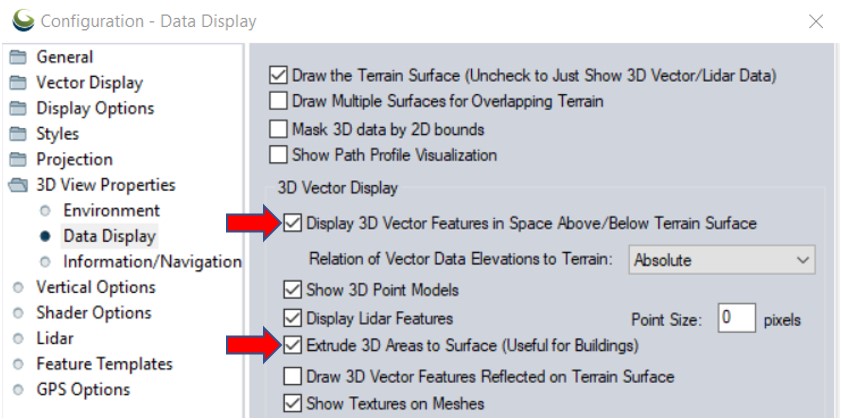 Stellen Sie sicher, dass diese beiden Einstellungen aktiviert sind, wenn Sie mit Vektorelementen im 3D-Viewer arbeiten.
Diese Einstellungen sollten Ihnen helfen, beliebige 3D-Vektordaten im 3D-Viewer von Global Mapper anzuzeigen. Wie immer können Sie Ihre Fragen mit Screenshots und allen relevanten Daten an unser technisches Support-Team senden.
Testen Sie Global Mapper noch heute 14 Tage lang kostenlos ! Bei Fragen kontaktieren Sie uns bitte!


