Erkundung des Pfadprofil-Tools in Global Mapper
9. April 2024Auf die Gefahr hin, die Anhänger der Flacherde-Gesellschaft zu verärgern, möchte ich hiermit klarstellen, dass der Planet, auf dem Sie sich gerade befinden – sei es stehend, sitzend, liegend oder vorübergehend in der Luft schwebend, während Sie auf die Landeerlaubnis warten –, definitiv nicht flach ist. Auf planetarischer Ebene – und laut Experten, die sich eingehend mit diesem Thema befasst haben – ist die Erde ein abgeplattetes Sphäroid, sozusagen eine leicht abgeflachte Kugel. Aber das ist ein Thema für einen anderen Blogbeitrag. Viel relevanter für diesen Blog ist, wie deutlich diese Unebenheit im lokalen Kontext sichtbar wird. Die Welt ist ein abwechslungsreicher Ort mit vielen Hügeln und Tälern, Erhebungen und Senken, Gipfeln und Tälern. Und genau hier kommt Global Mapper mit seinem Pfadprofil- Tool ins Spiel.
Wer in den letzten Jahren aufmerksam die Entwicklung verfolgt hat, dem ist vielleicht aufgefallen, dass sich ein Großteil der Softwareentwicklung in letzter Zeit auf die Erstellung, Visualisierung und Analyse der Dreidimensionalität der Welt – oder eines relevanten Teils davon – konzentriert hat. Während der 3D-Viewer verständlicherweise die meisten Bewunderungen und Auszeichnungen für seine Darstellung von 3D-Daten erhält, ist das Pfadprofil-Tool definitiv einen zweiten Blick wert. Manche behaupten sogar, es biete mehr nützliche Funktionen und einen größeren Nutzen als die schräge Fernsicht des 3D-Viewers. Sehen wir uns das genauer an, und Sie, liebe Leser, entscheiden selbst.
Zunächst eine Definition: Was genau ist das Pfadprofil-Werkzeug?
Vereinfacht gesagt, ist das Pfadprofil-Werkzeug ein Querschnittsbetrachter. Stellen Sie sich vor, Sie schneiden mit einem Messer durch das Gelände und betrachten es dann von der Seite. Genau das ist das Pfadprofil-Werkzeug. Wie wir sehen werden, gibt es verschiedene Varianten dieses Werkzeugs mit einer Vielzahl an zusätzlichen Funktionen, aber beginnen wir mit den Grundlagen.
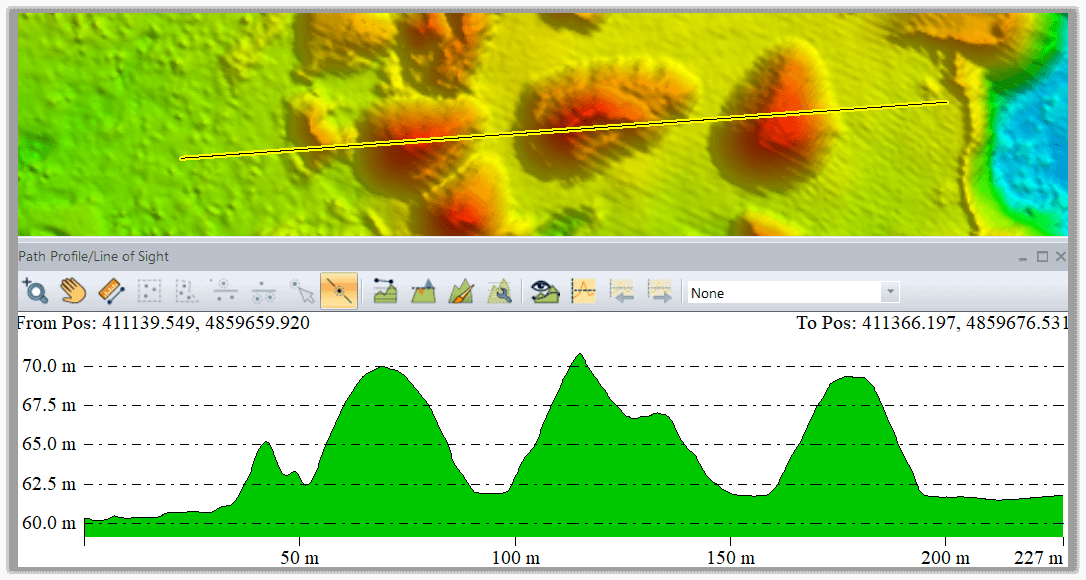 Eine Querschnittsansicht, erstellt mit dem Pfadprofil-Werkzeug von Global Mapper.
Das Pfadprofil-Werkzeug, das über die Schaltfläche „Pfadprofil“ in der Analyse-Werkzeugleiste oder – für alle, die sich solche Tastenkombinationen merken können – über die Tastenkombination Alt+L aufgerufen wird, übernimmt vorübergehend den Cursor und funktioniert ähnlich wie das Linienwerkzeug des Digitizers . Zeichnen Sie einfach eine Linie mit einem Linksklick und beenden Sie sie mit einem Rechtsklick. Anschließend wird das Profil automatisch angezeigt. Alternativ können Sie eine vorhandene Linie – ob gezeichnet oder importiert – auswählen und mit der Option „Pfadprofil“ im Untermenü „ Analyse/Messung“ des Digitizers profilieren.
Skalierung des Pfadprofil-Viewers
Unabhängig von der verwendeten Methode zur Erstellung des Pfadprofils erscheint der resultierende Geländeschnitt in vertikaler Richtung wahrscheinlich etwas übertrieben, was normal und zu erwarten ist. Standardmäßig wird die Profilansicht so gerendert, dass sie die Fenstergröße vollständig ausfüllt. Vergrößern oder verkleinern Sie das Fenster, wird die Profilansicht entsprechend skaliert. Selbstverständlich lässt sich dieses Verhalten anpassen. Die Möglichkeit, vertikale und horizontale Skalierung anzupassen, sowie weitere Optionen, die wir in diesem kurzen Artikel nicht alle vorstellen können, finden Sie im Fenster „ Pfadprofileinstellungen“.
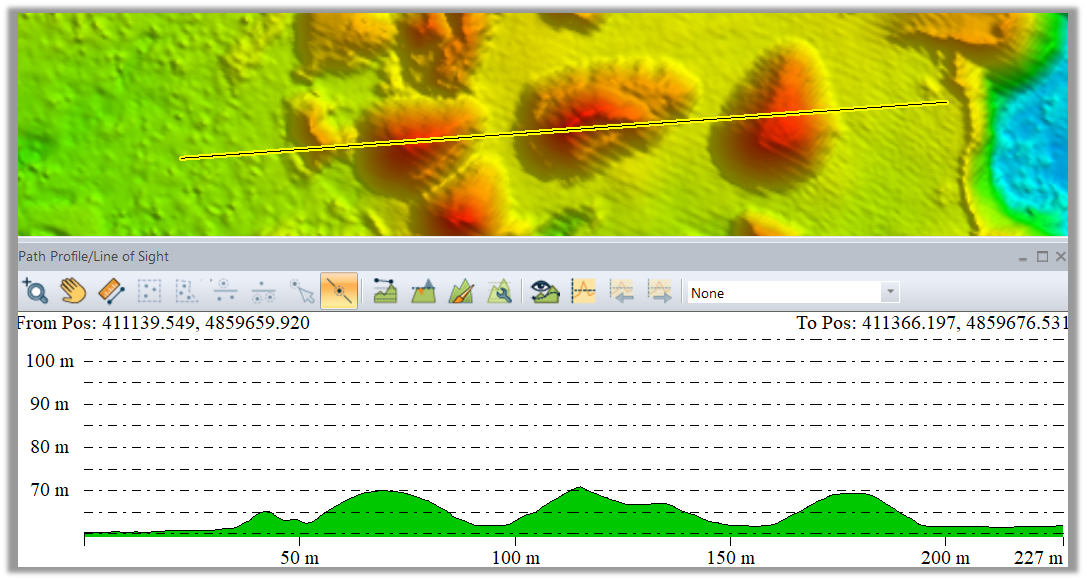 Eine Querschnittsansicht mit übereinstimmenden horizontalen und vertikalen Maßstäben
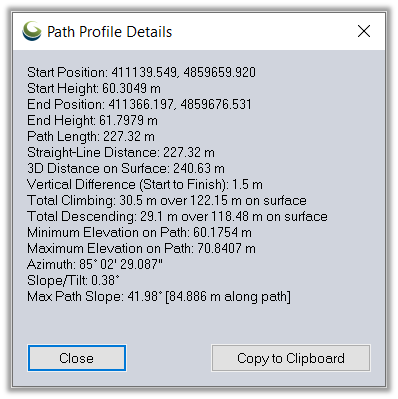 Ein Bericht, der die Eigenschaften des darunterliegenden Geländes beschreibt
Sichtlinienanalyse
Während wir uns noch mit der Standardprofilansicht befassen, ist die Sichtlinienanalyse im Pfadprofilfenster erwähnenswert. Dieses einfache Werkzeug hilft bei der Beantwortung der Frage: „Kann ich Punkt A von Punkt B aus sehen?“ Oder genauer: „Gibt es in einer bestimmten Höhe über dem Boden Hindernisse, die die Sicht beeinträchtigen oder ein von Punkt A zu Punkt B gesendetes Funksignal stören?“ Ähnliche Fragen werden im Pfadprofilfenster übersichtlich angezeigt.
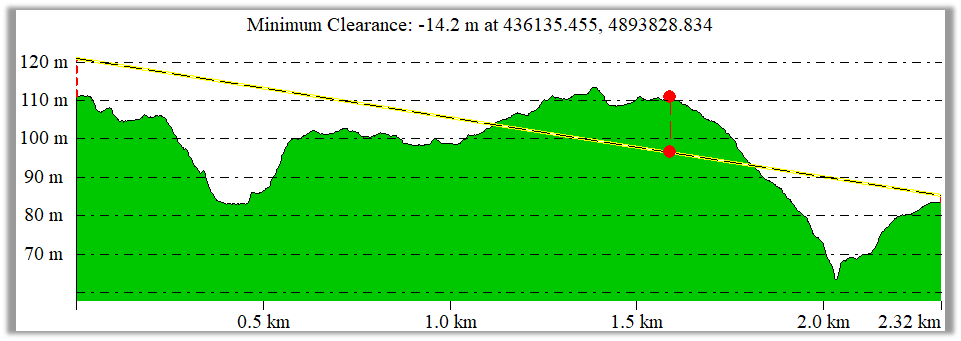 Sichtlinienanalyse zur Darstellung von Hindernissen entlang des Weges
Senkrechte und parallele Ansichten
Was, wenn eine einzelne Schnittansicht nicht das ganze Bild zeigt? Glücklicherweise bietet Global Mapper zwei Optionen zur Anzeige mehrerer Pfadprofilansichten . Die erste Option nutzt die ursprünglich gezeichnete Linie als Grundlage für eine Reihe von Querschnittsansichten, die senkrecht zu dieser Linie generiert werden. Die zweite, neuere Funktion ermöglicht es, eine Reihe von Profilen parallel zur ursprünglichen Linie zu erstellen. In beiden Fällen werden der Abstand der aufeinanderfolgenden Profilansichten und weitere Einstellungen im Fenster „Pfadprofileinstellungen“ festgelegt.
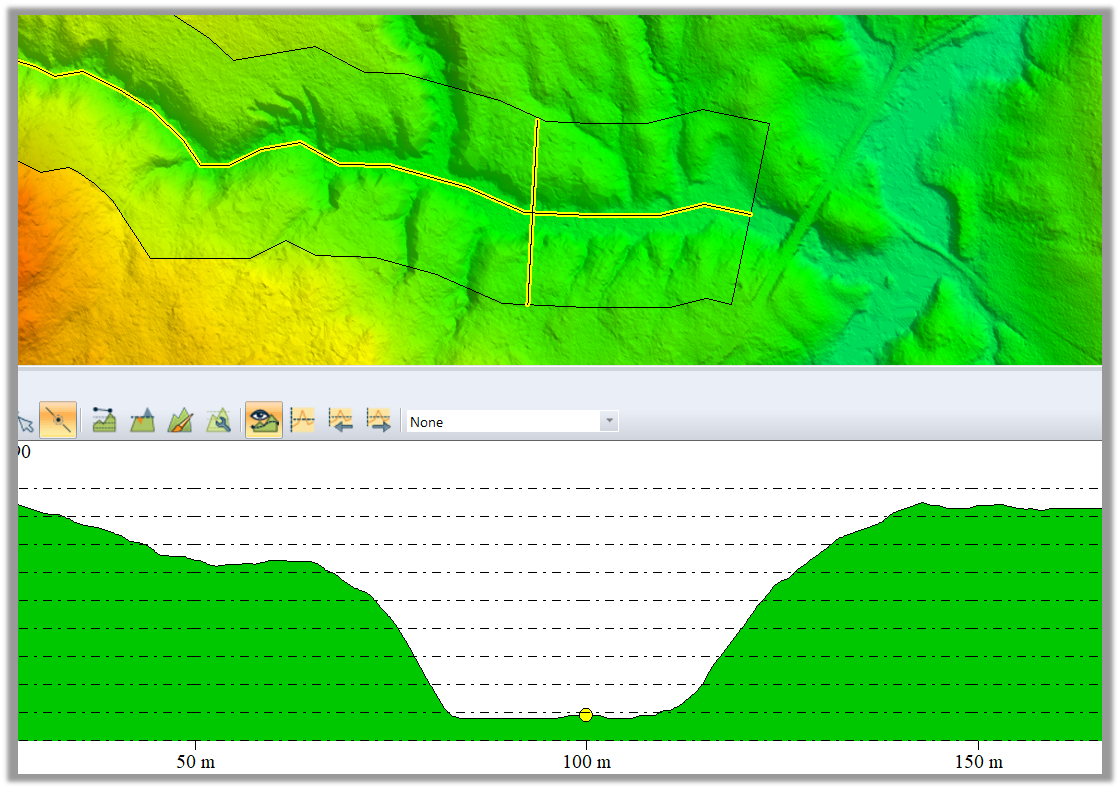 Eines von mehreren senkrecht zueinander stehenden Profilen, die den Querschnitt eines Flusstals darstellen
Punktewolken im Pfadprofil-Werkzeug betrachten
Für Benutzer von Global Mapper Pro lässt sich die Funktion „Pfadprofil“ auch auf LiDAR- oder 3D-Punktwolkendaten anwenden. Dies ermöglicht es, vertikale Anomalien in den Daten effektiv aufzudecken und gegebenenfalls die betreffenden Punkte auszuwählen, zu bearbeiten oder zu löschen. Die Vorgehensweise zum Rendern des Profils unterscheidet sich bei Punktwolken grundlegend von der bei Raster-Geländedaten. Geometrisch betrachtet schneidet eine durch eine Punktmatrix gezogene Linie keinen dieser Punkte, da ein Punkt keine Dimension besitzt. Die Lösung besteht darin, beidseitig der Profillinie einen Puffer zu erstellen, innerhalb dessen alle Punkte angezeigt werden. Die Ausdehnung des Puffers und die entsprechende Streifenbreite bestimmen die Dichte der angezeigten Punkte. Die Einstellungen für senkrechtes und paralleles Profilieren finden Sie im Einstellungsfenster „Pfadprofil“.
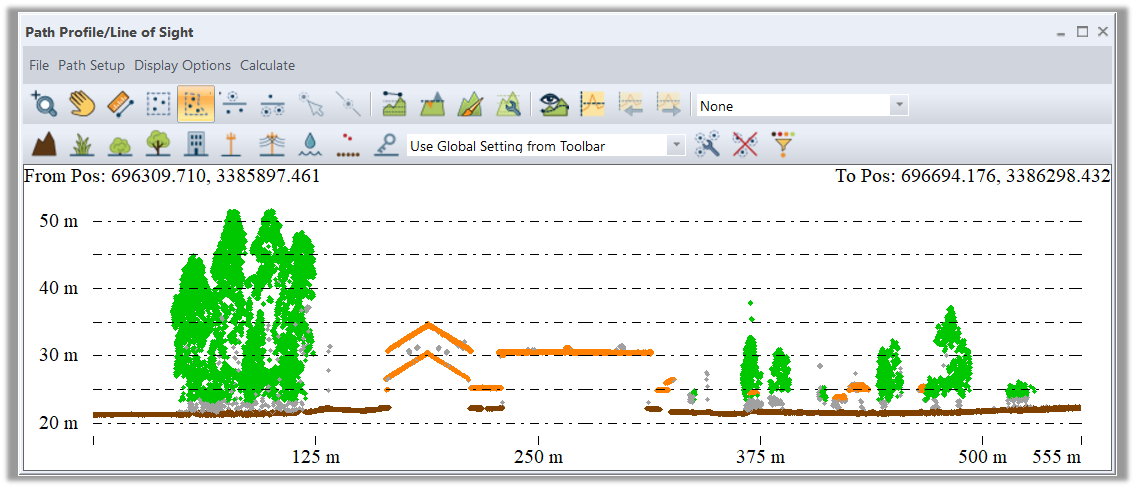 Ein Streifen von Lidar-Daten, dargestellt im Pfadprofilfenster
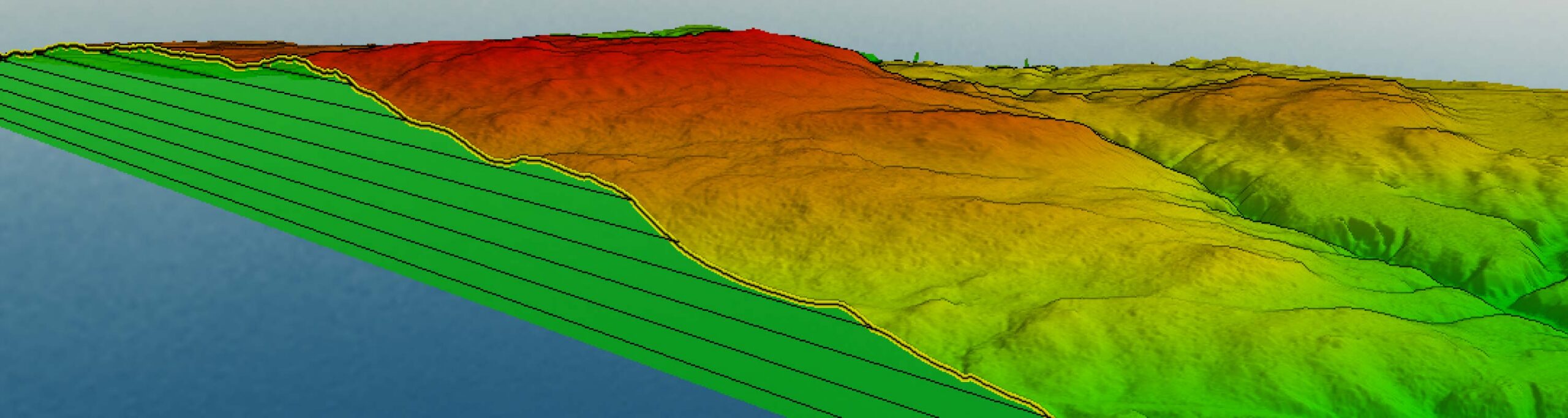
Noch ein letztes Wort: Zu Beginn des Artikels haben wir kurz den 3D-Viewer erwähnt und angedeutet, dass er in bestimmten Situationen hinter dem funktional vielseitigeren Pfadprofil-Werkzeug zurücktritt. Doch es ist nicht immer ein Entweder-oder. Das Pfadprofil lässt sich im 3D-Viewer als Geländeschnitt darstellen, wodurch beide Ansichten kombiniert werden. Im Abschnitt „Datendarstellung“ des Fensters „Pfadprofileinstellungen“ findet sich in der Dropdown-Liste „3D-Anzeigemodus“ die Option „Einzelnen Geländeschnitt rendern“. Ist diese Option ausgewählt, rendert der 3D-Viewer die Querschnittsansicht, wobei sich das Gelände bis zum Horizont erstreckt.
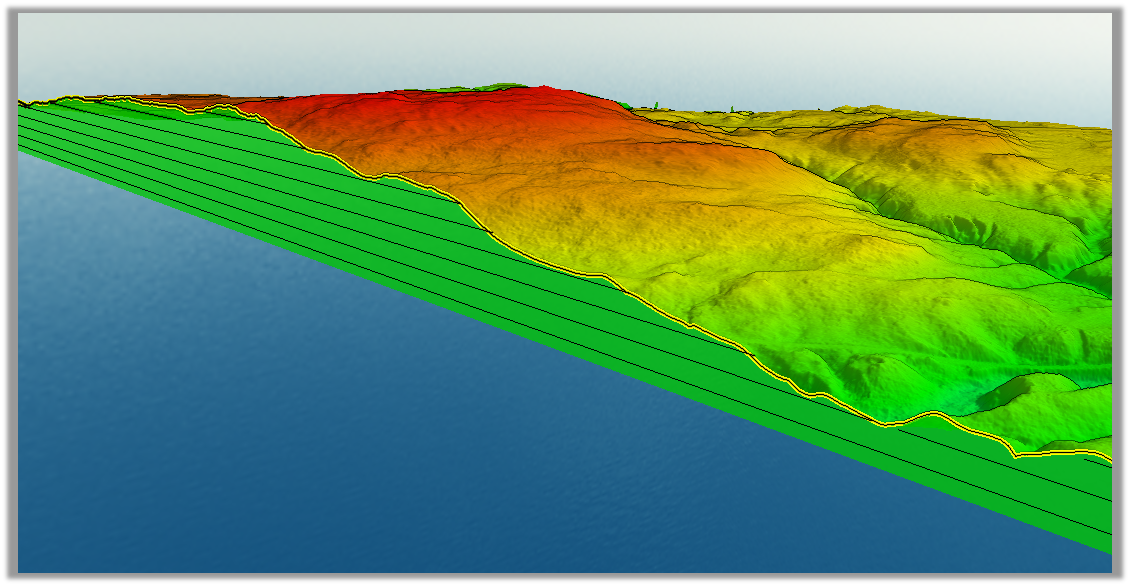 Das im 3D-Viewer als Geländeschnitt dargestellte Pfadprofil
Für diejenigen unter uns, die die Flacherde-Ideologie immer noch ablehnen, bietet das Pfadprofil-Tool von Global Mapper ein visuell beeindruckendes und funktional unschätzbares Werkzeug zur Darstellung und Analyse der dreidimensionalen Welt aus einer Querschnittsperspektive.
Testen Sie das Pfadprofil-Werkzeug und weitere Tools zur 3D-Datenvisualisierung – laden Sie sich noch heute eine kostenlose 14-tägige Testversion herunter! Bei Fragen kontaktieren Sie uns bitte! Weitere Informationen zur Verwendung des Pfadprofil-Werkzeugs finden Sie in diesem YouTube-Video: „ Fragen Sie die Experten: Wie verwende ich die Geländemalfunktion im Pfadprofil-Werkzeug?“
Testen Sie das Pfadprofil-Tool in Global Mapper 14 Tage lang kostenlos ! Bei Fragen kontaktieren Sie uns bitte.


