Benutzerdefinierte Shader für Rasterdaten in Global Mapper
21. Juni 2022Rasterdaten sind eine Form von Rasterdaten, die pro Pixel einen einzelnen Wert enthalten, meist die Höhe. Die Pixelwerte in Rasterdaten können jedoch auch Dichte, positive oder negative Änderungen, NDVI, Krümmung, Geschwindigkeit oder andere über ein Gebiet interpolierte Werte darstellen. Unabhängig von der Bedeutung der Pixelwerte in Rasterdaten ist die Handhabung der Ebenen in Global Mapper identisch. Diese Ebenen können in der 2D- und 3D-Ansicht mit farbigen Shadern dargestellt werden. Der Standard-Shader von Global Mapper, den Sie möglicherweise bereits kennen, ist der Atlas-Shader mit Farben von Blau für niedrige Werte bis Rot für hohe Werte.
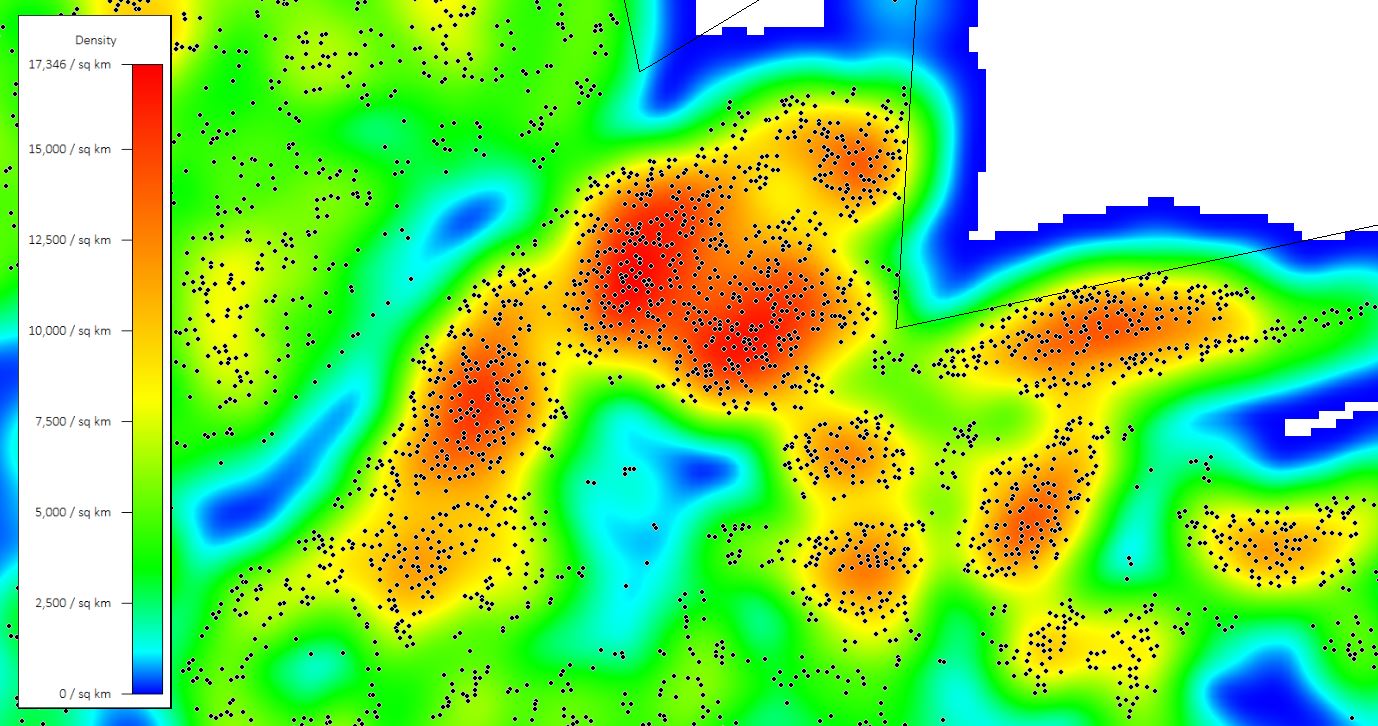 Eine in Global Mapper erstellte Punktdichtekarte besteht aus Rasterdaten, die mit dem Standard-Atlas-Shader schattiert werden.
Neben dem Atlas-Shader enthält Global Mapper eine Vielzahl integrierter Shader, von denen einige speziell für die Interpretation von Rasterdaten ohne Höhenangaben entwickelt wurden. Diese Shader, wie der Krümmungs-, NDVI- und NDWI-Shader, werden automatisch angewendet, wenn diese Rasterebenen durch die Analyse in Global Mapper erstellt werden. Andere integrierte Shader, wie der Atlas- und der Gradienten-Shader, sind allgemeiner einsetzbar und können auf andere Arten von Rasterdaten ohne Höhenangaben angewendet werden. Um die Rastervisualisierung weiter zu verbessern, unterstützt Global Mapper auch die Erstellung benutzerdefinierter Shader über die Konfigurationsoptionen des Programms.
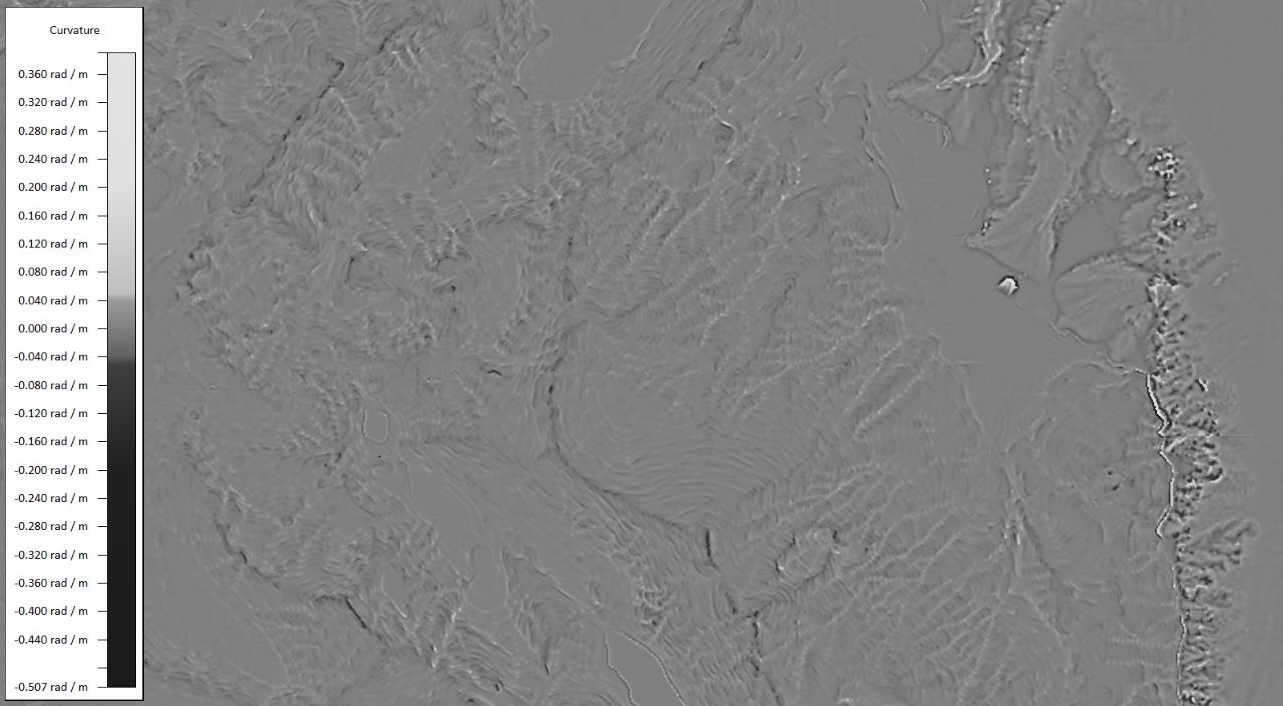 Wenn in Global Mapper aus einem digitalen Höhenmodell ein Krümmungsraster berechnet wird, wird automatisch ein integrierter Krümmungsshader angewendet.
Einen benutzerdefinierten Shader entwerfen
Eine bestimmte Datenebene oder die gewünschte Visualisierung von Rasterdaten ist in der Regel der Anstoß für die Erstellung eines neuen, benutzerdefinierten Shaders. Benutzerdefinierte Shader, die Küstengelände darstellen sollen, verwenden wahrscheinlich andere Farben und Werte als solche, die Windgeschwindigkeit oder positive/negative Änderungen darstellen sollen.
Um in Global Mapper einen benutzerdefinierten Shader zu erstellen, geben Sie ihm einen Namen und tragen Sie nacheinander Schwellenwerte ein. Wählen Sie für jeden Wert eine Farbe aus. Im Dialogfeld „Benutzerdefinierter Shader“ wird die Farbvorschau aktualisiert, sobald Sie die eingegebenen Werte und Farben ändern.
 Da standardmäßig Meter oder Fuß verwendet werden, entsprechen die im Dialogfeld für benutzerdefinierte Shader angezeigten Einheiten möglicherweise nicht den tatsächlichen Einheiten der im Raster dargestellten Werte. In Global Mapper kann eine Legende angepasst und angezeigt werden, die die tatsächlichen Einheiten widerspiegelt.
Die integrierten Shader von Global Mapper mischen die Farben zu einem Shader mit sanften Farbübergängen. Diese Option lässt sich auch auf benutzerdefinierte Shader anwenden, indem Sie das Kontrollkästchen „ Farben zwischen Höhen-/Neigungswerten mischen“ aktivieren. Ist diese Option nicht aktiviert, wird Pixeln mit Werten oberhalb des festgelegten Schwellenwerts eine einheitliche Farbe zugewiesen, bis der nächste Schwellenwert erreicht ist.
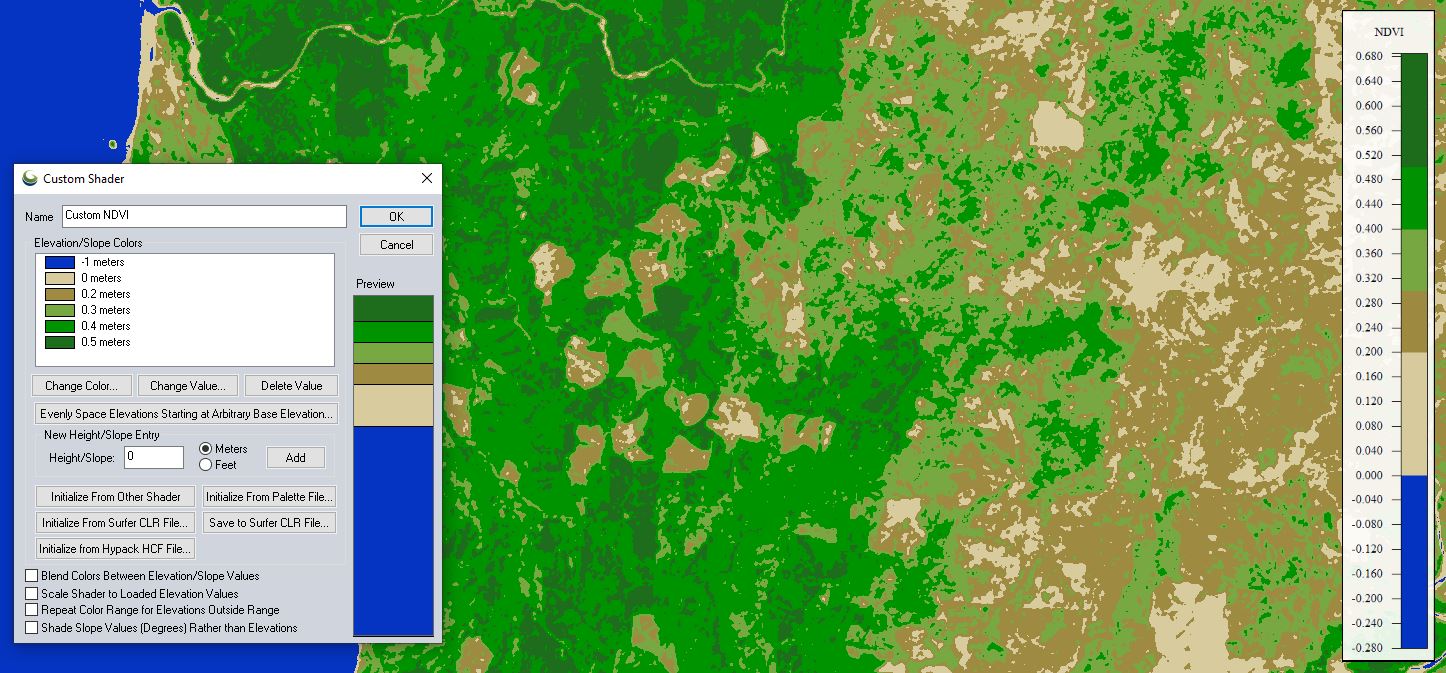 Die NDVI-Werte werden visuell mithilfe eines benutzerdefinierten Shaders kategorisiert, der ohne Farbmischung erstellt wurde.
Eine weitere Option beim Erstellen eines benutzerdefinierten Shaders ist die Skalierung des Shaders an die geladenen Höhenwerte . Durch Aktivieren dieser Option kann die Farbskala des benutzerdefinierten Shaders gestreckt, gestaucht und verschoben werden, um den in Global Mapper angezeigten Datenwerten zu entsprechen. Die Shaderfarben bleiben dabei erhalten, die zugehörigen Werte jedoch nicht. Dadurch kann der Shader auf verschiedene Wertebereiche angewendet werden. Diese Option sollte mit Vorsicht verwendet werden, da die zugewiesenen Farben keine spezifischen Höhen oder Werte repräsentieren. Dies erschwert den Vergleich von Ebenen mit Rasterdaten für unterschiedliche geografische Gebiete. Beispielsweise ist ein skalierter Shader ungeeignet, wenn ein Raster mit positiven/negativen Differenzen visualisiert wird, bei dem die Farben und zugehörigen Werte statisch bleiben müssen, damit der Shader effektiv ist.
Unabhängig davon, ob ein integrierter oder ein benutzerdefinierter Shader verwendet wird, ist eine Legende mit Farbverlauf und Rasterwerten eine wichtige Ergänzung der Kartenansicht. In den Konfigurationsoptionen von Global Mapper bietet die Registerkarte „Höhenlegende“ die Möglichkeit, die Shader-Legende anzupassen. Standardmäßig werden Höhendaten in Fuß oder Metern angegeben. Eine Option im unteren Bereich des Einstellungsdialogs ermöglicht es jedoch, die Einheitenbezeichnungen in der Legende zu entfernen oder anzupassen.
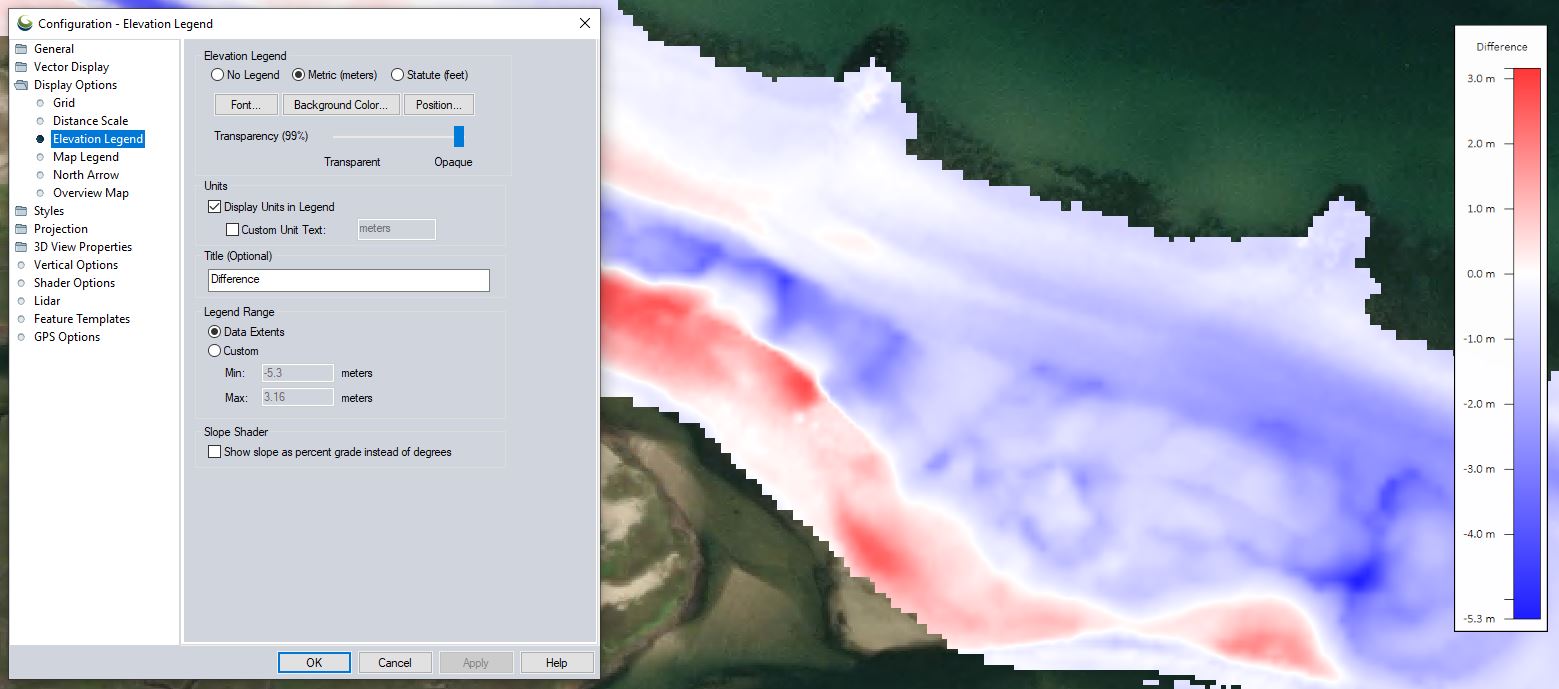 Optionen zum Hinzufügen eines Legendentitels und einer benutzerdefinierten Einheit finden Sie in den Konfigurationsoptionen von Global Mapper.
Benutzerdefinierte Shader werden automatisch gespeichert und stehen zusammen mit den integrierten Shadern in der Shader-Auswahlliste der Viewer-Symbolleiste zur Verfügung. Sie können im Abschnitt „Shader-Optionen“ des Konfigurationsdialogs bearbeitet oder gelöscht werden. Außerdem lassen sie sich über die Optionen „Benutzereinstellungen exportieren/importieren“ im Hilfemenü mit anderen Global Mapper-Benutzern teilen.
Wenn Sie die Erstellung und Anwendung benutzerdefinierter Grid-Shader in Global Mapper erkunden möchten, laden Sie noch heute eine 14-tägige kostenlose Testversion herunter ! Bei Fragen kontaktieren Sie uns bitte.
Wenn Ihnen dieser Blog gefallen hat, könnten Sie diese Ressource ebenfalls nützlich finden:
Experten fragen: Was ist dynamische Schummerung?


