
Kartenerstellung für Outdoor-Freizeitaktivitäten in Global Mapper
November 9, 2021Global Mapper ist bekannt für seine Funktionen zur Datenerstellung und -analyse, bietet aber auch zahlreiche Werkzeuge zur Datenvisualisierung und Kartenerstellung. Von verschiedenen Methoden zur 2D-Datenvisualisierung bis hin zu Pfadprofilen und 3D-Ansichten ist Global Mapper ein wertvolles Werkzeug zur Erstellung digitaler und gedruckter Karten für vielfältige Anwendungsbereiche.
Wandern, Radfahren und sogar Joggen in der Umgebung werden heutzutage kartiert. Mit Ihrem GPS-fähigen Smartphone in der Tasche können Sie Ihren Standort auf einer digitalen Karte anzeigen und Ihre Aktivitäten aufzeichnen. Die Desktop- und Mobilversionen von Global Mapper bieten eine einfache Möglichkeit, individuelle Wanderkarten zu erstellen, Ihre Route zu verfolgen und nach dem Training die gesammelten Daten zu visualisieren und zu analysieren.
Datenvisualisierung
Global Mapper unterstützt Hunderte von Dateiformaten und bietet Anzeigeoptionen und Einstellungen für Raster-, Vektor- und Höhendaten. Durch das Überblenden pixelbasierter Ebenen zur Darstellung von Textur- oder Referenzinformationen sowie die Erstellung thematischer Karten mit Vektordaten lassen sich nützliche visuelle Datendarstellungen für Analyse und Kartierung realisieren.
In diesem Beispiel werden Ebenen mit Wanderwegen, Gipfelpunkten und dem Begrenzungspolygon eines Wildnisgebiets in Global Mapper geladen und deren Standardformatierung angepasst, um die dargestellten Merkmale besser zu veranschaulichen. Durch das Hinzufügen von Beschriftungen und einfache Änderungen an der Datendarstellung entsteht im Global Mapper-Arbeitsbereich allmählich eine Karte.
Zur besseren Übersicht werden frei verfügbare Höhen- und Rastertopografiedaten aus Online-Quellen in Global Mapper geladen. Diese Bild- und Höhendaten werden anschließend mithilfe der Option „Texturkarte“ kombiniert , um die zusätzliche Beleuchtung und Textur der 3D-Höhendaten auf die Rastertopografiekarte anzuwenden. Dank der Möglichkeit, Daten direkt aus Online-Quellen in Global Mapper zu streamen, lassen sich der Kartenhintergrund und Details mühelos ergänzen.
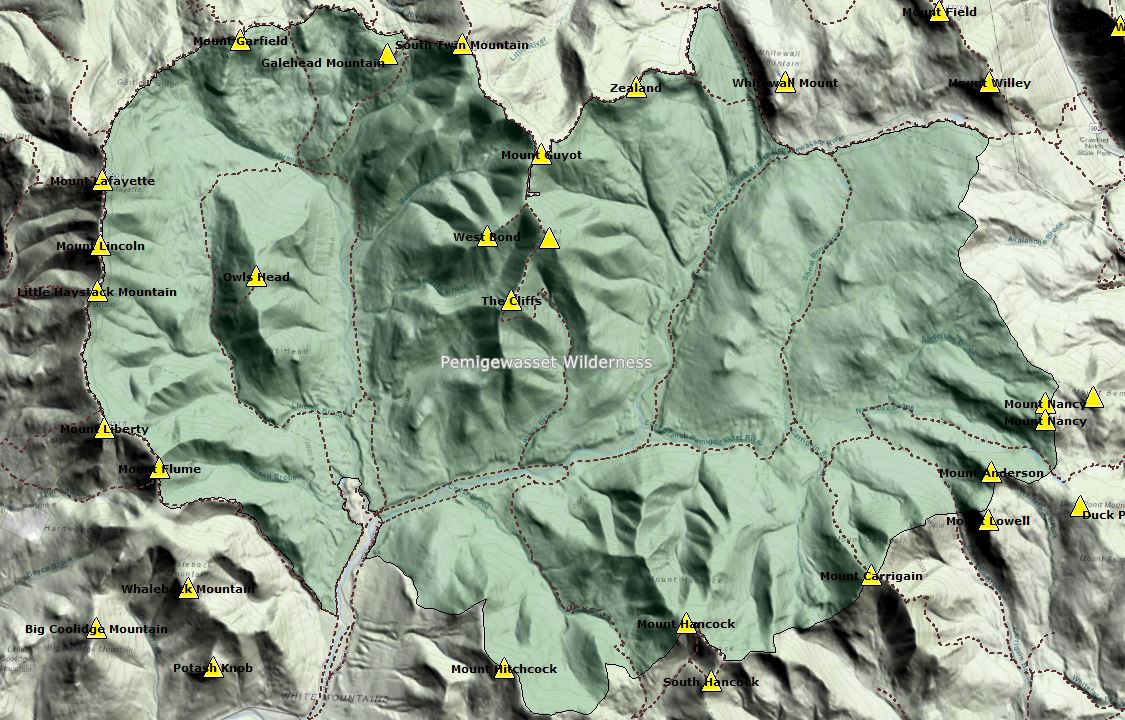 Zwei frei verfügbare Datenebenen werden aus Online-Quellen gestreamt, um der Karte einen strukturierten Hintergrund zu verleihen.
Die Visualisierung von 3D-Daten eröffnet neue Möglichkeiten der Datendarstellung und ermöglicht die Erkundung von Gelände, Aussichten und Höhenunterschieden entlang einer geplanten oder bereits begangenen Route. Im 3D-Viewer von Global Mapper legen sich die Rasterdaten automatisch über das Gelände und liefern so eine detaillierte 3D-Ansicht des Gebirges. Durch Zoomen und Schwenken in den 3D-Daten erhält man einen besseren Überblick über die physische Geografie und die Gebirgsmerkmale dieser Region.
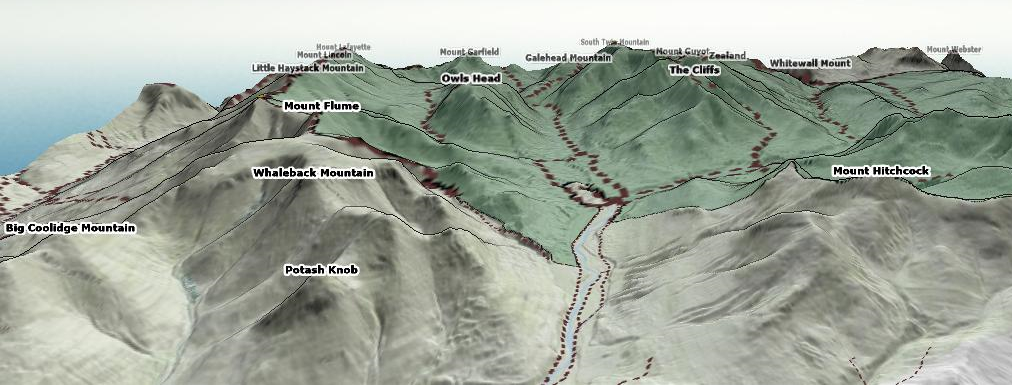 Eine beschriftete 3D-Ansicht bietet eine andere Kartenperspektive.
Um Höhenunterschiede besser einschätzen und die Route für eine Wanderung im kartierten Gebiet planen zu können, lassen sich beliebige Vektor-Wegmerkmale auswählen und zur Erstellung eines Wegprofils oder einer Querschnittsansicht des Geländes entlang des Weges verwenden. Diese Geländeansicht entlang eines bestimmten Weges hilft dabei, den Schwierigkeitsgrad der Route zu bestimmen und die Wanderung optimal zu planen.
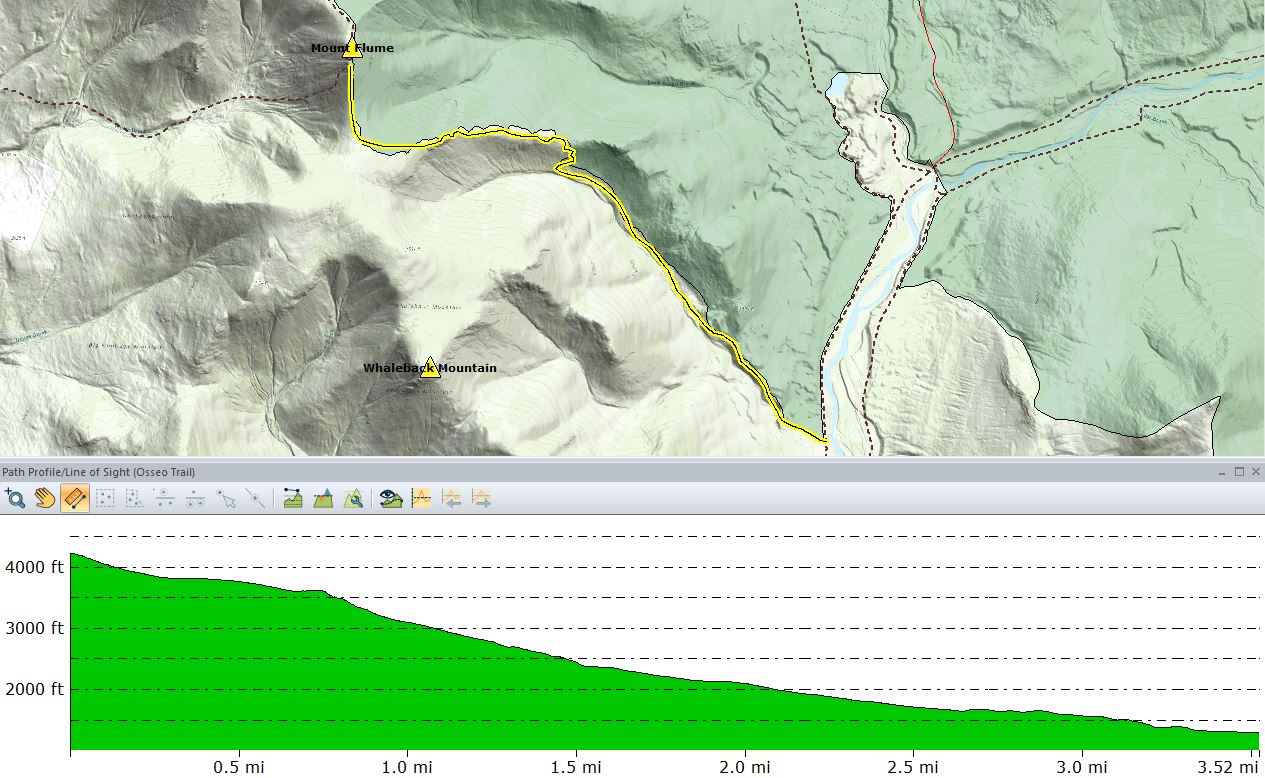 Eine Querschnittsansicht des Geländes entlang eines Wanderwegs zeigt den Höhenunterschied dieser Wanderung.
Global Mapper Mobile
Global Mapper ist zwar ein unschätzbares Werkzeug zum Laden und Formatieren von Daten in einer digitalen Karte, doch die Möglichkeit, die Daten zur Referenz und Routenverfolgung auf ein kleineres Gerät zu übertragen, ermöglicht es, die digitale Karte auch in der freien Natur zu nutzen. Durch den Export der Karte aus dem Global Mapper-Arbeitsbereich in das Global Mapper Mobile Package-Format (*.gmmp) entsteht eine kleinere Datei, die auf ein Smartphone oder Mobilgerät übertragen und in der Global Mapper Mobile- App geöffnet werden kann.
Nachdem die Paketdatei auf das Mobilgerät geladen wurde, ist die Karte nun lokal auf dem Smartphone oder Tablet gespeichert. Solange ausreichend Akkuleistung vorhanden ist, kann die Karte in Global Mapper Mobile zusammen mit dem per GPS ermittelten Standort entlang des Weges angezeigt werden.
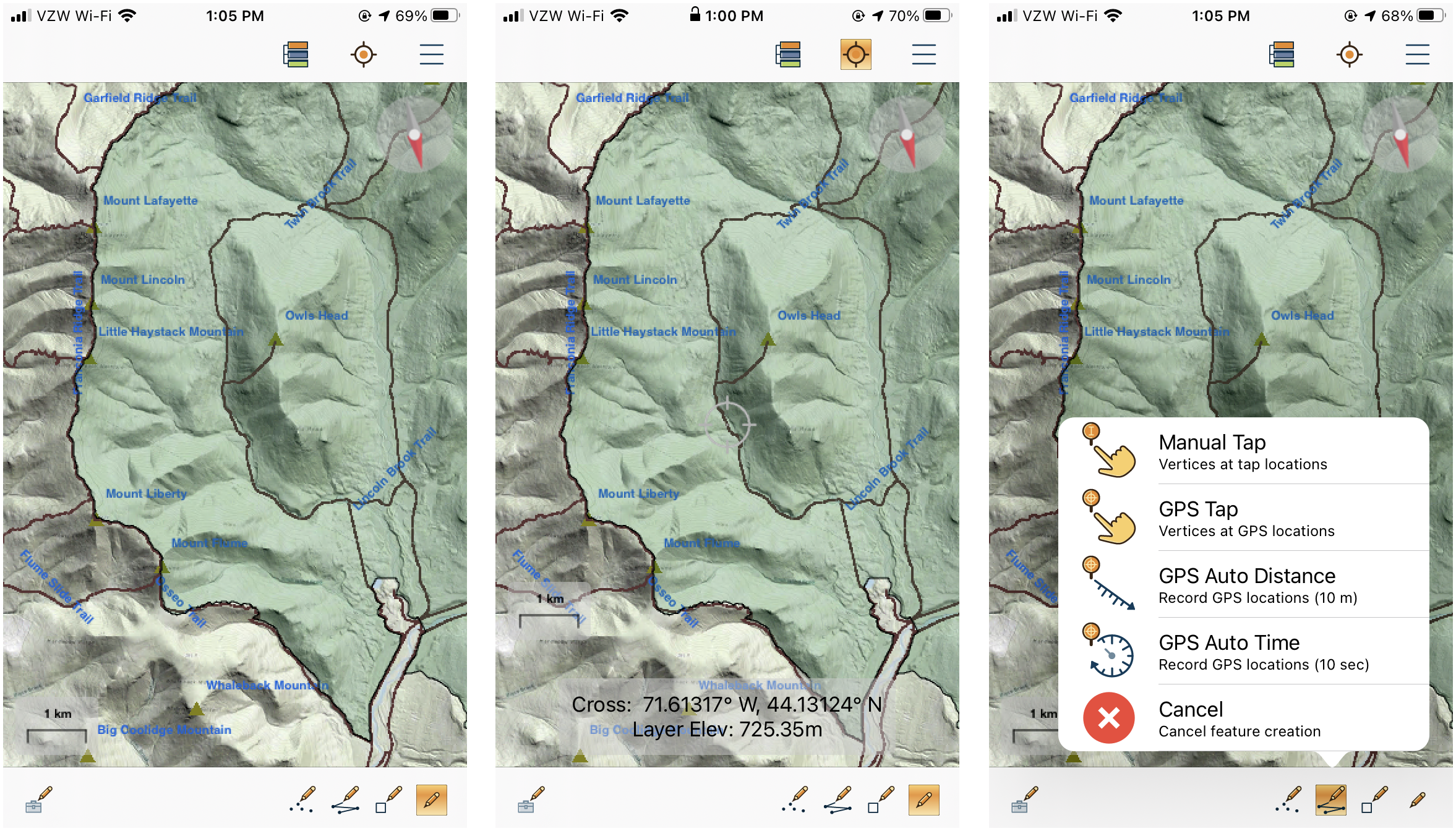 Global Mapper Mobile zeigt die Kartenebenen an und ermöglicht es Ihnen, Ihren GPS-Standort anzuzeigen und Daten basierend auf Ihrem Standort zu erstellen.
Global Mapper Mobile kann auch zum Erstellen eines Tracklogs der zurückgelegten Route verwendet werden. Mithilfe eines automatischen GPS-Feature-Erstellungsmodus, der in einem bestimmten Abstand oder Zeitintervall einen Knotenpunkt hinzufügt, lässt sich in der App eine Linie erstellen. Diese Linie zeigt den zurückgelegten Weg an und kann in Global Mapper Mobile auf der Karte gespeichert werden. Nach der Rückkehr von der Tour kann die Karte mit dem neuen Tracklog in die Desktop-Version von Global Mapper übertragen werden, wo die Route in 2D, 3D und im Pfadprofil-Werkzeug erkundet und angezeigt werden kann.
PDF- und gedruckte Karten
Dank der fortschrittlichen Technologie besteht ein Bestreben, alles dynamisch und digital zu gestalten. Dieser Ansatz bietet zwar einige Vorteile, doch eine digitale Karte auf einem Gerät mit leerem Akku ist im Bedarfsfall nutzlos. Gedruckte Karten hingegen stellen eine zuverlässige Alternative zu jedem digitalen Format dar.
Der Kartenlayout-Editor in Global Mapper zeigt die in den Arbeitsbereich geladenen Daten auf einer Seite für die Kartengestaltung und den Druck an. Von der Auswahl der Seitengröße über die Anpassung von Seite und Position der Datenansicht bis hin zum Hinzufügen von Kartenelementen wie Legenden, Maßstabsleisten und Bildern – der Kartenlayout-Editor macht das Drucken von Karten kinderleicht, denn was im Layout angezeigt wird, erscheint auch auf der gedruckten Seite oder im exportierten PDF.
Um diese Karte im PDF-Format herunterzuladen, klicken Sie hier.
Für größere Datenbereiche, wie das bisher erkundete Wildnisgebiet, lässt sich leicht ein Atlas oder ein Kartenbuch erstellen, um das Gebiet in kleine, detaillierte Kartenausschnitte zu unterteilen. Mit dem Kartenlayout-Editor wird ein Kartenbuch erstellt, indem ein Datenbereich auf mehrere Seiten verteilt oder eine Reihe ausgewählter Merkmale als Fokus jeder Seite verwendet wird. Unabhängig von der gewählten Methode kann beim Generieren der Seiten ein Seitenlayout oder eine Vorlage angewendet werden. Nach der Erstellung im Layout-Editor kann jede Seite einzeln bearbeitet werden, um das Design und die Datenansicht feinabzustimmen.
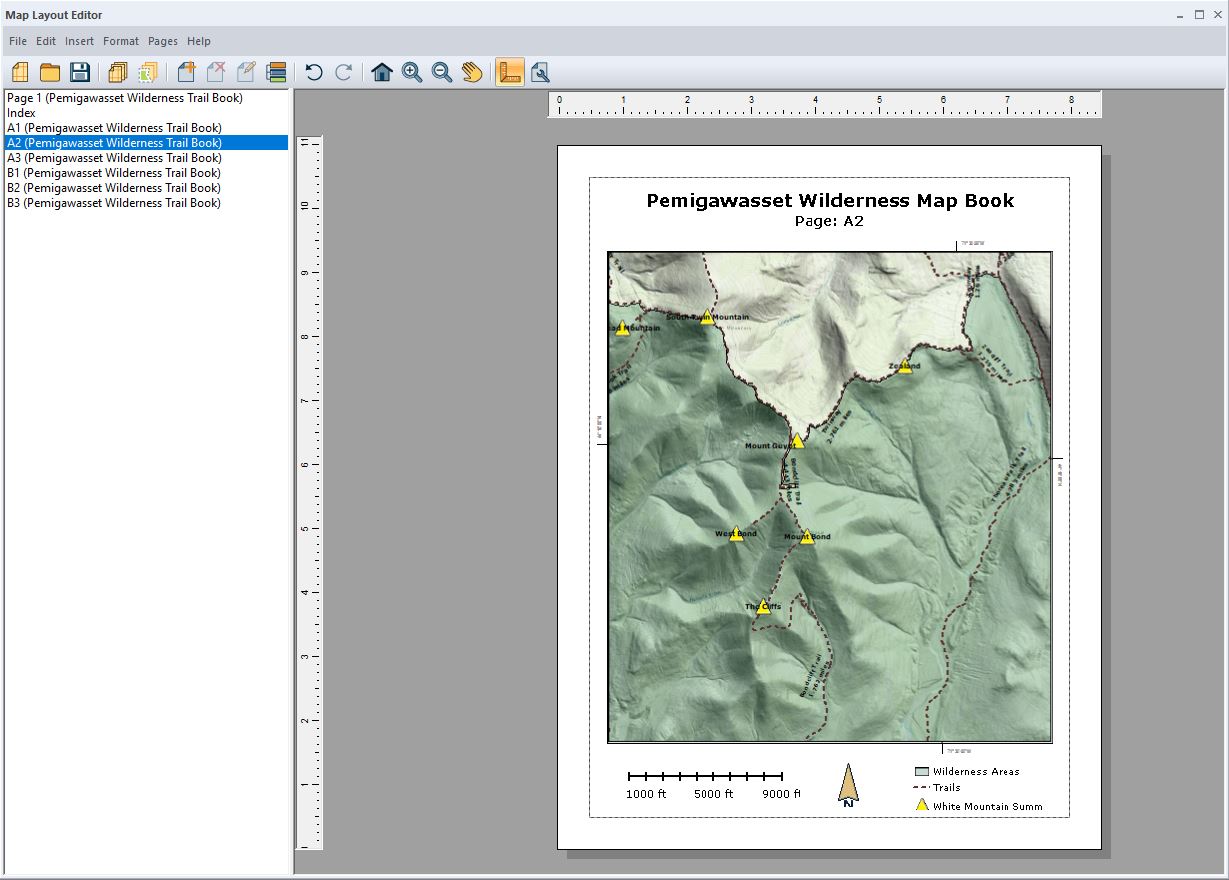 Ein im Kartenlayout-Editor erstelltes Kartenbuch bietet eine detailliertere Ansicht der Daten über mehrere Seiten hinweg.
Egal wohin Sie reisen und was Sie erkunden möchten, mit den richtigen Daten kann Global Mapper Ihnen helfen, Ihre Umgebung zu kartieren und Ihnen eine statische oder dynamische Karte zur Datenerstellung oder als Navigationsreferenz bereitzustellen.
Wenn Sie mit Global Mapper Ihre eigenen digitalen oder gedruckten Karten erstellen möchten, laden Sie sich noch heute eine 14-tägige kostenlose Testversion herunter ! Bei Fragen können Sie sich jederzeit an uns wenden.
Wenn Ihnen dieser Blog gefallen hat, könnten Ihnen auch diese anderen Ressourcen nützlich sein:
Kartenerstellung für Outdoor-Freizeitaktivitäten in Global Mapper
GIS-Daten im Außeneinsatz mit Global Mapper Mobile
GeoTalks Express: Datenverwaltung zwischen Global Mapper und Global Mapper Mobile


