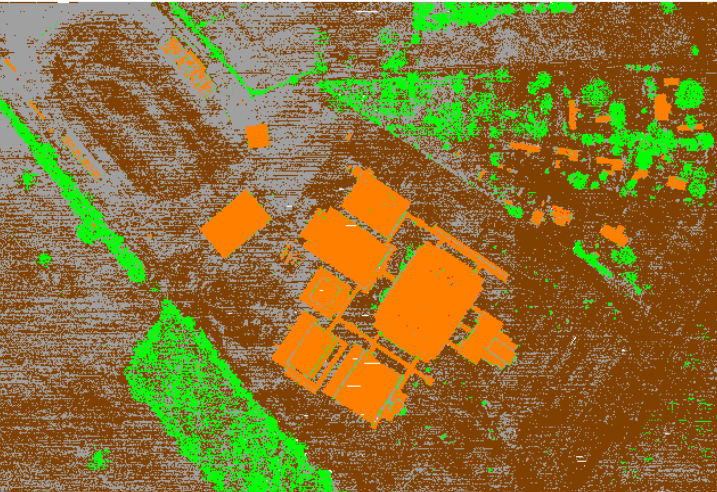
Klassifizierung von Punktwolken mit nur wenigen Klicks!
December 19, 2023Wenn Sie mit Punktwolkendaten arbeiten, ist Global Mapper Pro eine leistungsstarke und unverzichtbare Software. Eine ihrer herausragenden Funktionen ist die automatische Identifizierung und Zuordnung der passenden ASPRS-Klassifizierung zu jedem Punkt mit wenigen Klicks. Dieser Blogbeitrag beschreibt die grundlegenden Schritte zur automatischen Klassifizierung einer Punktwolke.
Das Punktwolkenanalyse-Tool von Global Mapper Pro ermöglicht die Klassifizierung von Punktwolken. Es bietet integrierte automatische Werkzeuge zur Identifizierung von Boden, Gebäuden, Versorgungsleitungen und -masten, Vegetation und Störquellen in einer unklassifizierten Punktwolke. Für diese Klassifizierung stehen verschiedene Methoden zur Verfügung, darunter rasterbasierte und segmentierungsbasierte Verfahren. Weitere Informationen dazu finden Sie in diesem Blogbeitrag, der die Veröffentlichung der neuen Punktwolkenverarbeitungswerkzeuge detailliert beschreibt.
Um weitere einzigartige Merkmale in den Punktwolken außerhalb der integrierten Klassifizierungen zu identifizieren, können Sie ein benutzerdefiniertes Klassifizierungstool trainieren, indem Sie diese Schritte befolgen.
Kurzer Überblick über das automatische Punktwolkenanalyse-Tool
Ab Version 25 befinden sich alle Werkzeuge zur Punktwolkenklassifizierung im Werkzeug „Automatische Punktwolkenanalyse“ . Dieses Werkzeug ist in mehrere, nach Funktion unterteilte, ausklappbare Abschnitte gegliedert. Hier eine kurze Einführung:
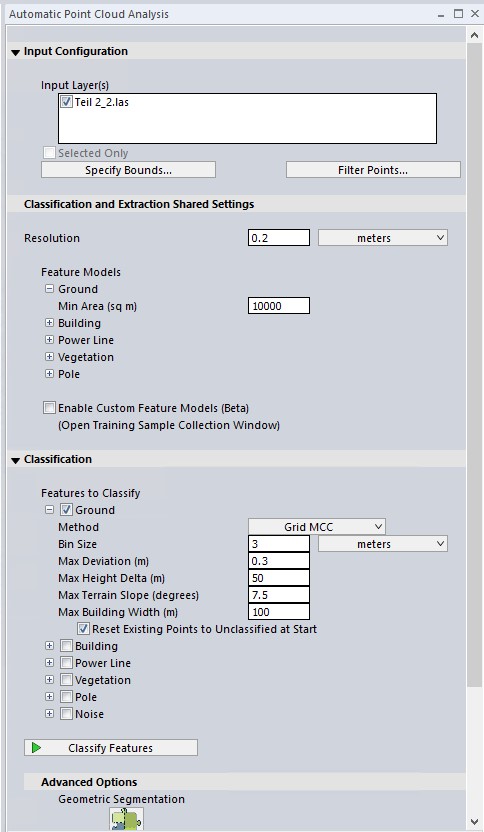
- Eingangskonfiguration – Wählen Sie die zu verarbeitenden Punktwolken sowie alle weiteren Bereichseinstellungen aus. Diese gelten für alle Werkzeuge im Fenster „Punktwolkenanalyse“.
- Gemeinsame Einstellungen für Klassifizierung und Extraktion – Diese Einstellungen gelten sowohl für Klassifizierungs- als auch für Extraktionswerkzeuge. Sie befinden sich an einem gemeinsamen Speicherort, um Duplikate zu vermeiden.
- Klassifikation Dies sind die automatischen Klassifizierungswerkzeuge. Markieren Sie ein oder mehrere Kästchen, um die entsprechenden Punkte in Ihrer Punktwolke zu kennzeichnen.
- Erweiterte Optionen: Segmentierung – Eine manuelle Methode zur Klassifizierung von Punktwolken, bei der die Wolke anhand gemeinsamer Strukturen und Merkmale in Cluster unterteilt wird.
- Extrahierung – Erstellen Sie Vektor-Features, wie Linien- und Flächen-Features, aus Ihrer klassifizierten Punktwolke.
Farbpunktwolke nach Klassifizierung
Beim Laden einer Punktwolke in die Software wird die Farbe der Punkte über das Dropdown-Menü „Lidar-Farbe nach“ bestimmt . Punkte können anhand verschiedener Attribute dargestellt werden, darunter Höhe (Standard), Intensität und Klassifizierung. In diesem Beispiel färben wir die Lidar-Daten nach Klassifizierung ein . Wenn Ihre Punktwolke noch nie klassifiziert wurde, sieht sie in etwa so aus:
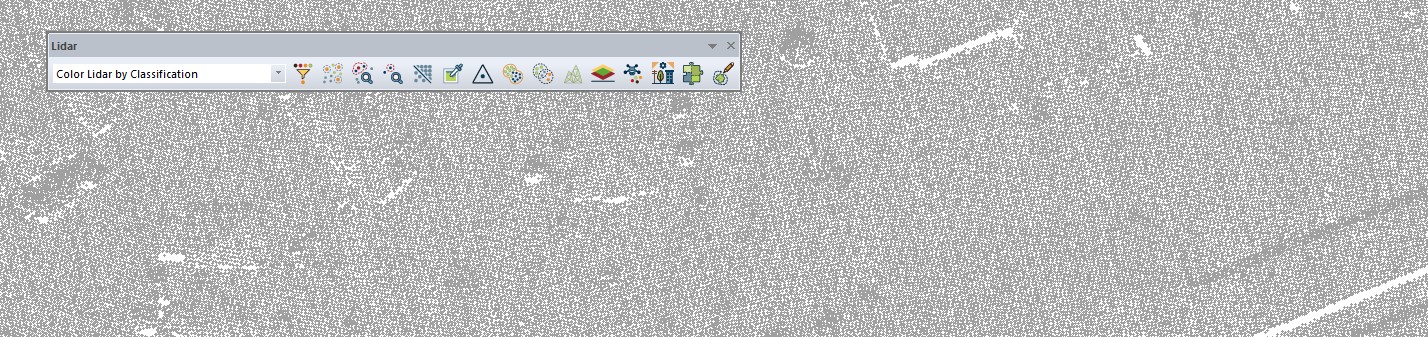 Nicht klassifizierte Punkte werden bei der Farbdarstellung nach Klassifizierung grau angezeigt.
Verwendung der automatischen Klassifizierungswerkzeuge
Um eine Klassifizierung zu verwenden, aktivieren Sie das Kontrollkästchen und klicken Sie auf „Merkmale klassifizieren“ . Sie können eine oder mehrere Klassifizierungen gleichzeitig ausführen.
Empfohlene Reihenfolge:
Die Klassifizierungswerkzeuge sind so konzipiert, dass sie in einer bestimmten Reihenfolge ausgeführt werden: Lärm, Boden, Gebäude und Vegetation, Stromleitung und schließlich Strommast. Diese Reihenfolge wird automatisch angewendet, wenn Sie mehrere Klassifizierungen gleichzeitig auswählen. Die Reihenfolge ist wichtig, da die Werkzeuge nach bereits klassifizierten Daten suchen. Beispielsweise suchen die Werkzeuge zur Gebäude- und Vegetationsklassifizierung nach Punkten in einer bestimmten Höhe über dem Boden.
Anleitung:
Gridding, auch MCC genannt , ist die ursprüngliche Methode. Lidar-Daten wurden früher hauptsächlich von Starrflügelflugzeugen erfasst, und genau für diese Art von Daten wurde diese Methode entwickelt. Gridding wurde weitgehend durch die Max-Likelihood-Methode abgelöst.
Die Max-Likelihood -Methode ist segmentierungsbasiert. Für jeden Klassifizierungstyp wurde das Tool so angepasst, dass es Punktcluster findet, die die gemeinsamen Formen und Merkmale dieser Objekte in der Punktwolke aufweisen. Obwohl die Max-Likelihood-Methoden weniger Einstellmöglichkeiten als die Rastermethoden bieten, stehen in den gemeinsamen Einstellungen zusätzliche Optionen zur Verfügung.
*Tipp : Am einfachsten ist es oft, zunächst die Standardeinstellungen zu verwenden und anschließend die Daten zu überprüfen, um festzustellen, was noch nicht erfasst wurde. Passen Sie die Einstellungen dann entsprechend an. Jede Klassifizierung hat eine eigene Seite in der Wissensdatenbank mit weiteren Informationen zu den Einstellungsdefinitionen und mehr.
Geräuschklassifizierung
Die Rauschklassifizierung identifiziert Ausreißer, die andere Klassifizierungen negativ beeinflussen könnten. Typischerweise handelt es sich bei Rauschpunkten um Artefakte in den Daten, die keine realen Merkmale darstellen, wie beispielsweise Vögel, Regen oder Spiegelungen auf Wasser oder Windschutzscheiben. Diese Punkte liegen oft zu hoch oder zu niedrig und verursachen dadurch Fehler in anderen Klassifizierungen.
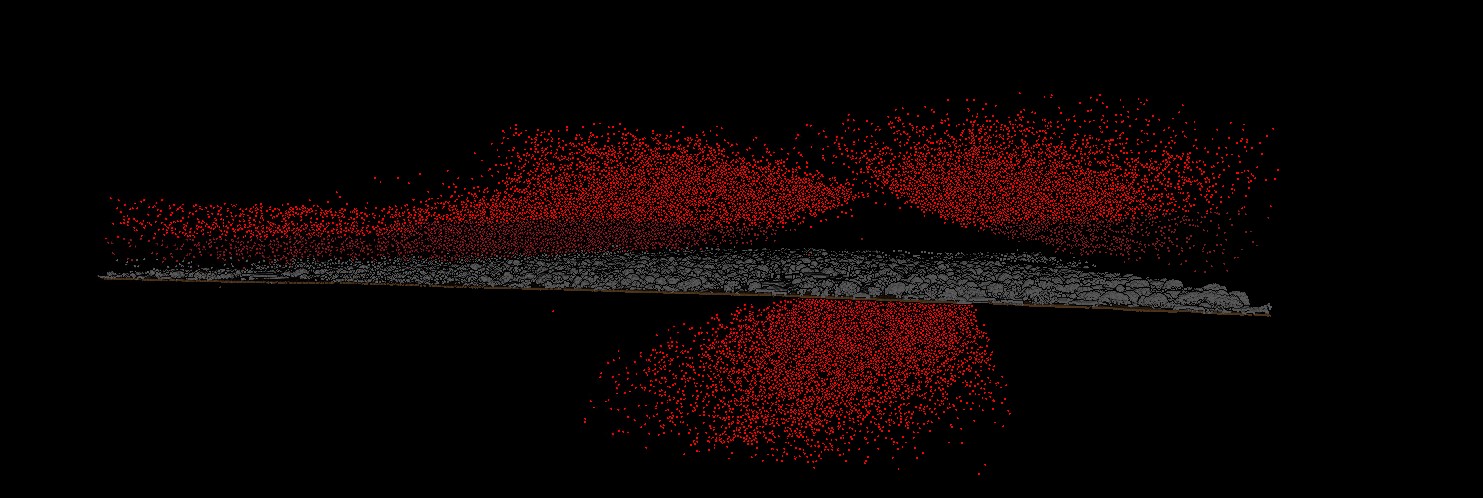 Da diese Regenpunkte nun als Rauschen eingestuft werden, haben sie keinen Einfluss mehr auf zukünftige Klassifizierungen.
Bodenklassifizierung
Die Bodenklassifizierung ist ein intelligentes Werkzeug zur Klassifizierung von Bodenpunkten, das diese von anderen Merkmalen, insbesondere Vegetation, trennt. Die Einstellungen lassen sich an das lokale Gelände, den Höhenbereich der Daten oder bekannte Landschaftsmerkmale anpassen. Tipps zu den Einstellungen finden Sie unter „ Fehlerbehebung bei der Lidar-Bodenklassifizierung“ . Der Dialog ist zwar anders, die Einstellungswerte bleiben jedoch gleich.
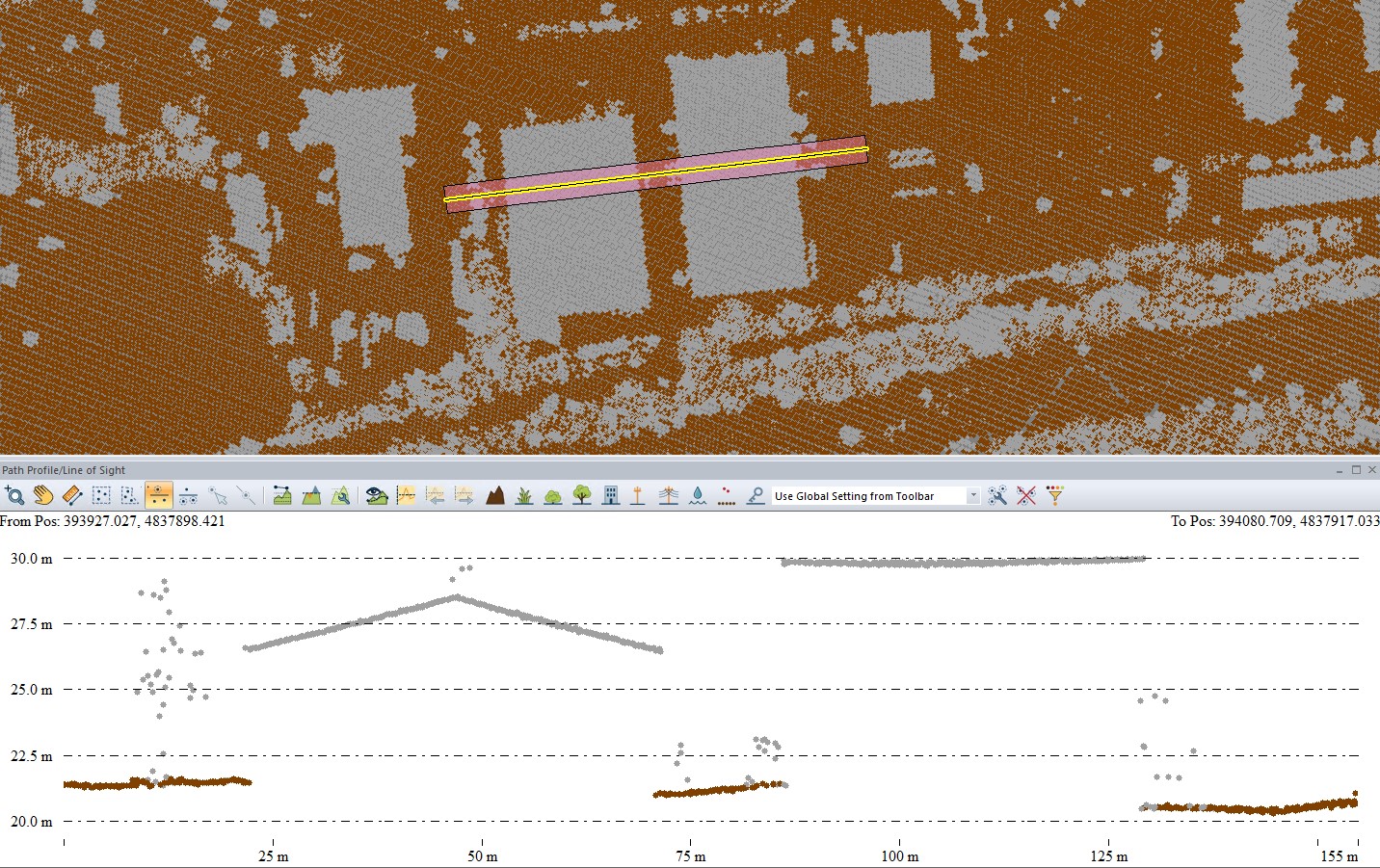 Eine Punktwolke mit klassifizierten Bodenpunkten.
Gebäudeklassifizierung
Die für die Klassifizierung erforderlichen Parameter beschreiben die erwartete Gebäudestruktur innerhalb der Punktwolke. Diese Werte können an die Eigenschaften Ihrer spezifischen Punktwolke angepasst werden, um beispielsweise große Gebäude von erhöhtem Gelände zu unterscheiden.
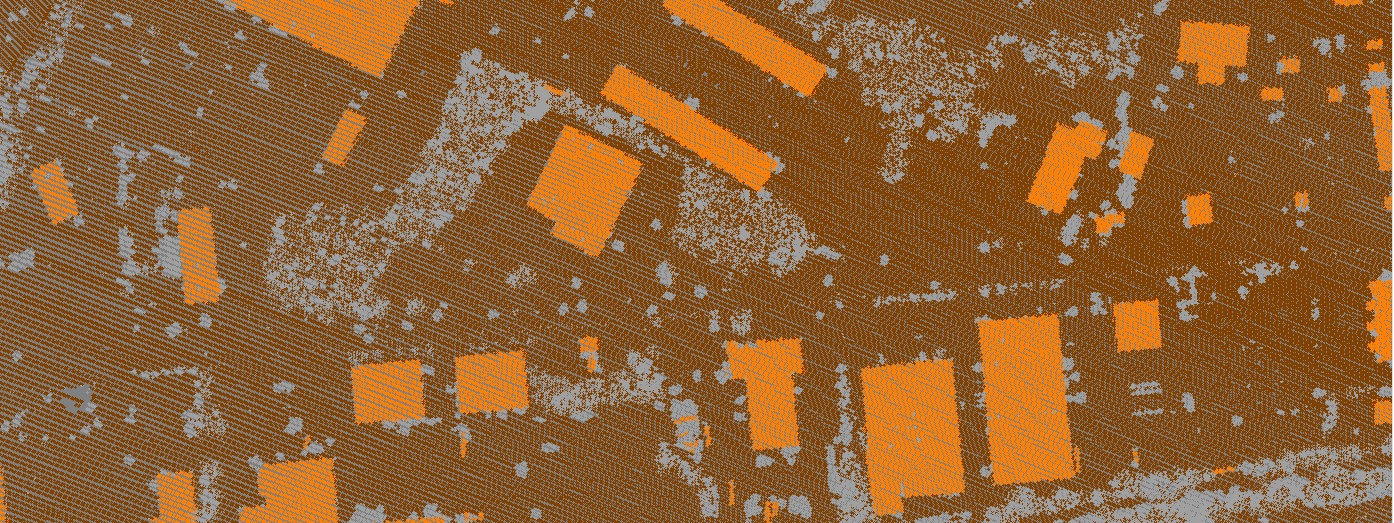 Gebäude in einem städtischen Umfeld.
Vegetationsklassifizierung
Dieses Tool erkennt Vegetation aller Art. Wenn Sie Bäume nach Höhe klassifizieren, scrollen Sie bitte nach oben und überprüfen Sie die gemeinsamen Einstellungen für Klassifizierung und Extraktion, um die Höhenschwellenwerte festzulegen. Weitere Informationen finden Sie in der Wissensdatenbank.
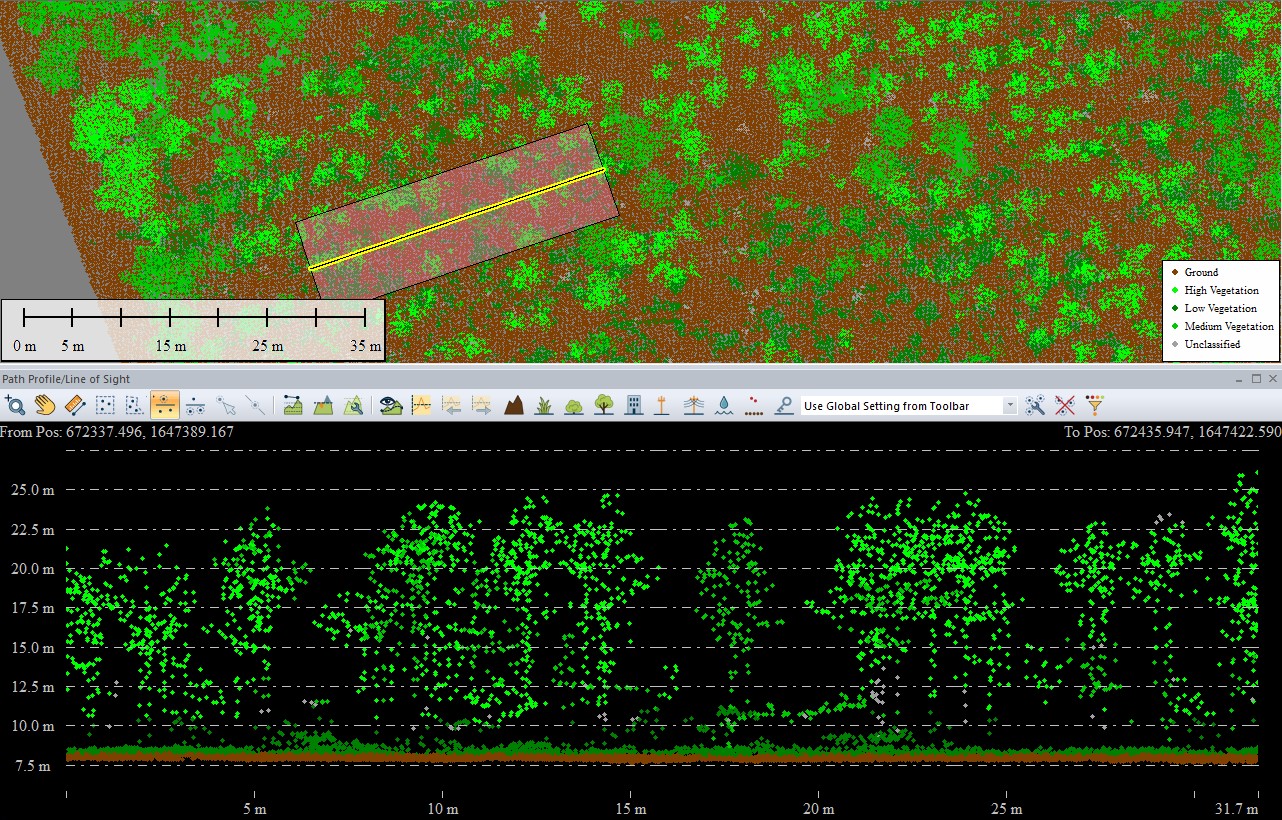 Die Vegetation kann anhand ihrer Höhe unterschiedlich klassifiziert werden.
Strommast
Dieses Werkzeug erkennt zylindrische und/oder mastartige Objekte, wie z. B. Strommasten, in der Punktwolke. Da Masten vertikale Strukturen sind, eignet es sich am besten für schräge oder terrestrische Daten. Weitere Tipps finden Sie unter: Klassifizierung von Strommasten mit der neuen Segmentierungsoption in Global Mapper.
Informationen zur Klassifizierung nicht-zylindrischer Masten finden Sie in diesem anderen Blogbeitrag über Übertragungstürme.
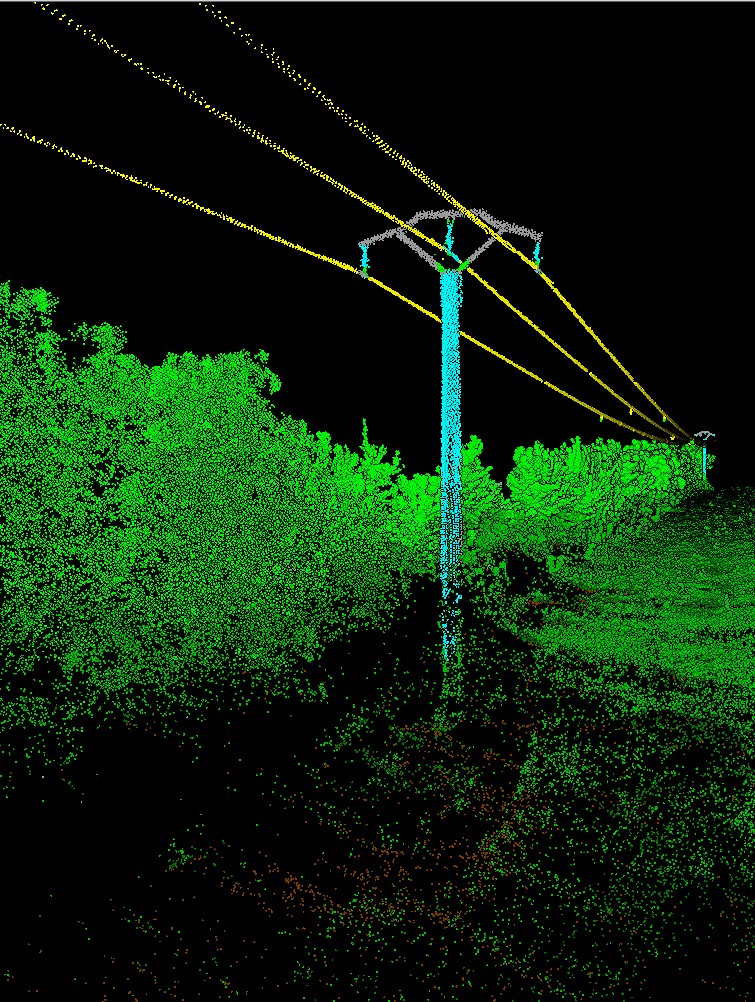
Stromleitungen
Dieses Werkzeug sucht nach linearen Objekten. Es erkennt automatisch oberirdische Kabel in hochauflösenden Lidar-Daten mit mindestens 20 Punkten pro Quadratmeter. Punktwolken mit geringerer Dichte weisen häufig nicht die nötigen Rekonstruktionsdetails auf, um diese schmalen Linienstrukturen zu erfassen.
Suche nach mehr?
Nach der Klassifizierung Ihrer Punktwolke können Sie mit der weiteren Datenanalyse beginnen. Dies kann die Erstellung eines Geländemodells oder die Extraktion von Vektormerkmalen aus der klassifizierten Punktwolke umfassen.
Weitere Lidar-Ressourcen:
- Verbesserung der Qualität von Lidar-Daten in Global Mapper
- Lidar-Qualitätskontrolle in Global Mapper Pro
- Erstellen eines digitalen Geländemodells in Global Mapper Pro
- Wie man Lidar in der Pfadprofilansicht klassifiziert
- Wie man benutzerdefinierte Punktwolkenklassen erstellt
- Benutzerdefinierte Lidar-Klassifizierungen trainieren
Um mehr über die automatischen Klassifizierungswerkzeuge von Global Mapper Pro zu erfahren, besuchen Sie bitte die Global Mapper Knowledge Base . Sollten Sie weitere Fragen zu den automatischen Klassifizierungswerkzeugen haben, wenden Sie sich bitte an unser technisches Support-Team.