Alles über Online-Daten in Global Mapper
18. Januar 2022Der einfachste Weg, ein neues Projekt zu starten und Daten in Global Mapper zu laden , ist die Verwendung des Tools „Mit Online-Daten verbinden“. Dieses leistungsstarke Tool von Global Mapper, das über eine Schaltfläche auf dem Startbildschirm, eine Schaltfläche in der Datei-Symbolleiste oder einen Menüpunkt im Datei-Menü aufgerufen werden kann, ermöglicht es Benutzern, Daten aus Online-Quellen in den aktuellen Arbeitsbereich zu streamen. Zum Laden und Anzeigen von Streaming-Daten ist eine Internetverbindung erforderlich. Sobald die Daten in Global Mapper gestreamt wurden, können sie aus dem Programm in ein unterstütztes Dateiformat exportiert und lokal für die Offline-Nutzung oder die weitere Verarbeitung gespeichert werden. Obwohl das Tool „Online-Daten verbinden“ typischerweise zum Streamen von Referenz- oder Basiskartenebenen aus der Liste der integrierten Quellen verwendet wird, bietet es in Global Mapper weit mehr Möglichkeiten.
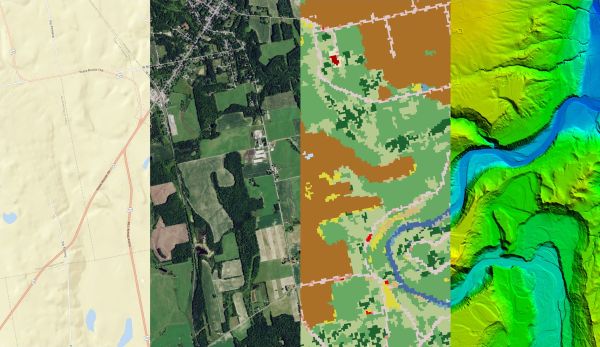 Daten, die viele Merkmale darstellen, können über das Tool „Connect to Online Data“ direkt in Global Mapper gestreamt werden.
Das Werkzeug „Mit Online-Daten verbinden“ von Global Mapper unterstützt sowohl Rasterbilddaten als auch Vektordaten. Rasterdateien werden als Pixelkacheln in Global Mapper gestreamt und beim Zoomen und Verschieben aktualisiert, um die für den Bildschirmbereich und den Maßstab in Global Mapper passende Auflösung anzuzeigen. Vektordaten werden zunächst in eine temporäre Datei heruntergeladen und anschließend in Global Mapper angezeigt. Um Daten für die spätere Offline-Nutzung zu speichern, können Raster- oder Vektordaten in ein unterstütztes Dateiformat exportiert werden.
Eingebaute Online-Quellen
Nach dem ersten Öffnen des Tools „Verbindung zu Online-Daten herstellen“ in Global Mapper werden Sie möglicherweise von der umfangreichen Liste verfügbarer Datenquellen überrascht sein. Obwohl Blue Marble selbst keine Daten produziert, bietet es Verbindungen zu verfügbaren Datenquellen, um Nutzern das Importieren von Daten in das Programm zu erleichtern, selbst wenn sie keine Daten lokal gespeichert haben. Die umfangreiche Quellenliste ist nach Themenbereichen der bereitgestellten Daten kategorisiert, sodass Sie intuitiv Daten eines bestimmten Typs finden und in Global Mapper importieren können.
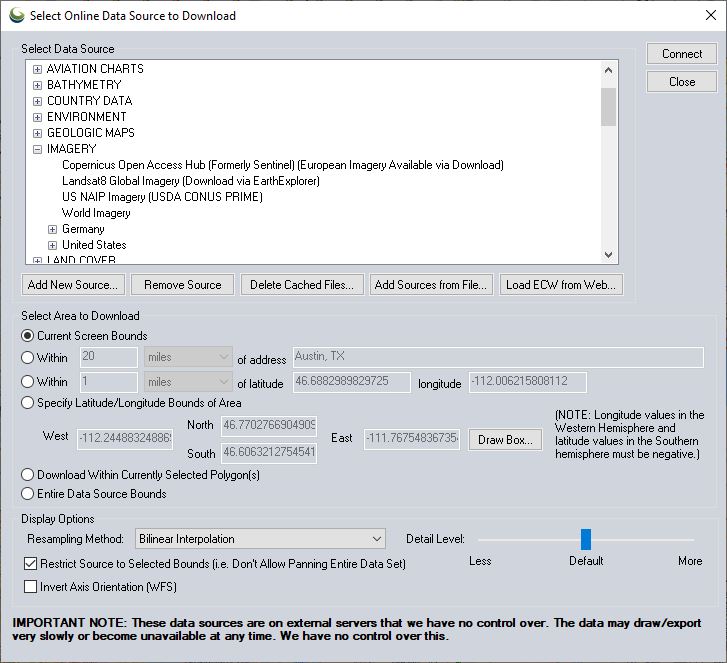 Jede in der Liste „Online-Datenquellen“ aufgeführte Kategorie lässt sich erweitern und zeigt mehrere integrierte Quellen an.
Viele der integrierten Online-Quellen liefern Rasterdaten. Diese Bildquellen beschränken sich nicht auf Luftbilder, sondern umfassen auch Daten zu Landbedeckung, Seekarten für die Luftfahrt und Schifffahrt, Straßenkarten und vieles mehr. Einige wenige Quellen können Höhendaten in Global Mapper streamen. ASTER- und SRTM-Quellen bieten weltweite Geländedaten mit niedrigerer Auflösung, während neuere Quellen wie die 3DEP-Daten der USA hochauflösende Höhenraster für ein bestimmtes Gebiet bereitstellen. Die Liste der integrierten Online-Quellen enthält außerdem mehrere Quellen mit Vektordaten. Vektordaten sind weniger verbreitet als ihre rasterbasierten Pendants und befinden sich größtenteils unter „US-Daten > Bundesstaatenquellen“, die ein begrenzteres Gebiet abdecken.
Woher stammen die Online-Daten?
Die integrierten Online-Quellen sind überwiegend kostenlos. Die Liste enthält jedoch auch einen Bereich mit Premium-Inhalten, für die ein Login oder ein Schlüssel erforderlich ist. Dieser kann von der Organisation bezogen werden, die die Daten aufbereitet und hostet. Alle verfügbaren Daten, ob Premium oder kostenlos, die über das Tool „Mit Online-Daten verbinden“ abgerufen werden, werden von Drittanbietern verarbeitet und gehostet, da Blue Marble selbst keine Daten produziert. Metadaten, Nutzungsbeschränkungen und weitere Informationen zu einer integrierten Quelle erhalten Sie, indem Sie mit der rechten Maustaste auf den Quellennamen klicken und „ Webseite der Quelle/Nutzungsbedingungen anzeigen“ auswählen.
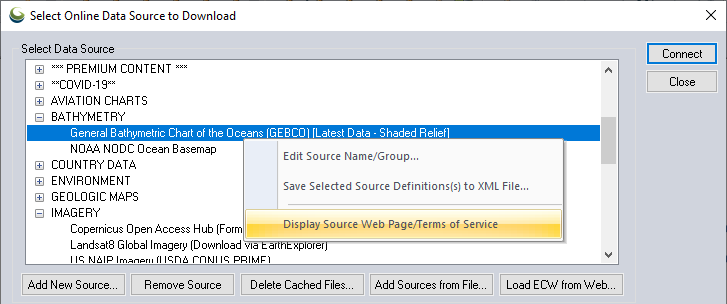 Über eine Rechtsklick-Option können zusätzliche Informationen zu einer integrierten Quelle in einem Webbrowser angezeigt werden.
Benutzerdefinierte Online-Quellen
Der Zugriff auf die integrierten Geodatenquellen ist ein guter Anfang, aber mit dem Tool „Online-Daten verbinden“ in Global Mapper können Benutzer auch zusätzliche Online-Quellen hinzufügen. Benutzerdefinierte Online-Quellen, die Sie Ihrer Global Mapper-Installation hinzufügen können, sind öffentlich zugängliche Dienste, Dienste von privaten Unternehmen oder Organisationen oder lokale Daten, die exportiert und in einem gekachelten Webformat gespeichert werden.
Sowohl Rasterbild- als auch Vektordatendienste können der Liste der Online-Quellen von Global Mapper hinzugefügt werden. Folgende Diensttypen werden unterstützt:
- Webkartendienst (WMS)
- Tiled Web Map Service (WMTS)
- Tile Map Service (TMS)
- OpenStreetMap-Kacheln (OSM)
- Esri RESTful/Google Maps Tiles
- Web Coverage Service (WCS)
- Esri RESTful Feature Service
- Web Feature Service (WFS)
Im Fenster „Verbindung zu Online-Daten herstellen“ in Global Mapper können neue Quellen entweder aus einer XML-Definitionsdatei mit der Schaltfläche „Quellen aus Datei hinzufügen“ oder manuell aus einer Quell-URL mit der Schaltfläche „Neue Quelle hinzufügen“ hinzugefügt werden.
Hinzufügen einer Quelle aus einer URL
Um eine benutzerdefinierte WMS-Quelle über eine URL hinzuzufügen, klicken Sie auf die Schaltfläche „Neue Quelle hinzufügen“ und wählen Sie das WMS-Format (Web Map Service) aus. Im daraufhin angezeigten Dialogfeld geben Sie die Dienst-URL ein und führen eine Anfrage zum Abrufen der Liste der verfügbaren Datenebenen aus.
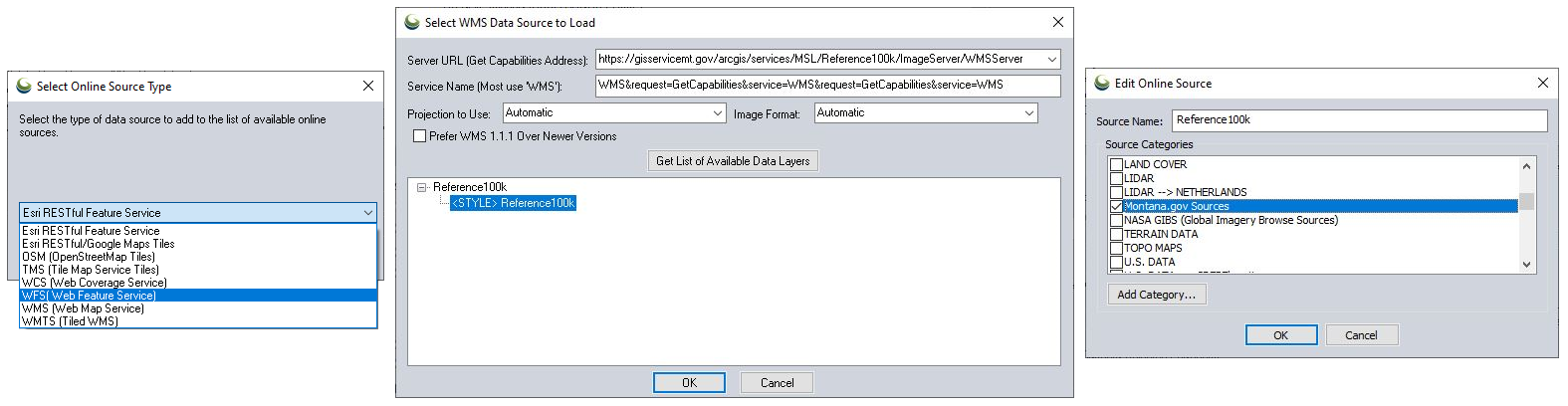 Das Hinzufügen einer benutzerdefinierten Online-Quelle ist so einfach wie die Auswahl des richtigen Quelltyps, das Einfügen der erforderlichen URL und die Auswahl aus den verfügbaren Datenebenen.
Der gewünschte Layer wird ausgewählt. In diesem Beispiel verfügt die Quelle nur über einen verfügbaren Layer. Nach dem Klicken auf „OK“ fordert Global Mapper den Benutzer auf, der Quelle einen Namen zu geben. Standardmäßig übernimmt die Quelle den Layernamen, dieser kann jedoch geändert werden. Die neue Quelle kann einer bestehenden Kategorie zugeordnet oder eine neue benutzerdefinierte Kategorie hinzugefügt werden, um benutzerdefinierte Online-Quellen zu organisieren. Nach dem Hinzufügen ist die Quelle in Ihrer Global Mapper-Installation verfügbar und die Daten können über das Tool „Mit Online-Daten verbinden“ gestreamt werden.
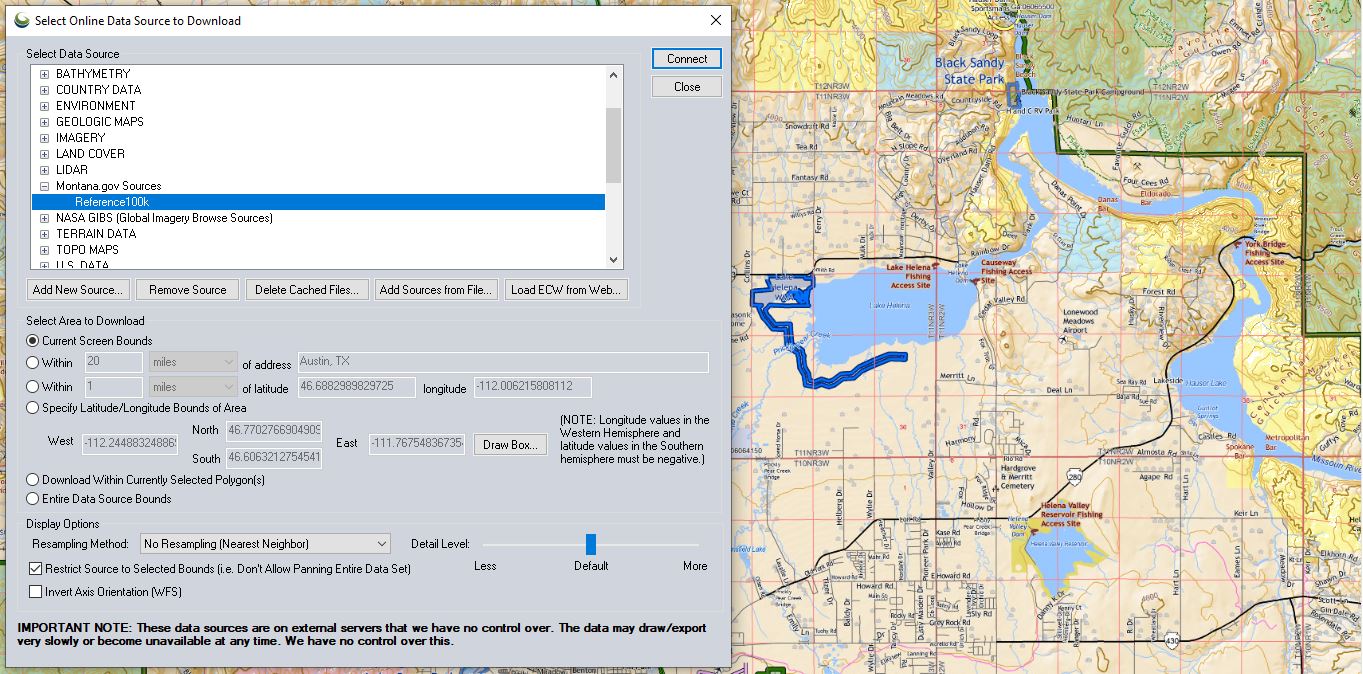 Die hinzugefügte Online-Quelle wird in einem benutzerdefinierten Ordner abgelegt und in Global Mapper geladen.
Laden von Daten aus einer Online-Quelle
Das Laden von Daten aus einer Online-Quelle kann so einfach sein wie die Auswahl der Quelle und das Klicken auf Verbinden . Im unteren Teil des Dialogfelds befinden sich jedoch Optionen zur Auswahl des herunterzuladenden Datenbereichs sowie einige einfache Anzeigeoptionen.
Der Bereich, für den Daten geladen werden, kann durch die aktuellen Bildschirmgrenzen, einen Radius um eine Adresse oder einen Koordinatenpunkt, koordinatendefinierte Grenzen oder die Ausdehnung der aktuell ausgewählten Polygone bestimmt werden. Alle diese Optionen stehen beim Laden einer Datenquelle zur Verfügung, ebenso wie die Option, Daten für die gesamten Grenzen der Quelle zu laden. Beachten Sie, dass die Anzeige gestreamter Daten eine Internetverbindung voraussetzt. Das Laden des gesamten Bereichs eines weltweiten Datensatzes kann die Datendarstellung beim Zoomen und Verschieben in der Datenansicht verlangsamen.
Sobald Daten in Global Mapper gestreamt und angezeigt werden, erscheinen sie als Ebene im Control Center. Über die Ebenenoptionen können Sie die Darstellung der Daten anpassen. Im Dialogfeld „Online-Daten verbinden“ stehen Ihnen verschiedene Optionen zur Datenanzeige zur Verfügung. Die Resampling-Methode kann entweder bei der Auswahl der Online-Quelle festgelegt oder nach dem Laden der Daten über die Ebenenoptionen geändert werden. Eine weitere Anzeigeoption, die nur über das Tool „Online-Daten verbinden“ eingestellt werden kann, ist der Detailgrad. Diese Einstellung beeinflusst die Auflösung bzw. den Detailgrad der in Global Mapper angezeigten Daten. Wenn Sie Daten mit geringerem Detailgrad streamen, werden diese in niedrigerer Auflösung angezeigt, was die Lade- und Renderzeiten wahrscheinlich verkürzt. Umgekehrt werden Daten mit höherem Detailgrad in höherer Auflösung gestreamt.
Wenn Sie die Online-Quellen in Global Mapper erkunden möchten, laden Sie noch heute eine 14-tägige kostenlose Testversion herunter ! Bei Fragen können Sie sich jederzeit an uns wenden.
Wenn Ihnen dieser Blog gefallen hat, könnten Ihnen auch diese anderen Ressourcen nützlich sein:
Alles über Online-Daten in Global Mapper
GeoTalks Express: Zugriff auf kostenlose Online-Daten in Global Mapper


