Global Mapper'da Silinmiş Vektör Özelliklerini Geri Getirme
Ağustos 29, 2023Global Mapper'ı veri düzenleme, analiz ve daha fazlası için bu kadar kullanıcı dostu bir araç yapan şeylerden biri de silinen özellikleri nasıl ele aldığıdır. Geri Alma Yöneticisi'nden bağımsız çalışma alanına kadar, silinen özellikler her zaman tamamen kaybolmaz. İhtiyaç anında karşılaştığınızda neredeyse sihir gibi gelen basit bir şekilde, vektör özellikleri çalışma alanında saklanır ve doğru koşullar altında geri getirilebilir. Bir dosya çalışma alanına katman olarak yüklendiğinde, bilgisayarınızda kaydedilen orijinal dosyaya bir daha dokunulmaz. Katmanda yapılan tüm düzenlemeler çalışma alanına kaydedilir ve orijinal dosyanız yedek veya referans olarak güvende kalır. Global Mapper'da silinen özellikleri geri getirebileceğimiz veya "geri yükleyebileceğimiz" birkaç farklı yönteme bakalım.
Lütfen unutmayın ki, bu ayarlar yalnızca verilerin silindiği orijinal çalışma alanında bulunuyorsanız işe yarar, çünkü silinen özellikler çalışma alanına kaydedilir. Bu durum özellikle dışa aktarma işlemleri için geçerlidir, çünkü dışa aktarılan dosyalar silinmiş, filtrelenmiş veya kırpılmış verileri içermez.
Çalışma Alanından Silinen Özellikleri Geri Getirme
Global Mapper'da özellikleri silmek için birçok yöntem vardır: kırpma, mekansal işlemler aracı, klavyenizdeki silme tuşu vb. ancak her durumda, silinen özellikler çalışma alanında kaydedilir. Silinen özellikler referans amacıyla görselleştirilebilir, görülebilir ancak analizden hariç tutulabilir veya tam işlevselliğe geri getirilebilir.
Global Mapper'da silinmiş özellikleri görselleştirmek için , çalışma alanında sağ tıklayın ve seçenekler menüsünden Silinmiş Özellikleri Oluştur (Ctrl + Shift + D) seçeneğini seçin. Bu işlem özellikleri geri getirmez, ancak hızlı bir karşılaştırma için görüntüler. Orijinal katmanlarının arka planında soluk hayaletler veya üzeri çizilmiş noktalar olarak görüneceklerdir.
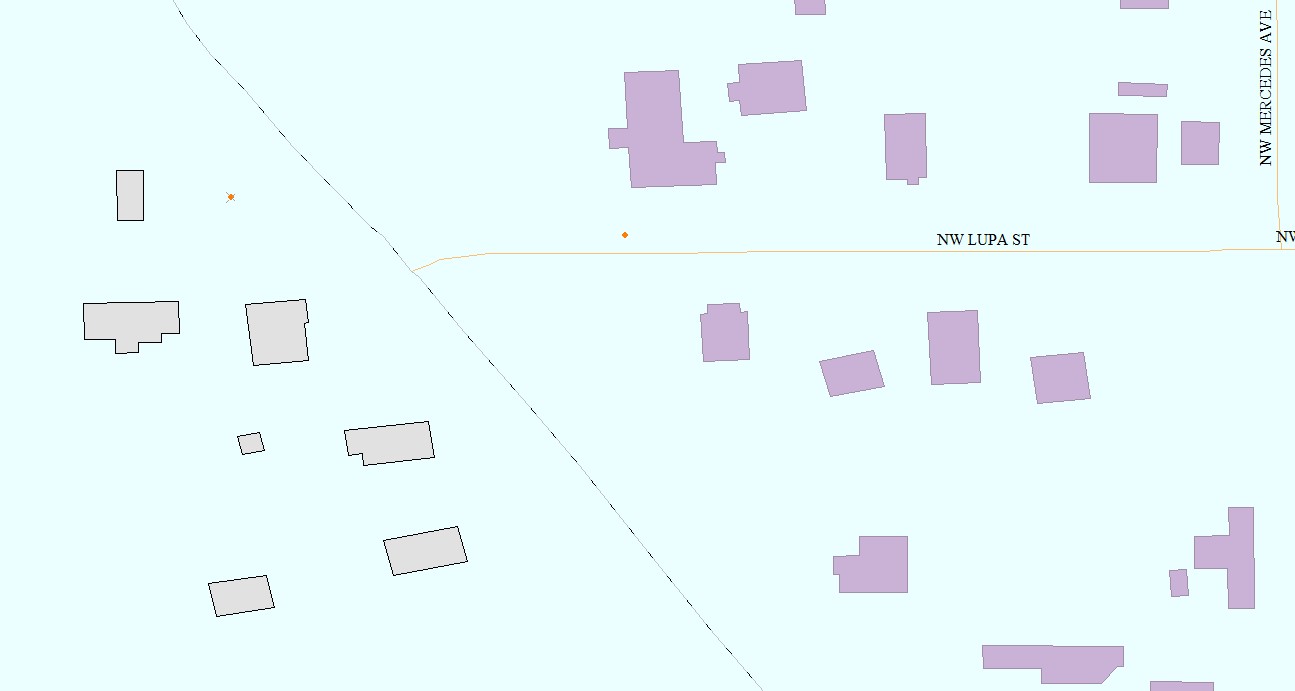 Silinen özellikler görselleştirildiğinde gri çokgenler, üzeri çizilmiş noktalar veya gri noktalı çizgiler olarak görüntülenecektir.
Global Mapper'da silme işlemi, özellikleri tamamen silmez; yalnızca silinmiş olarak işaretler ve etkinleştirilmedikleri sürece görünümden kaldırır. Bir katmandaki silinmiş özelliklerin sayısı Kontrol Merkezi'nde görülebilir. Bu özellikleri geri yüklemek, bu sayıyı sıfırlar.
Silinen özellikleri geri getirmek için öncelikle bunları çalışma alanında görünecek şekilde görselleştirin. Ardından, hayalet/silinmiş özellikleri sayısallaştırma aracıyla seçin, çalışma alanında herhangi bir yere sağ tıklayın ve ardından Geri Getir (Shift + Delete) seçeneğini seçin.
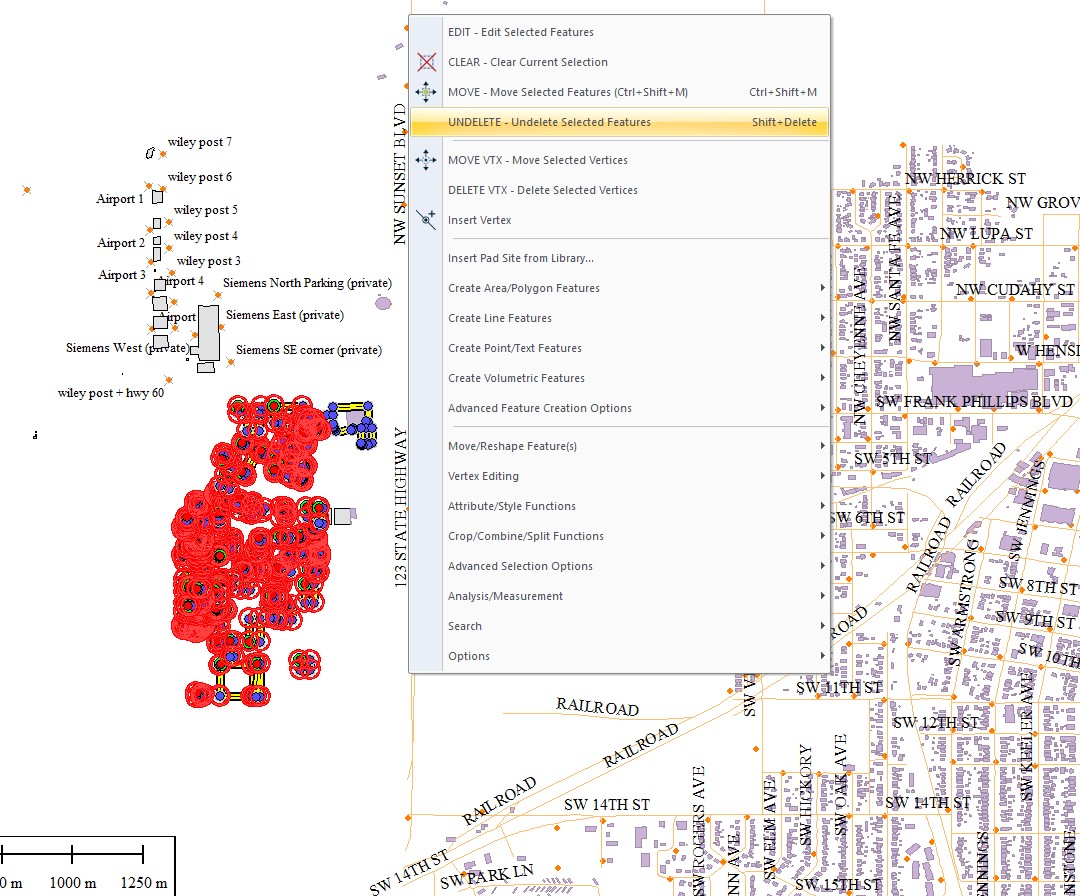 Silinen özellikleri seçerek sağ tıklama menüsündeki "Geri Al" seçeneğini etkinleştirin.
İpucu: Özellikleri geçici olarak silmek ister misiniz? Lidar, bir özniteliğe bağlı olarak özelliklerin görüntülenmesini devre dışı bırakmak için özel olarak tasarlanmış bir görüntü filtresi aracına sahiptir, ancak vektör özellikleri bu tür bir işlevselliğe uymayacak kadar geniştir. Bunun yerine, seçili özellikleri bilgisayarınızdaki bir dosyaya kopyalayıp yapıştırmak kadar kolay bir şekilde yeni bir katmana kopyalayıp yapıştırabilirsiniz. Özellikleri seçin , Ctrl + C, Ctrl + V tuşlarına basın ve ardından veriler için bir hedef katman seçmeniz istenecektir. Orijinal verilerinizi silin ve taşınan özelliklerin kendi katmanlarında güvende olduğunu bilin.
Veri Nekromansisinin Diğer Potansiyel Yöntemleri
Orijinal dosyayı yeniden yükle
Daha önce de belirtildiği gibi, veriler çalışma alanına yüklendikten sonra, orijinal veri dosyası Global Mapper tarafından üzerine yazılmadığı sürece asla değiştirilmez. Bu nedenle, orijinal verileri yeniden içe aktarmak da bir seçenektir. Veriler ayrı bir katman olarak yüklenecektir. Eksik özellikleri yeniden oluşturmak için özellikler katmanlar arasında kopyalanıp yapıştırılabilir. Bir katmanda bulunan ancak diğerinde bulunmayan özellikleri bulmanın daha otomatik bir yöntemi için, Mekansal İşlemler aracındaki Koşullu Sorgulara göz atın.
Geri Al Fonksiyonu
Özellikler yakın zamanda silindi mi? Global Mapper'daki diğer birçok işlem gibi bu da Ctrl + Z geri alma işlevi kullanılarak geri alınabilir. Geri Alma Yöneticisi, Düzenle menüsünden açılabilir. Bu iletişim kutusu, yakın zamanda yaptığınız ve geri alınabilen eylemlerin bir listesini içerir ve hangi eylemlerin eşlenebileceğini seçmenize olanak tanır. Çalışma alanı kapatıldığında Geri Alma yöneticisinin sıfırlanacağını ve tüm işlevlerin kaybolacağını unutmayın. Geri alma hakkında daha fazla bilgi için " Sanki hiçbir şey olmamış gibi davranın – Global Mapper'daki çalışmanızı geri alın" başlıklı blog yazısına bakabilirsiniz . Ayrıca, geri alma işleminizi geri almanızı sağlayan Ctrl + Y yineleme işlevini de deneyin.
Global Mapper, özellik ve vektör düzenleme araçlarıyla desteklenmektedir. Global Mapper'ı bugün 14 günlük ücretsiz deneme sürümüyle kendiniz deneyin ! Herhangi bir sorunuz varsa, lütfen bizimle iletişime geçin!


