
Global Mapper'da 3B CBS Verilerinin Görselleştirilmesi: 2B Görünüm
Mayıs 28, 2024Dijital yükseklik modeli, 3B vektör özellikleri, ağ yapısı veya nokta bulutu olsun, her türden 3B veri Global Mapper Pro'da görüntülenebilir . Global Mapper'da bulunan 2B, 3B ve kesit görüntüleyiciler, farklı veri türlerinin birçok farklı açıdan incelenmesine olanak tanır. Global Mapper'ın 2B görüntüleyicisinde 3B verileri görüntülemek için mevcut seçeneklerden bazıları hakkında daha fazla bilgi edinmek için okumaya devam edin ve 3B Görüntüleyici ve Yol Profili aracı hakkındaki gelecek blog yazılarımızı takip edin!
2D Görüntüle
2B görünüm, Global Mapper'daki herhangi bir verinin klasik yukarıdan aşağıya görünümüdür. Bu görünüm, programa yüklenen herhangi bir verinin coğrafi konumunu göstermede harika bir iş çıkarır, ancak bu görünüm için mevcut birkaç ayar, 2B hava perspektifinden 3B CBS verilerinin görünümünü iyileştirmeye yardımcı olabilir.
Shader
Yükseklik gölgelendiricileri, yükseklik ızgaralarındaki piksel değerlerine veya nokta bulutu verilerindeki yükseklik değerlerine uygulanan renk geçişleridir. Bir lejantla birlikte renk geçişi kullanmak, verilerin yüksekliğindeki değişimin dikey (nadir) görünümden görülebilmesini sağlar.
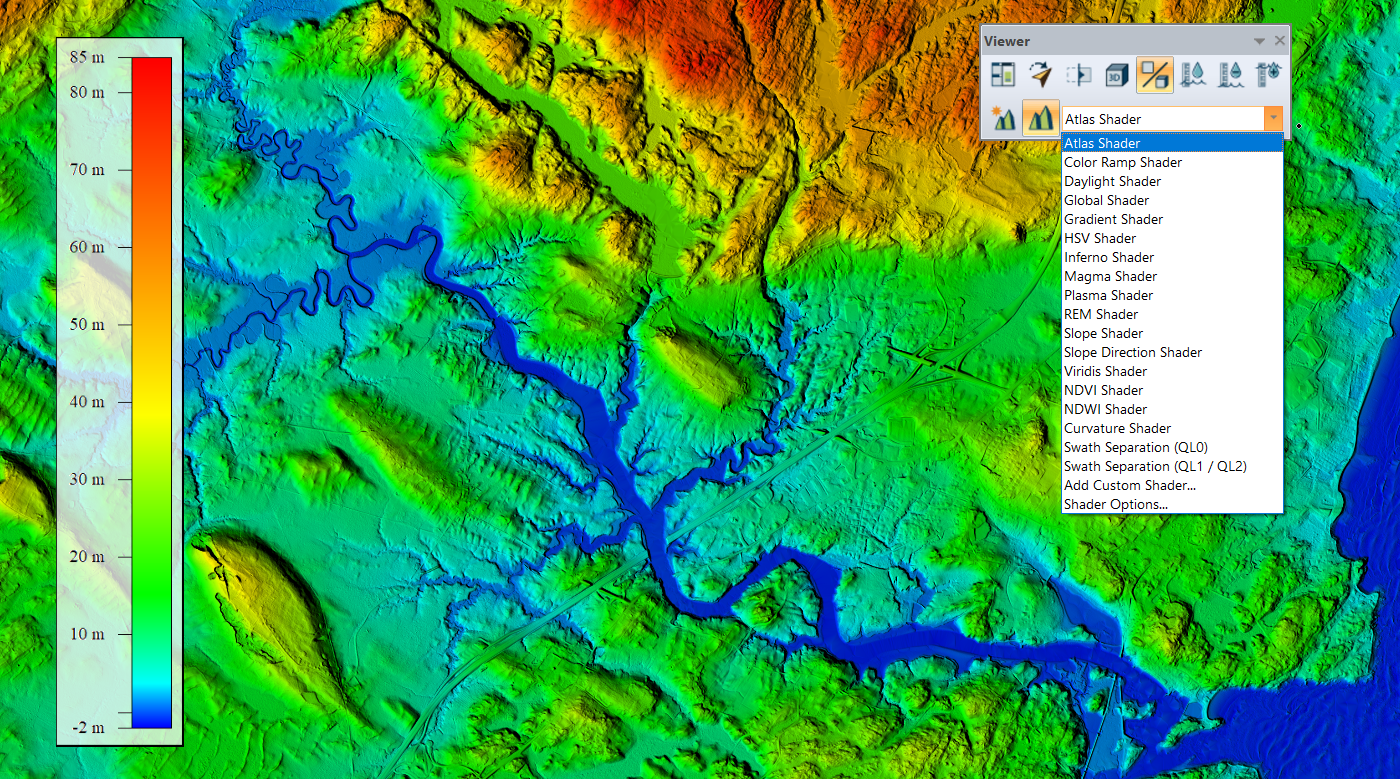 Yükseklik ızgara verilerini görselleştirmek için kullanılan renk skalası, Görüntüleyici araç çubuğundaki açılır menüden değiştirilebilir.
Global Mapper'da varsayılan renk geçişi Atlas Shader'dır, ancak programda birçok başka renk geçişi seçeneği de mevcuttur ve bunlar Görüntüleyici araç çubuğundaki Yükseklik Shader açılır menüsünden verilere uygulanabilir . Eğim ve yön gibi ızgaralı 3B verilerin diğer özellikleri de açılır menüde bulunan özel Eğim ve Eğim Yönü shader seçenekleriyle görselleştirilebilir. Ek shader ayarları ve özel renk geçişleri oluşturma özelliği, Global Mapper'ın Yapılandırma ayarlarında bulunur.
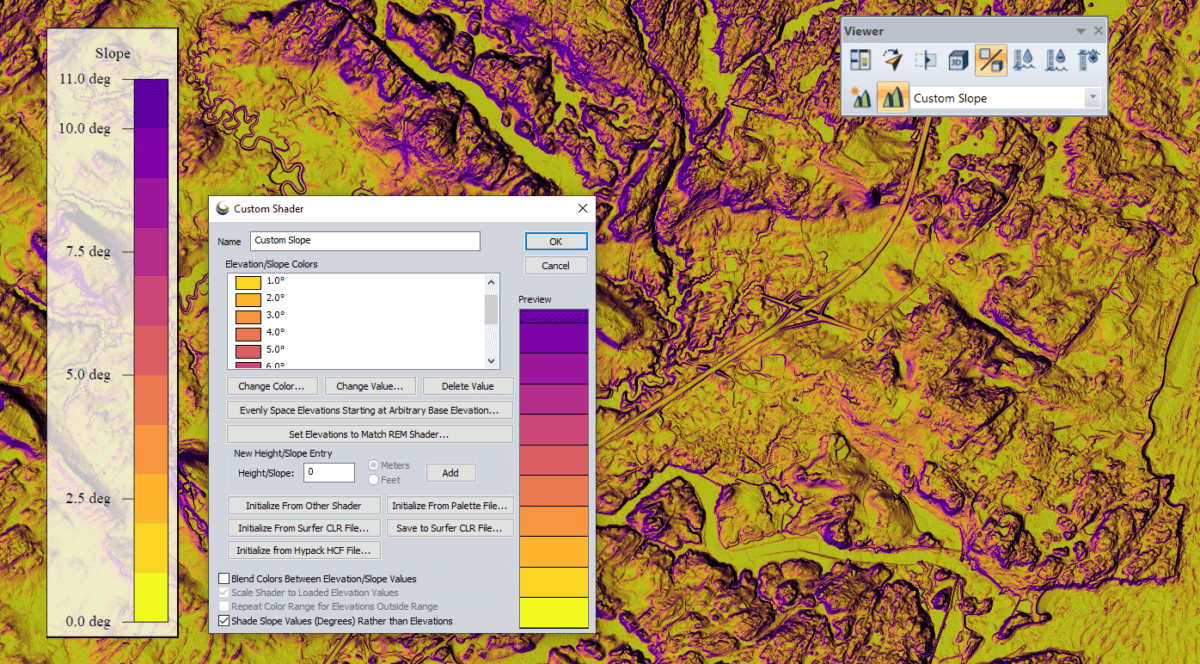 Oluşturulan özel gölgelendiriciler, açılır gölgelendirici menüsünde görünecektir.
Tepe gölgesi
Global Mapper'da yükseklik gösterimi için gölgelendirme seçenekleriyle birlikte tepe gölgelendirmesi de bulunur. Tepe gölgelendirmesi, 3B verilerin şeklini vurgular ve gölgelerle geliştirmek için ızgaralı 3B verilere uygulanan bir aydınlatma efektidir. Görüntüleyici araç çubuğundaki bir düğmeyle açılıp kapatılabilen parametreler ve ışık kaynağı konumları, aynı araç çubuğundan erişilebilen Dinamik Tepe Gölgelendirme ayarlarında değiştirilebilir . Birden fazla ışık kaynağı ekleme seçeneği ( bu blogda daha fazla bilgi edinebilirsiniz ) ve verilere gerçekçi bir güneş konumu uygulama için yeni bir ayar ile Global Mapper'daki tepe gölgelendirmesi, yukarıdan aşağıya harita görünümünde 3B verilerin görünümünü büyük ölçüde geliştirecek şekilde ayarlanabilir.
Tepelik gölgelendirmeli ve gölgelendirmesiz aynı yükseklik ızgarasını karşılaştırmak için kaydırıcıyı kullanın.
Doku Görüntüsü
Bir arazi katmanına tepe gölgesi eklendiğinde, ızgaralı verileri geliştirmek için kullanılan gölgeler ve vurgular, yüklenen bir görüntü katmanına uygulanabilir. Bu, herhangi bir raster görüntü katmanı için Katman Seçenekleri aracılığıyla yapılır . Görüntü sekmesinde, Doku Haritası onay kutusu, katmanların üst üste geldiği yerlerde arazi katmanındaki tepe gölgesi efektini görüntüye harmanlar. Bu seçeneği kullanmak, harita için önemli bilgileri gösterebilecek bir raster görüntüye görsel derinlik kazandırır. Arazi katmanındaki renk geçişi gölgelendiricisine sahip bir arazi katmanındaki kadar net bir şekilde gösterilmese de, doku haritası seçeneği, tepe gölgesi efektini kullanarak 2B görüntü katmanı aracılığıyla verilerin 3B doğasını göstermeye yardımcı olur.
Doku Haritası görüntüleme seçeneğiyle tepe gölgelendirmesi uygulandığında görüntünün nasıl değiştiğini görün.
Özellik Bilgileri ve Bilgi İpuçları
Tüm 3B veriler yükseklik veya Z değerlerine sahiptir. Veri türüne bağlı olarak bu değerler bir öznitelik, özellik köşe geometrisinin bir parçası veya 3B raster katmanındaki piksel değeri olarak saklanabilir. Verinin Z değeri nasıl saklanırsa saklansın, Global Mapper'ın 2B görünümündeki bilgi görüntüleme araçları aracılığıyla incelenebilir.
Global Mapper'da uzun zamandır bulunan bir araç olan Özellik Bilgisi aracı , seçilen varlık hakkında ayrıntılı meta verileri görüntülemek için bir raster katmanındaki herhangi bir vektör özelliğini veya pikseli seçmek için kullanılır. Nokta bulutu dönüşleri de dahil olmak üzere vektör özellikleri için, özelliklerin tüm öznitelikleri bazı temel geometrik ve katman bilgileriyle birlikte görüntülenir. Bir vektör özelliği, köşelerdeki Z değerlerini köşe başına yükseklik olarak tutuyorsa, Özellik Bilgisi penceresindeki Köşeler düğmesi, her köşenin konumunun incelenebileceği köşe listesini açar. Özellik Bilgisi aracıyla bir piksel seçildiğinde, piksel bilgileri görüntülenir. 3B raster katmanları için, her pikselin tuttuğu değer yükseklik değeridir.
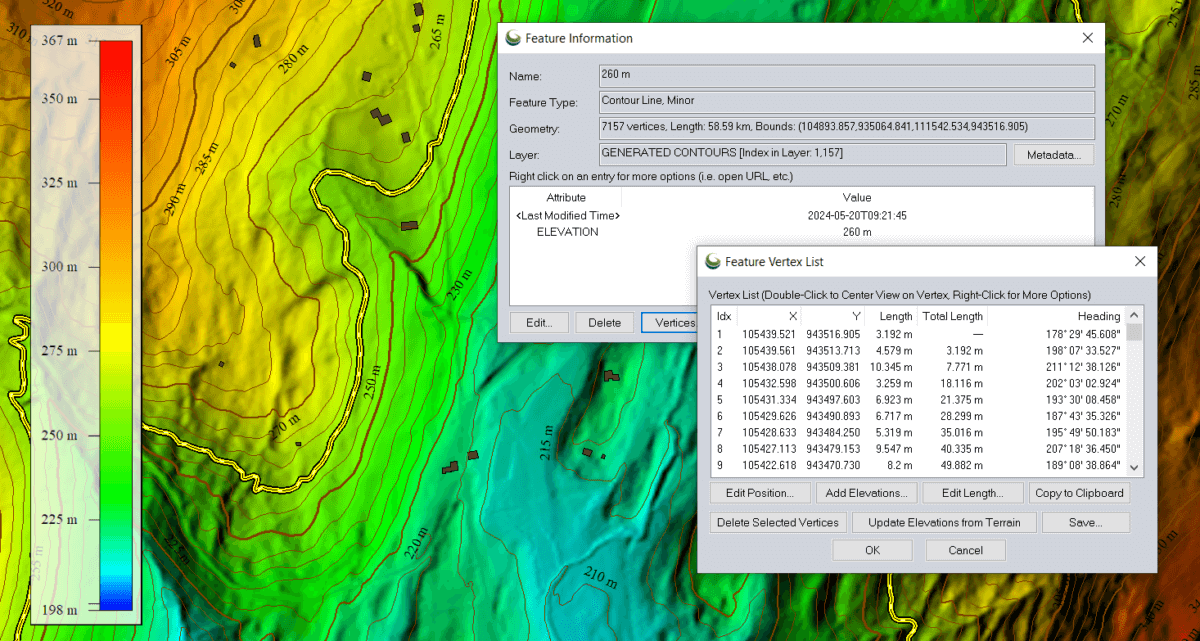 Özellik Bilgisi aracıyla seçilen bir kontur çizgisi, özelliğin tüm köşe noktaları listesine erişimle birlikte geometri ve öznitelik bilgilerini gösterir.
Global Mapper'daki Bilgi İpuçları, imleç konumuna bağlı olarak Özellik Bilgisi aracıyla benzer verileri dinamik olarak görüntüler. Varsayılan olarak, Görünüm Menüsünden etkinleştirilen Bilgi İpuçları, katman adını, vektör özellik etiketini ve raster yükseklik değerini gösterir. Bu ekran ipuçları, Görünüm menüsündeki Bilgi İpuçlarını Yapılandır seçeneği aracılığıyla vektör özellik yükseklik özniteliği gibi ek bilgiler gösterecek şekilde özelleştirilebilir.
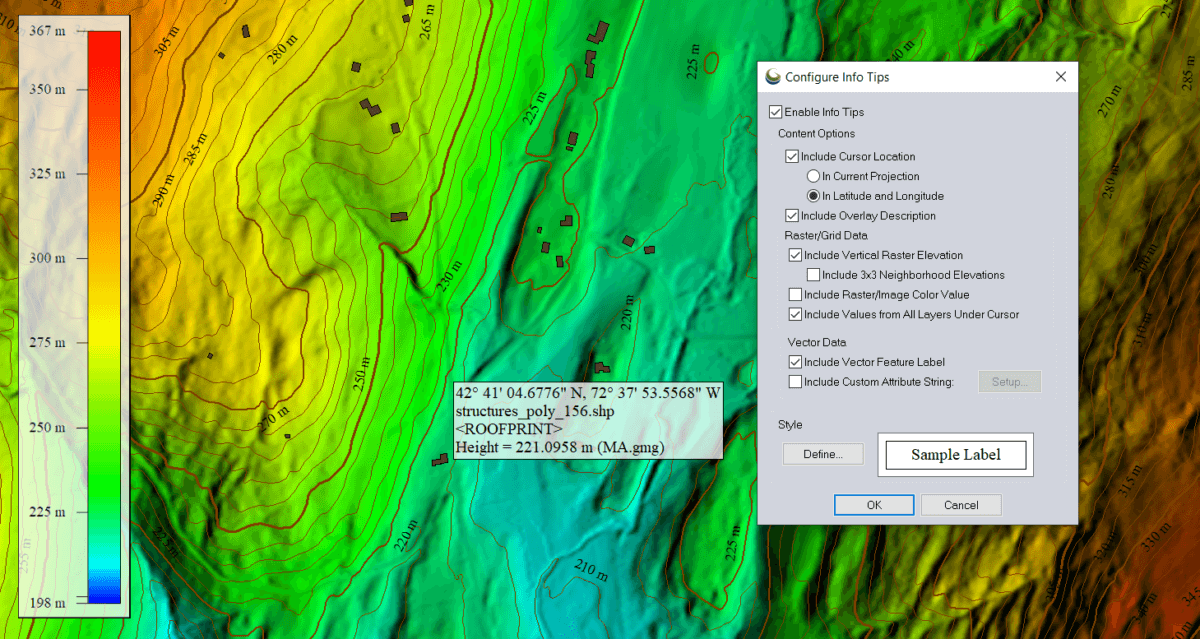 Bilgi İpuçları, imlecin bulunduğu konumda bazı özellik bilgilerini gösterir. Dinamik bilgi ekranını özel olarak yapılandırma seçeneği, veri bilgilerini görüntülemeyi kolaylaştırır.
Global Mapper'da bulunan 2B, 3B ve kesitsel veri görüntüleme seçenekleriyle, çalışma alanına yüklenen herhangi bir 3B veri tamamen ve kapsamlı bir şekilde incelenebilir. Bu görünümler içinde, Sayısallaştırıcı veya Arazi Boyama araçları kullanılarak çeşitli veri türlerinde düzenlemeler yapılabilir. Bu blogda bahsedilen tüm araç ve seçeneklerle 3B verilerinizi Global Mapper'da görüntülemek için, bugün 14 günlük ücretsiz deneme sürümünü indirin!


