Global Mapper Mobile ile CBS Verilerini Sahaya Taşımak
Temmuz 6, 2021Ulaştırma Bakanlıklarının, ülkenin yol altyapısını geliştirme ve sürdürme gibi son derece önemli bir görevi vardır. Kamu yol ağının ülkenin her köşesine uzanmasıyla, ulaştırma bakanlıklarının, varlıkları gerektiği gibi değerlendirmek ve güncellemek için sahaya veri götürebilmeleri gerekir. Mevcut veri kütüphaneleri ve GPS özellikli programlarla çalışan haritacılar ve denetçiler, Global Mapper araç setini kullanarak özellikleri doğru bir şekilde kaydedebilir ve haritaları güncelleyebilirler.
Bir CBS uygulaması olan Global Mapper, veri görselleştirme, düzenleme ve yönetimi için geniş kapsamlı yeteneklere sahiptir. Mevcut haritaları ve veri katmanlarını bir çalışma alanına yüklemek, kullanıcıların mevcut altyapıyı keşfetmelerine ve arazi boyama gibi arazi düzenleme araçları aracılığıyla yaklaşan projeleri planlamalarına olanak tanır. GPS cihazları Global Mapper çalıştıran bir makineye bağlanıp yeni veri oluşturmak için kullanılabilirken, Blue Marble ayrıca saha verisi kullanımı ve toplama için mobil bir çözüm de sunmaktadır.
Global Mapper Mobile, daha küçük bir telefon veya tablet cihazında sahaya veri taşımayı kolaylaştırır. Android ve iOS cihazlarda kullanılabilen uygulama, referans verilerini görüntüler ve mevcut verileri düzenlemek ve yeni veriler toplamak için kullanılabilir. Modern telefonlar ve tabletler GPS özelliklidir ve Global Mapper Mobile, kullanıcının konumunu yüklenen harita üzerinde belirlemek için cihazın dahili konum servisleriyle çalışır. Bu dahili GPS bilgisi, kullanıcının konumunu basitçe görüntülemek veya yeni özellikler kaydetmek için kullanılabilir.
Harita Oluşturma ve Global Mapper Mobile'a Yükleme
Bir an için geriye dönelim ve harita oluşturma ve mobil uygulamaya aktarma sürecini ele alalım. Masaüstü ve dizüstü bilgisayarlar çoğu mobil cihazdan daha güçlü olduğundan, haritalama süreci Global Mapper masaüstü uygulamasında başlar. Mevcut veri katmanlarını Global Mapper'a yükleyin ve gerekirse verileri düzenleyin veya oluşturun. Global Mapper çalışma alanında, raster ve arazi görüntüleme seçeneklerinin yanı sıra vektör katmanları için stil seçeneklerini de uygulayabilirsiniz. Harita oluşturma işlemini Global Mapper masaüstü uygulamasında başlatmak, kullanıcıların sahada ihtiyaç duyulduğundan çok daha büyük haritaları yüklemelerine ve keşfetmelerine olanak tanır. Gerekirse, Global Mapper daha sonra veri setini saha çalışması için ilgi alanına indirgemek için kullanılabilir.
Aşağıda, Maine eyaletinin bir bölgesindeki tüm kamu yolları için basit bir harita oluşturulmuştur. Yolların vektör stili, yol yüzey tipini tanımlayan özellik tarafından belirlenir. Bu harita ve iş akışında, iyileştirilmemiş yollar ele alınmaktadır. Dört mevsimin yaşandığı bir iklimde, kış sıcaklıkları ve ilkbaharda karın erimesi genellikle toprak yollarda çukurlara ve oluklara veya aşınmış yol yüzeylerine neden olur. Bu kırsal kamu yolları, bir bölgenin sakinleri için önemli ulaşım arterleridir ve genellikle yıllık olarak düzenli bakıma ihtiyaç duyarlar.
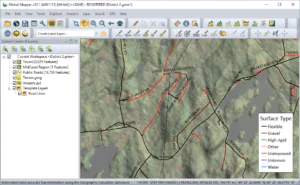
Veriler Global Mapper'da yüklenir, biçimlendirilir ve incelenir, ardından paketlenerek sahadaki bir cihaza gönderilir.
Global Mapper'daki Yapılandırma iletişim kutusunun Özellik Şablonları bölümünden, bir katman için özellik içermeyen bir şablon çalışma alanına eklenebilir . Özellik Şablonu, bir katmanın yapısını gösterir ve özellik türünü, stilini ve istenen öznitelikler için bir yapıyı belirtir. Bir çalışma alanında Özellik Şablonundan bir katman oluşturmak, bu katman planının Global Mapper Mobile ile paylaşılmasını ve standartlaştırılmış veri toplama için kullanılmasını sağlar.
Vektör katmanlarını ve raster taban haritasını mobil cihazda kullanılmak üzere paketlemek için harita Global Mapper Mobile formatına dışa aktarılır. Bu dışa aktarma, raster, vektör ve yükseklik katmanlarını tek bir dosyada verimli bir şekilde paketleyerek mobil cihaza kolayca paylaşımını sağlayan bir Global Mapper Mobile Paket dosyası (*.gmmp) oluşturur. Verilerin mobil cihaza paylaşımı, e-posta eki, kablolu dosya aktarımı veya Dropbox veya Google Drive gibi paylaşımlı bir sürücü aracılığıyla yapılabilir.
Global Mapper Mobile'da Harita Açma ve Yönlendirme
Global Mapper Mobile paketi mobil cihaza aktarıldıktan sonra, bu dosya doğrudan Global Mapper Mobile uygulaması üzerinden açılabilir. Uygulamayı açıp "Haritayı Aç" seçeneğine dokunduğunuzda, cihazın dosya depolama alanına göz atabileceğiniz ve bir harita içe aktarabileceğiniz bir ekran açılacaktır.
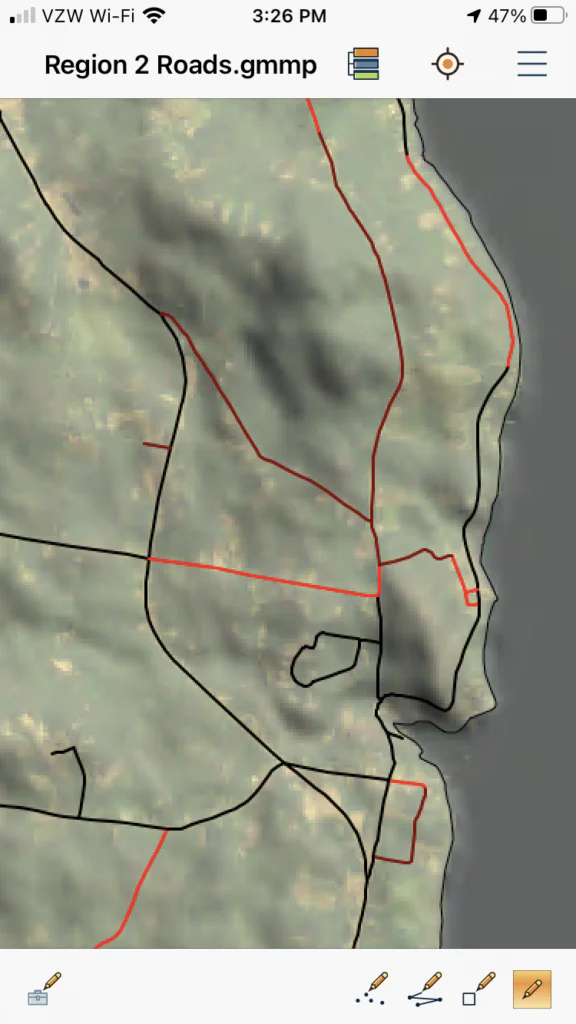
Global Mapper Mobile'da açılan harita, Global Mapper masaüstü uygulamasından dışa aktarılan veri katmanlarını içerir.
Global Mapper masaüstü uygulamasında olduğu gibi, Global Mapper Mobile da haritada bulunan katmanları listeleyen bir Kontrol Merkezi içerir. Kontrol Merkezinde listelenen bir katmana dokunmak, o katmanı görünümden gizler ve sağdaki dikey noktalar, haritadaki katmanların sıralamasını değiştirme işlemlerini içeren katman seçeneklerini açar.
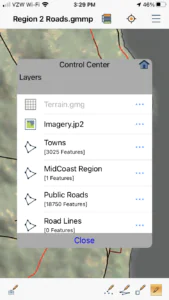
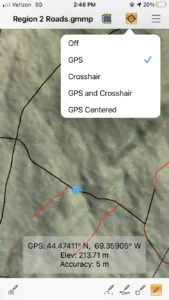
Global Mapper Mobile'daki Kontrol Merkezi aracılığıyla katmanlar gizlenebilir veya yeniden sıralanabilir. Cihazın ve kullanıcının GPS konumu, Konum Görüntüleme menüsünden haritada görüntülenmek üzere etkinleştirilebilir.
Kontrol Merkezi'nin yanında GPS ekranı bulunur. GPS seçeneğini etkinleştirmek, varsayılan olarak, mobil cihazın dahili konum servislerini kullanarak GPS konumunu haritada görüntüler ve bu ölçümün koordinat konumunu ve doğruluğunu ekranda gösterir. GPS konumunun görüntülenmesi, kullanıcıların sahada yönlerini bulmalarına ve yakındaki özellikler hakkında daha iyi bilgi edinmelerine yardımcı olabilir. Hücresel servis ve Wi-Fi bağlantısı, mobil cihazla belirlenen GPS konumunun doğruluğunu artırabilse de, konumun görüntülenmesi için şart değildir.
Mobil cihazların dahili GPS'inin doğruluğu, veri toplama amacıyla kullanılan kuruluşların doğruluk standartlarına uymayabileceğinden, Pro Modül aboneliğine sahip Global Mapper Mobile, harici bir GPS cihazına bağlanabilir ve onu kullanabilir. Ana Menü'nün sağ üst köşesindeki Gelişmiş GPS seçeneği, Bluetooth bağlantılı bir GPS cihazının seçilmesine ve kullanılmasına olanak tanır. Harici bir cihazın kullanılması, konumun doğruluğunu artıracak ve bu da ekranda görüntülenen GPS bilgilerine yansıyacaktır. Ayrıca, Gelişmiş GPS seçeneklerinde uydu bağlantıları, gelişmiş konum bilgileri ve ham NMEA akışı görüntülenebilir.
Yüklenen haritada belirli bir yol özelliğini bulmak için, Global Mapper Mobile'da vektör özellikleri aranabilir. Ekranın sol alt köşesinden, araç setini değiştirmek için dokunun ve "Özellikleri Ara"yı seçin. Aramayı başlatmak için, sağ alt köşedeki büyüteç, arama simgesine dokunun.
Arama ekranının alt kısmında, aranan özellik türü belirtilebilir. Yol özelliklerini aramak için, Alanlar ve Noktalar araması devre dışı bırakılır. Diyalogun üst yarısında, bir özellik seçilebilir ve bu seçim, mevcut değerler listesini dinamik olarak günceller. Yüzey tipi özelliğini ve 'İyileştirilmemiş' değerini seçmek, tüm iyileştirilmemiş yolları belirleyecektir. Harita görünümüne dönmek ve seçilen özellikleri görmek için Tamam'a dokunun. Bu görselleştirme, denetim ve bakım gerektirebilecek kaba kaplamalı yolları göstermektedir. Yakında denetlenecek tek bir yolu belirlemek için, arama aracı sokak adına göre arama yapmak ve nihayetinde tek özelliği seçmek için tekrar kullanılabilir.
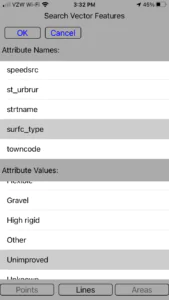
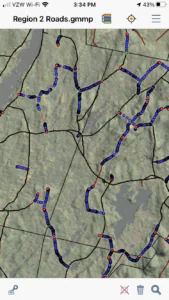
'İyileştirilmemiş' yüzey tipi değerine sahip tüm çizgi özelliklerini aramak, haritadaki tüm iyileştirilmemiş yolları seçer.
Global Mapper Mobile'da Veri Düzenleme ve Oluşturma
Bir özelliği seçmek, öznitelikleri görüntülemek ve vektör verilerini düzenlemek için, açılan harita görünümünün sol alt köşesinden erişilen Araç Kutusu'ndan Sayısallaştırıcı aracı seçilmelidir. Tek kalem simgesini (sayısallaştırıcı simgesi) seçerek, vektör özellikleri tek dokunuşla seçilebilir. Seçilen bir özelliğe ikinci bir dokunuş, öznitelikleri görüntülemek için özellik bilgilerini açar. Buradan değerler düzenlenebilir ve köşeleri görüntülemek için dokunmak, özellik geometrisinin düzenlenmesine olanak tanır.
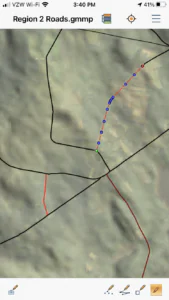
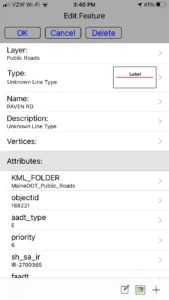
Dijitalleştirici seçim aracı etkin durumdayken, bir özelliğe bir kez dokunmak onu seçer. Aynı özelliğe tekrar dokunmak, görüntüleme ve düzenleme için özellik bilgilerini açar.
Sayısallaştırıcı araç setiyle özellikler oluşturmak için, nokta, çizgi veya alan oluşturma araçlarını etkinleştirmek üzere dokunun. Bu araç düğmelerinin her biri, belirli özellik oluşturma yönteminin seçilmesini isteyen bir menü açacaktır. Harita üzerinde özellik çizmek ve yerleştirmek için manuel dokunma kullanılabilirken, GPS özellikli bir cihazda daha küçük bir ekranla çalışırken, GPS konumuna dayalı olarak bir özellik kaydetme seçenekleri çok daha uygundur.
Belgelenmemiş veya değiştirilmiş bir yolun izini kaydetmek için, belirli bir mesafede veya zaman aralığında çizgi boyunca köşe noktalarını kaydetmek üzere bir çizgi özelliği oluşturma modu kullanılır. Özelliği sayısallaştırmaya başlamak için veri oluşturma yöntemine dokunun ve yolun sonuna ulaşıldığında, çizginin oluşturulmasını bitirmek için onay işaretine dokunun.
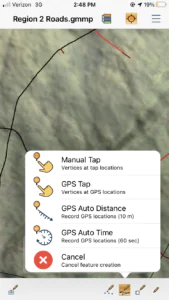
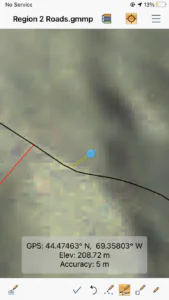
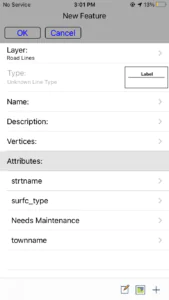
Herhangi bir özellik oluşturma moduyla oluşturulan bir çizgi, mevcut bir katmana, yeni bir katmana veya bir özellik şablonu katmanına yerleştirilebilir.
Global Mapper masaüstü uygulamasında olduğu gibi, bir özelliğin geometrisi oluşturulduğunda, kullanıcıdan özellik bilgilerini girmesi istenir. Özellik için bir katman seçilir ve eğer bir Özellik Şablonu katmanı seçilirse, uygulama kullanıcıdan Global Mapper'da şablon için ayarlanan gerekli öznitelik değerlerini girmesini ister.
Global Mapper Mobile'da haritaya eklenebilecek bir diğer veri türü de fotoğraftır. Harita görünümünde uzun dokunma hareketi kullanılarak cihaz kamerası başlatılır ve kullanıcı sahada fotoğraf çekebilir. Çekilen görüntü coğrafi etiketlenir ve GPS konumunda bir Fotoğraf Noktası özelliği olarak haritada görünür. Görüntü artık bir vektör noktası özelliği aracılığıyla haritaya yerleştirilir ve haritayla birlikte kaydedilir. Sahayı görsel olarak kaydetmek, haritaya eklenen notları ve özellik niteliklerini tamamlayarak, ilgili yolun ve gerekebilecek bakımın daha eksiksiz bir resmini oluşturmaya yardımcı olabilir.
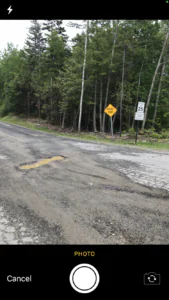
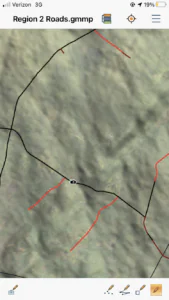
Haritaya görsel eklemek, proje alanını yakalamanın veya ek bilgi iletmenin değerli bir yoludur.
Verileri Global Mapper'a Kaydetme ve Dışa Aktarma
Veriler toplanmış veya değiştirilmişse, mobil harita Global Mapper Mobile Ana Menüsü aracılığıyla cihaza kaydedilebilir. Dosya daha sonra e-posta yoluyla dışa aktarılabilir, paylaşılan bir sürücüye taşınabilir veya kablolu dosya aktarımıyla masaüstü veya dizüstü bilgisayara aktarılabilir. Haritaya eklenen veya değiştirilen tüm veriler ve eklenen tüm resimler, Global Mapper Mobile paket formatında (*.gmmp) kaydedilip dışa aktarılacaktır.
Ardından Global Mapper Mobile paketi Global Mapper'a yüklenir ve değiştirilen veriler gerektiği gibi incelenebilir, biçimlendirilebilir ve analiz edilebilir. Sahada çekilen görüntüler artık Global Mapper'daki haritanın bir parçasıdır ve özellik bilgisi aracı kullanılarak açılıp görüntülenebilirler.
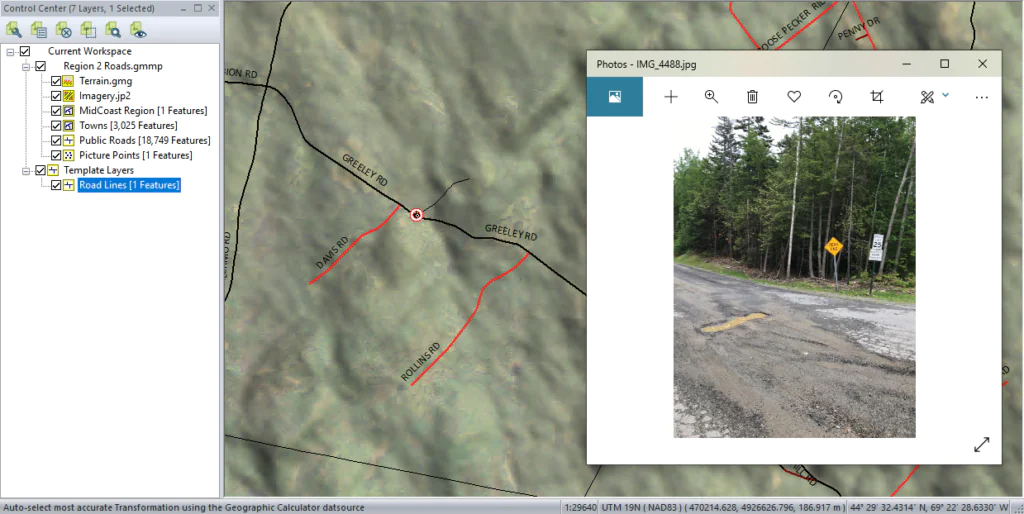
Orijinal veriler, oluşturulan veriler ve eklenen görüntü, mobil cihazdan aktarılarak Global Mapper masaüstü uygulamasında açılır.
Ulaştırma Bakanlığı tarafından oluşturulan ve sürdürülen altyapı ile mevcut özelliklerin yerini tespit etme, ölçümleme ve durumlarını kaydetme çalışmaları hayati önem taşımaktadır. Global Mapper ve Global Mapper Mobile, ofisten saha ölçümcülerinin eline veri aktarımını etkileşimli ve düzenlenebilir bir formatta sağlayarak tutarlı veri görselleştirme ve toplama olanağı sunan uyumlu bir sistemdir.
Global Mapper ile ilgileniyorsanız, bugün 14 günlük ücretsiz deneme sürümünü indirin . Global Mapper Mobile, iOS App Store ve Google Play Store'dan ücretsiz olarak indirilebilir . Herhangi bir sorunuz varsa veya bir demo istiyorsanız, bizimle iletişime geçin!
Bu blog yazısını beğendiyseniz, şu diğer kaynakları da faydalı bulabilirsiniz:
Global Mapper'da Açık Hava Rekreasyonu için Haritalar Oluşturma
Global Mapper Mobile ile CBS Verilerini Sahaya Taşımak
GeoTalks Express: Global Mapper ve Global Mapper Mobile arasında veri yönetimi


