Global Mapper Pro'da yeni Arazi Boyama aracını nasıl kullanabilirsiniz?
20 Ekim 2020Global Mapper®'ın en bilinen güçlü yönlerinden biri arazi işleme işlevidir ve her yeni sürümde arazi oluşturma, düzenleme, analiz ve dışa aktarma araçlarında önemli geliştirmeler yapılmaktadır. Global Mapper Pro'nun en son sürümünde, yeni bir Arazi Boyama aracı, imleci fırça gibi kullanarak araziyi manuel olarak manipüle etmenize ve yükseklik yüzeyini çeşitli şekillerde boyamanıza ve düzenlemenize olanak tanır.
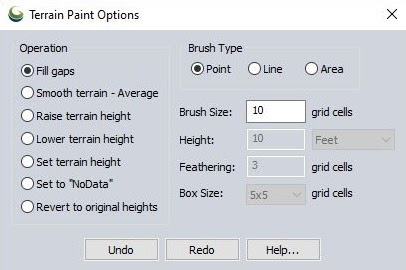
Arazi Boyama aracı, Analiz araç çubuğunda veya Analiz menüsünde bulunur. Etkinleştirildiğinde, arazi verilerini düzenlerken kullanılacak fırça türü ve işlemin seçildiği bir Arazi Boyama Seçenekleri iletişim kutusu görünür.
Fırça Çeşitleri
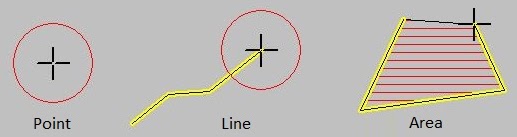
Nokta ve çizgi fırça türleri, düzenlenmekte olan katmandan türetilen ızgara hücresi boyutu veya piksel çözünürlüğü artışları cinsinden fırça boyutunu ayarlama seçeneği içerir. Bu değer, arazi katmanının meta verilerinde belirlenebilir. Örneğin, bir katmanın hücre boyutu 5 metre ise, 10 ızgara hücresine sahip bir fırça 50 metre çapında olacaktır. Nokta fırça türü için, fırçanın kapsamı içindeki arazi, seçilen işleme göre değiştirilecektir.
Çizgi ve alan fırçası türlerini kullanırken, arazi düzenleme işlemi sayısallaştırıcı aracına benzer. Fareyle sol tıklama köşeleri yerleştirir, sağ tıklama ise son çizgi köşesini ayarlar veya alan özelliğini kapatır. Çizgi fırçası türünde, fırçanın merkezi çizilen çizgiye karşılık gelir ve fırça boyutu, arazinin çizgiden ne kadar uzakta düzenleneceğini belirler. Alan fırçası türünde ise, çizilen sınırlar içindeki tüm alan seçilen işlemle düzenlenir.
Bazı işlemlerde, düzenlenmiş değerleri çevreleyen araziye karıştırmak için yumuşatma (feathering) kullanılır. Arazi Yükseltme, Arazi Alçaltma ve Arazi Yüksekliğini Ayarlama işlemlerinde, orijinal yükseklikler ile değiştirilmiş yükseklik alanları arasında yumuşak bir geçiş sağlamak için ızgara hücrelerinde bir yumuşatma mesafesi ayarlanabilir.
Düzenleme İşlemleri
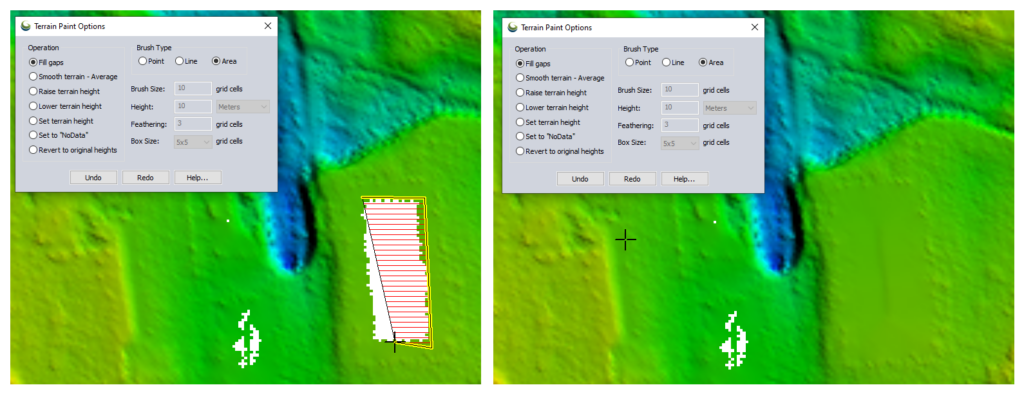
Boşlukları Doldur aracı, çevredeki piksellerden gelen değerleri kullanarak ters mesafe ağırlıklandırma (IDW) yöntemiyle arazideki delikleri veya boş alanları doldurmak için kullanılır. Bu işlem, parçalanmış veya eksik nokta bulutundan türetilen arazi verilerindeki delikleri doldurmak için kullanışlıdır.
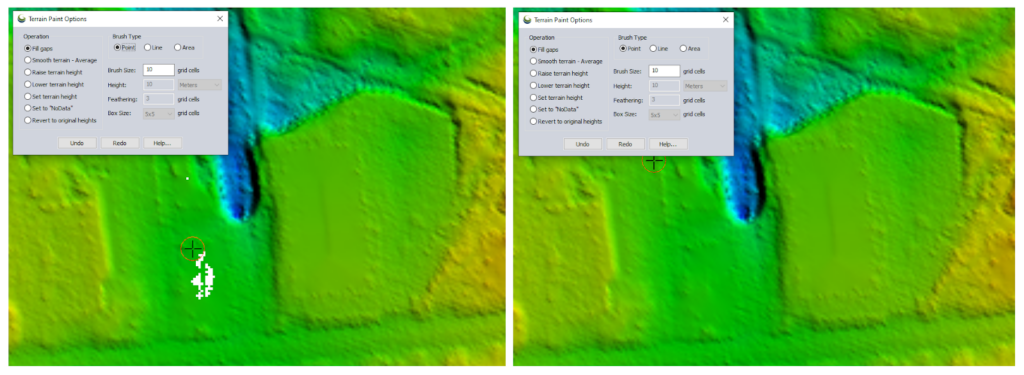
Aşağıda, sınıflandırılmış bir nokta bulutundan dijital arazi modeli (DTM) oluşturulmuş ve bina özelliklerinin bulunduğu yerlerde boşluklar bırakılmıştır. Boşlukları Doldur işlemi kullanılarak, verilerdeki boşluklar kapatılarak sağlam bir DTM katmanı oluşturulabilir.
Belirli bir fırça boyutuyla nokta fırça tipi kullanılarak, verilerdeki daha küçük boşluklar aynı yöntemle doldurulabilir.
"Smooth" fonksiyonu , belirtilen kutu boyutuna bağlı olarak alan içindeki piksellerin yükseklik değerlerini değiştirir. Varsayılan olarak, kutu boyutu 5×5 ızgara hücresi olarak ayarlanmıştır, bu nedenle fırça alanındaki her hücre, o hücreyi çevreleyen 5×5'lik komşuluk içindeki ortalama yüksekliğe göre değiştirilir.
Arazi Yükseltme ve Arazi Alçaltma işlevleri , seçili arazi hücrelerinin yüksekliğini belirtilen bir değer kadar yükseltir veya alçaltır. Bu, mevcut arazinin belirli bölümlerinin yükseklik değerlerini dengelemek için kullanılır.
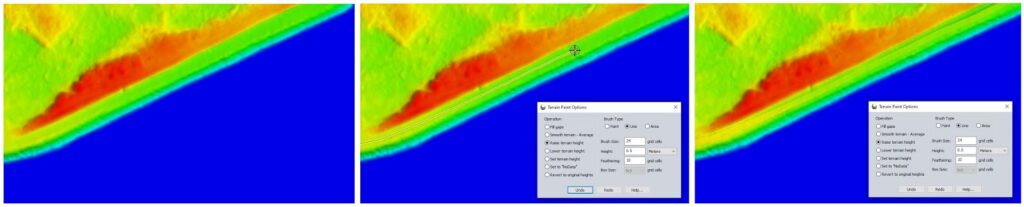
Aşağıda, kanal boyunca uzanan bir yol, çizgi fırçası ve Arazi Yükseltme işlemi kullanılarak yarım metre yükseltilmiştir. Bu değiştirilmiş arazi, havza ve taşkın simülasyon araçları gibi arazinin daha sonraki analizlerini etkileyecektir.
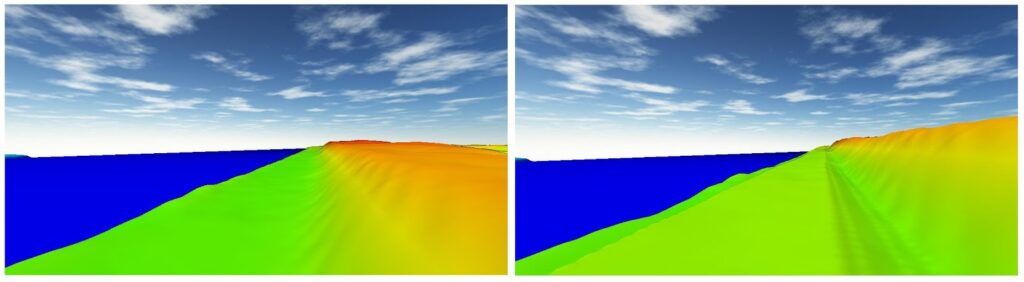
3 boyutlu olarak incelendiğinde, daha düz olan yükseltilmiş yol ile yakındaki arazi arasındaki geçişler açıkça görülebilir. Bu geçişler daha gerçekçi bir eğim oluşturur ve değiştirilmiş değerlerden yakındaki değiştirilmemiş değerlere ani bir düşüşü önler.
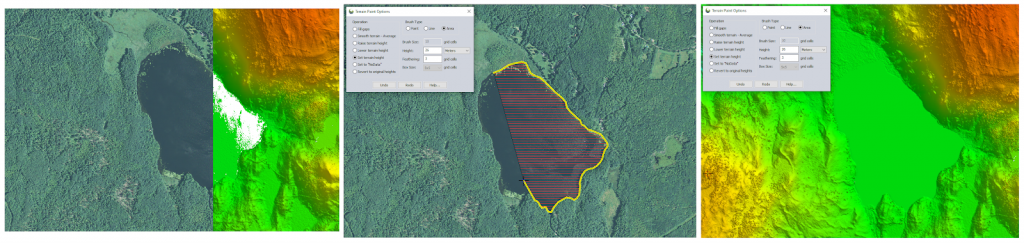
Arazi Yüksekliğini Ayarla seçeneği, fırça kapsamı içinde belirli bir yükseklik uygular. Yukarıdaki arazi yükseltme ve alçaltma seçeneklerinden farklı olarak, bu işlem tanımlanan yükseklik değerini kullanarak mevcut yüksekliği geçersiz kılar. Bu işlem, aşağıdaki örnekte gösterildiği gibi, bir arazi alanını düzleştirmek ve verilerdeki boşlukları doldurmak için kullanılabilir. Sağdaki resim, bazı verilerin eksik olduğu bir gölet alanını göstermektedir. Göletin yüzeyi, orijinal nokta bulutundaki gürültü nedeniyle pürüzlüdür. Alan fırça türünü ve 26 metre değerinde Arazi Yüksekliğini Ayarla işlemini kullanarak, veri bulunmayan alanlar doldurulur ve gölet alanı uygun yüksekliğe düzleştirilir.
"Veri Yok" olarak ayarlandığında, belirlenen alandan verileri kaldırarak arazide boşluklar oluşturulur. Bu, çevredeki yükseklik değerlerine göre veri boşluklarını kapatmak için başka bir arazi boyama işlemi kullanmadan önce veri anormalliklerini gidermek için yararlı bir ilk adım olabilir.
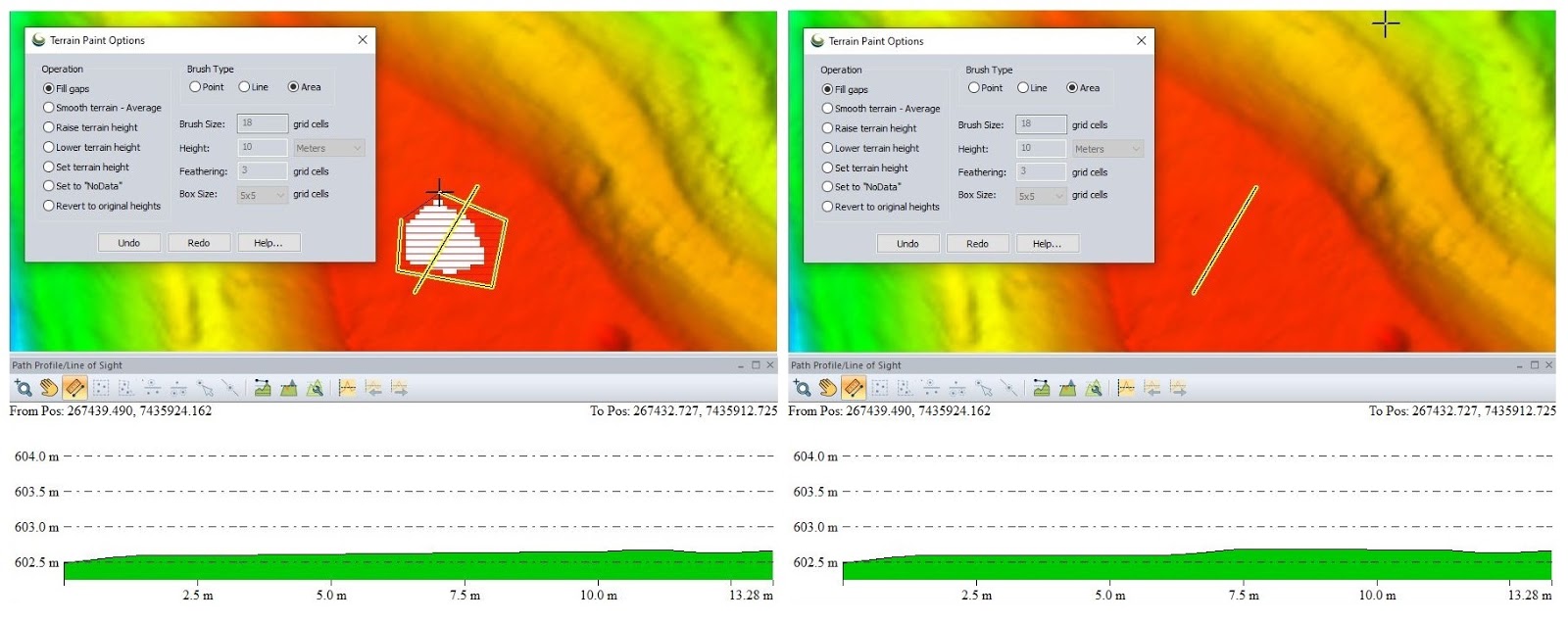
Kamyonun oluşturduğu arazi tümseğini kaldırmak için öncelikle o bölgeye ait verilerin silinmesi gerekir.
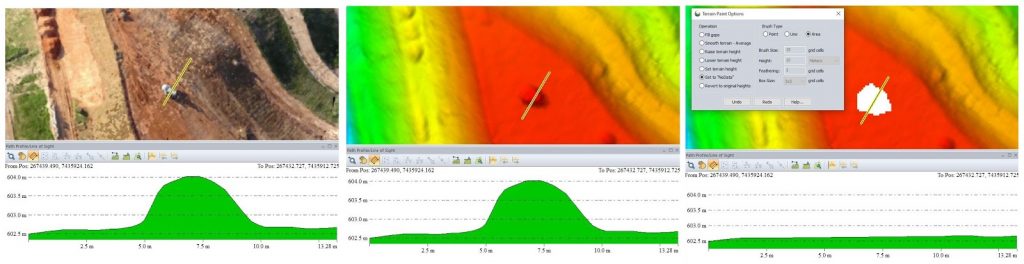
Kamyon özelliğine ait veriler kaldırıldıktan sonra, Veri Doldurma işlemi, veri bulunmayan alanı doldurmak için kullanılır. Bu işlem, orijinal verilerde kamyonun yer almasından kaynaklanan arazideki tümseği düzleştirir.
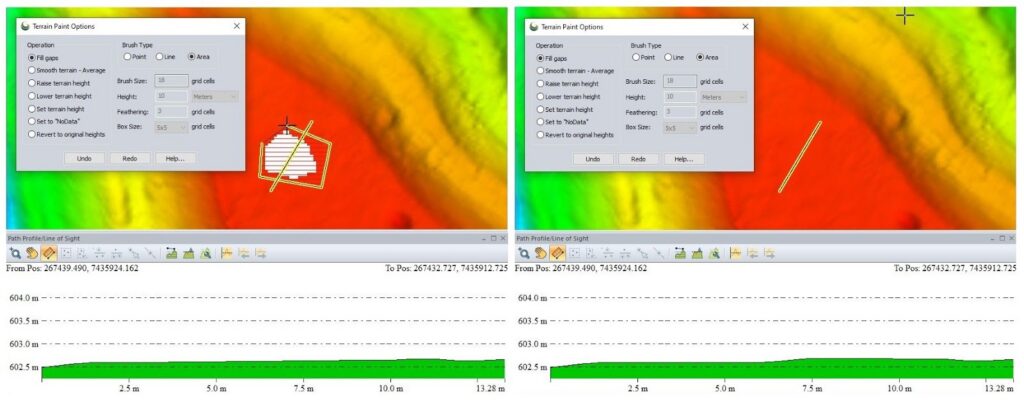
"Orijinal Yüksekliklere Geri Dön" seçeneği, arazide yapılan tüm değişiklikleri geri alır ve piksel yüksekliklerini orijinal değerlerine döndürür.
Lidar Modülü'nün Arazi Boyama aracı, arazi verilerini düzenlemek için doğrudan ve etkileşimli bir yol sunar. Düzenlemeleri uygulamak için birden fazla işlem ve yöntemle, bu aracın çok çeşitli kullanım alanları vardır. Tüm arazi düzenlemeleri Global Mapper çalışma alanına kaydedilir ve katmanlar bir dosyaya dışa aktarıldığında korunur. Bu yenilikçi araç, yapay değişiklikleri yansıtacak şekilde araziyi şekillendirme ve karmaşık analiz prosedürlerine devam etmeden önce istenmeyen özellikleri veya anormallikleri kaldırarak arazi katmanlarının kalitesini iyileştirme olanağı sağlar.
Global Mapper Pro'yu henüz tanımıyorsanız , bugün iki haftalık ücretsiz deneme sürümünü talep edin . Yazılımın size özel coğrafi konum sorunlarınızı nasıl çözebileceği hakkında bir temsilciyle görüşmek isterseniz, bir demo talep edin!


