CBS'de coğrafi referanslama
21 Ekim 2025Koordinat referans sistemi (CRS), dünyadaki nesnelerin coğrafi koordinatlarını ayırt eden bir dizi parametredir. Başka bir deyişle, bir CRS, verilerinizin gerçek dünya konumlarıyla nasıl hizalandığını tanımlar, böylece her şey haritada olması gereken yerde görünür. GIS verilerini görüntülerken, analiz ederken veya düzenlerken, mekansal doğruluğu korumak için doğru CRS'ye sahip olmak çok önemlidir. Global Mapper ®, kullanıcıların görüntülerini zahmetsizce coğrafi olarak referanslamalarını sağlar.
GeoTIFF ve GeoJSON gibi bazı dosya türleri bu bilgiyi dahili olarak içerirken, düz görüntüler veya ASCII metin dosyaları gibi diğerleri içermez. Bu coğrafi bilgi olmadan, bir görüntü Global Mapper'da doğru şekilde görüntülenemez. Coğrafi referanslama, kontrol noktaları yerleştirerek bir görüntüye gerçek dünya koordinatları atamanıza olanak tanır ve verilerinizin haritada tam olarak ait olduğu yere yerleşmesine yardımcı olur.
Görüntülerin Coğrafi Referanslandırılması Nasıl Yapılır?
Coğrafi referanslamanın en yaygın kullanım alanlarından biri, görüntülerdeki piksel değerlerine koordinatlar atamaktır. Gelişmiş bir coğrafi referanslama türü olan düzeltme , bozulmayı düzeltmeyi ve gerektiğinde görüntüyü yeniden örneklemeyi içerir. GeoTIFF ve JP2 dosyaları gibi bazı raster formatları, başlıklarında zaten CRS bilgilerini içerir. Bununla birlikte, tarihi görüntüler, taranmış kağıt haritalar ve hava görüntüleri genellikle bu coğrafi meta verileri içermez . Bu coğrafi referanssız görüntüleri Global Mapper'da bir haritada görüntülemek için koordinatlar atanmalıdır.
1. Referans Verilerle Başlayın
Bir görüntüye koordinat eklemeden önce, başlangıç noktası olarak bazı referans verilerine ihtiyacınız olacak. Referans verileri, referanssız görüntü üzerindeki tanınabilir özellikleri belirlemenize yardımcı olur, böylece bir piksel konumunu koordinat uzayındaki bilinen bir noktaya bağlayan kontrol noktaları yerleştirebilirsiniz.
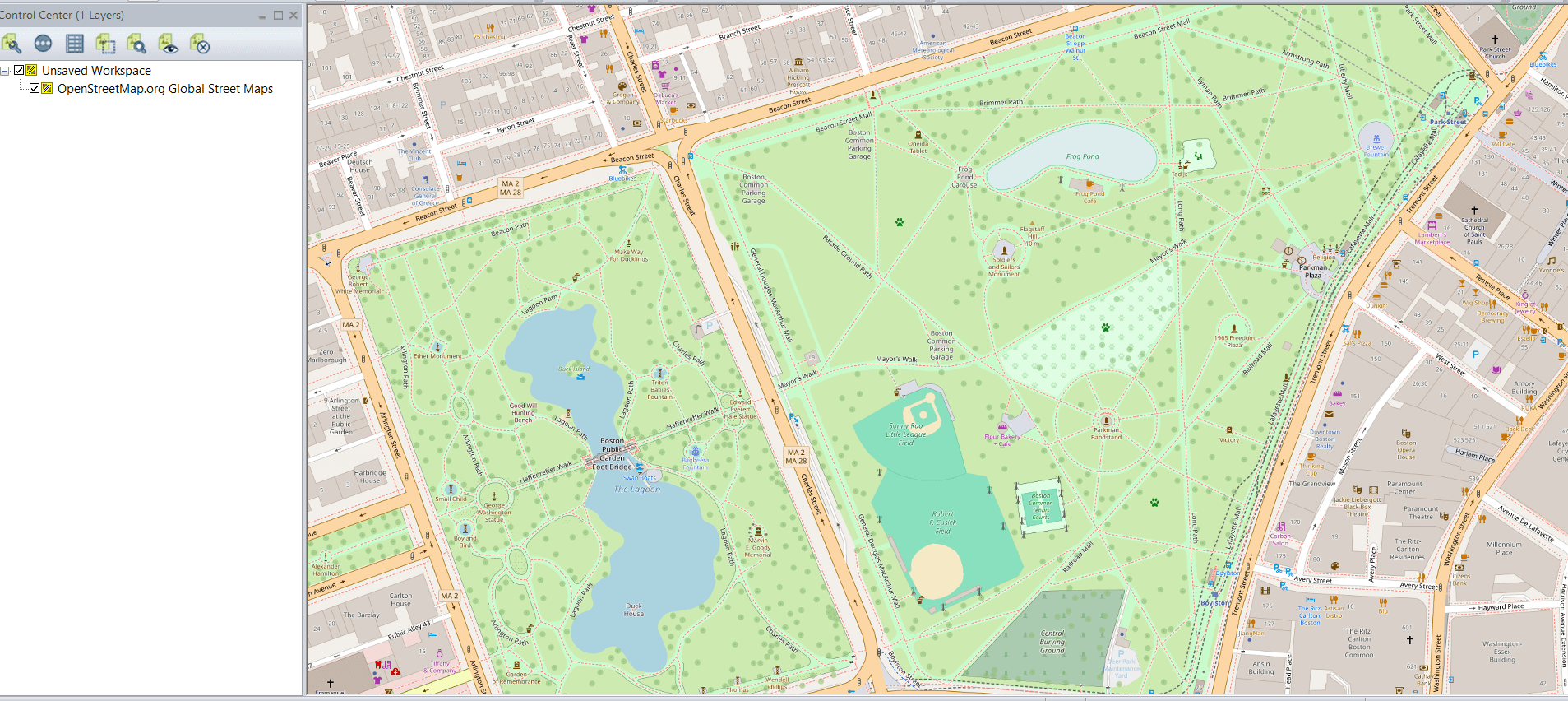 Çevrimiçi Veri Aracı'ndan yüklenen OpenStreetMap verileri
Global Mapper'ın Çevrimiçi Veri aracı, bu amaçla yüksek kaliteli görüntüleri veya sokak haritası verilerini doğrudan çalışma alanınıza getirmenin harika bir yoludur. İster akış halindeki verileri ister mevcut vektör ve raster katmanlarını kullanıyor olun, net ve ayrıntılı referans verilerine sahip olmak, görüntünüzü doğru bir şekilde hizalamayı çok daha kolaylaştırır. Görüntünüzde harita üzerinde etiketlenmiş bir ızgara, kılavuz çizgisi veya diğer koordinatlar varsa, bu koordinatları kontrol noktalarınız olarak kullanabilirsiniz (veya diğer referans verileriyle de kontrol edebilirsiniz).
2. Referanssız Bir Görüntü Yükle
Global Mapper'a referanssız bir resim yüklerken (Dosya menüsü, yerleştirilebilir Dosya Tarayıcısı veya sürükle bırak yöntemiyle), resmin nasıl konumlandırılacağını seçmeniz istenecektir. Birkaç seçenek göreceksiniz:
- Görüntüyü Manuel Olarak DüzeltBu özellik, kontrol noktaları atayarak coğrafi referanslama yapmanıza olanak tanır.
- Görüntülemeye İzin Vermek İçin Sahte KoordinatBu yöntem, görüntüyü hızlı görüntüleme için (gerçek mekansal doğruluk olmaksızın) rastgele bir konuma yerleştirir.
Görüntüyü, yansıtılmış bir raster yerine eklenmiş bir nokta özelliği olarak gösteren "Resim Noktası" olarak yükle .
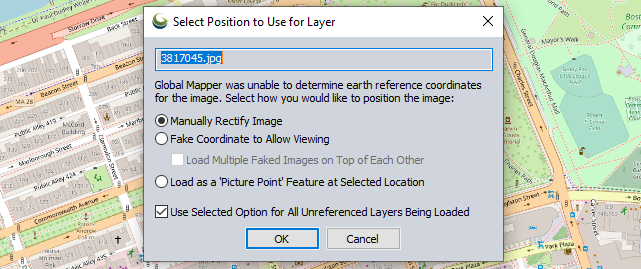 Global Mapper'daki bu uyarı, görüntüyü manuel olarak düzeltmek, rastgele bir konuma yerleştirmek veya bir resim noktası özelliği olarak yüklemek isteyip istemediğinizi sorar.
Görüntünüzü coğrafi olarak referanslamak için, "Görüntüyü Manuel Olarak Düzelt" seçeneğini belirleyin . Bu, soldan sağa doğru sıralanmış üç harita penceresi içeren düzeltme iletişim kutusunu açar:
- Referanssız Verilere Genel Bakış – Referanssız görüntünün tam görünümü.
- Yakınlaştırılmış Referanssız Veri Görünümü – Aynı görüntünün ayrıntılı, yakınlaştırılabilir bir alanı.
- Referans Veri Görünümü – Eşleşen kontrol noktalarını yerleştirmek için kullanılan referans katmanınızın (görüntü veya harita verileri gibi) bir görünümü.
Hem yakınlaştırılmış referanssız veri hem de referans veri görünümleri bağımsız olarak kaydırılabilir ve yakınlaştırılabilir; bu da ikisi arasındaki eşleşen özellikleri hassas bir şekilde hizalamanıza yardımcı olur.
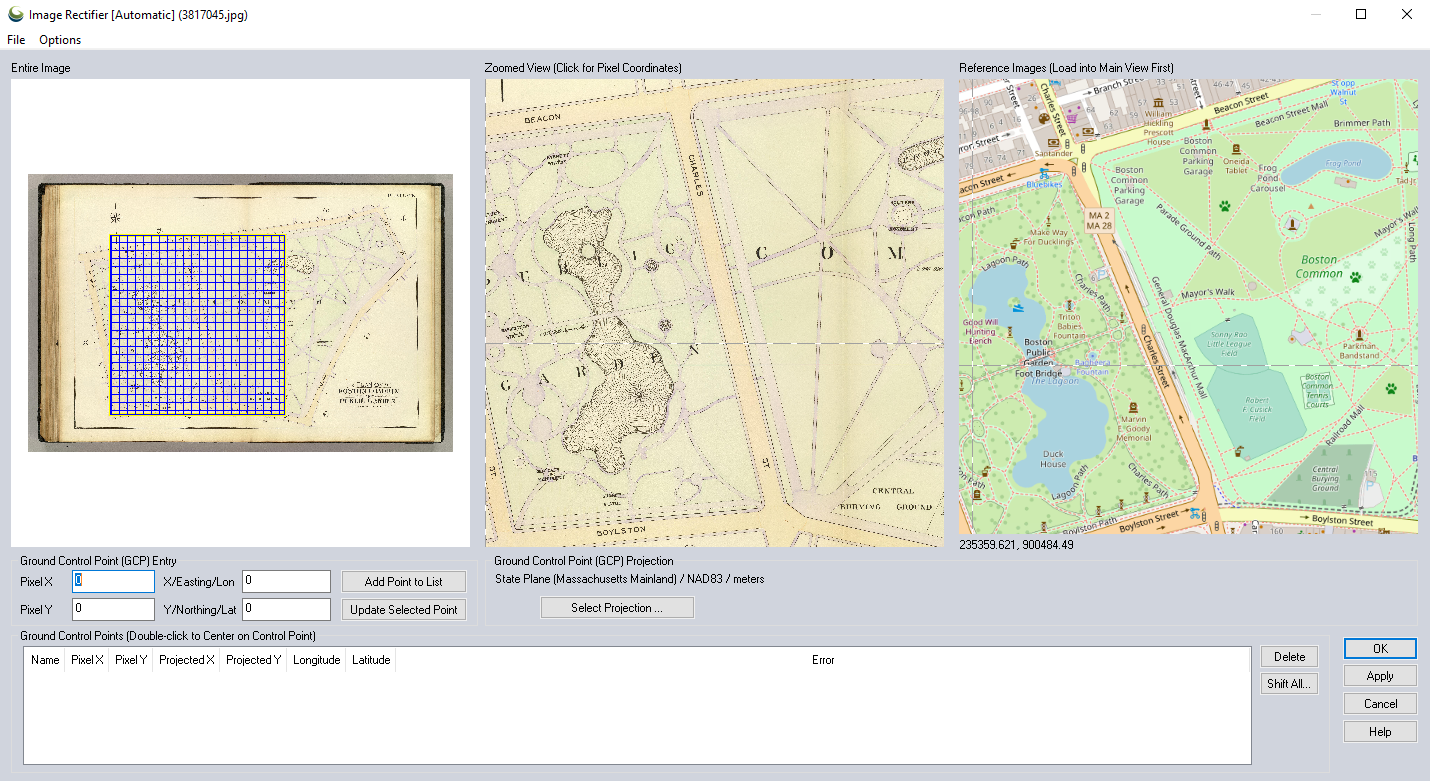 Düzeltme penceresindeki üç görünüm, referanssız ve referanslı verileri gösterir ve kontrol noktalarını görsel olarak yerleştirmenize olanak tanır.
Yakınlaştırılmış referanssız veri penceresinin altında Düzeltme Projeksiyonu'nu bulacaksınız. Bu projeksiyon, referans verilerini içeren mevcut çalışma alanınızdan miras alınır, ancak Projeksiyonu Ayarla düğmesi kullanılarak değiştirilebilir. Burada görüntülenen projeksiyon, kontrol noktalarınızın kaydedildiği koordinat sistemini belirler.
Yeni IIQ Format Desteği:
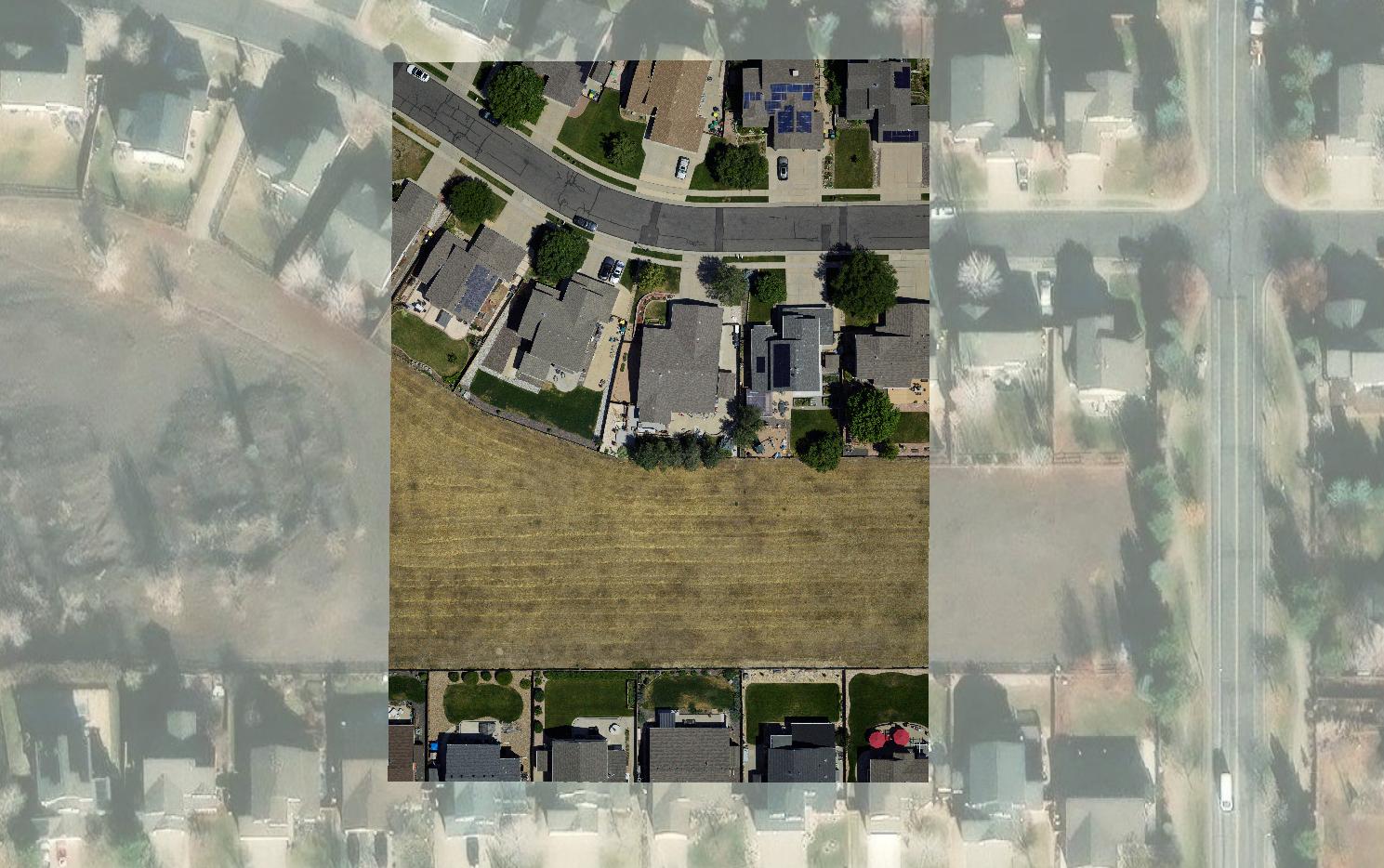
Tarihi haritaların düzeltilmesi en yaygın coğrafi referanslama iş akışlarından biri olsa da, bir diğer popüler uygulama da Phase One'ın yüksek çözünürlüklü kameraları tarafından üretilen RAW görüntü formatı olan IIQ (Akıllı Görüntü Kalitesi) dosyalarını içerir. Bu kameralar, kayıpsız bir sıkıştırma formatı kullanarak olağanüstü dinamik aralık ve görüntü kalitesi yakalamak üzere tasarlanmıştır. Global Mapper v26.2 sürümüyle birlikte , kullanıcılar artık IIQ dosyalarını önce TIFF'e dönüştürmeye gerek kalmadan doğrudan içe aktarabilirler. Bu geliştirme, yüksek kaliteli hava görüntülerini işleme ve coğrafi referanslama iş akışını kolaylaştırarak, kullanıcıların değerli zamandan tasarruf ederken orijinal dosyalarının tüm aralığını ve netliğini korumalarına olanak tanır.
3. Kontrol Noktaları Ekleyin
Bir görüntünün coğrafi referanslandırılmasının önemli bir parçası, hem referanssız görüntüde hem de referans haritada eşleşen özellikleri belirlemektir. Bu hizalama konumlarına kontrol noktaları denir ve bunlar, referanssız görüntüdeki piksel koordinatlarını ve mevcut projeksiyona dayalı gerçek dünya koordinatlarını saklar.
Kontrol noktası yerleştirmenin en kolay yolu, her iki görünümde de görünen, tanınabilir bir özellik (örneğin bir yol kavşağı veya bina köşesi) bulmaktır. Ardından, hem referanssız verilerin yakınlaştırılmış görünümünde hem de referans verilerin görünümünde bu noktaya tıklayın. Seçilen noktaların koordinat değerleri, veri pencerelerinin altındaki alanlara otomatik olarak doldurulacaktır. Yerleştirme doğru görünüyorsa, kontrol noktaları listenize eklemek için Nokta Ekle'ye tıklayın. En iyi hizalama sonuçları için, tüm görüntüye eşit olarak dağıtılmış birkaç kontrol noktası eklemek için bu işlemi tekrarlayın.
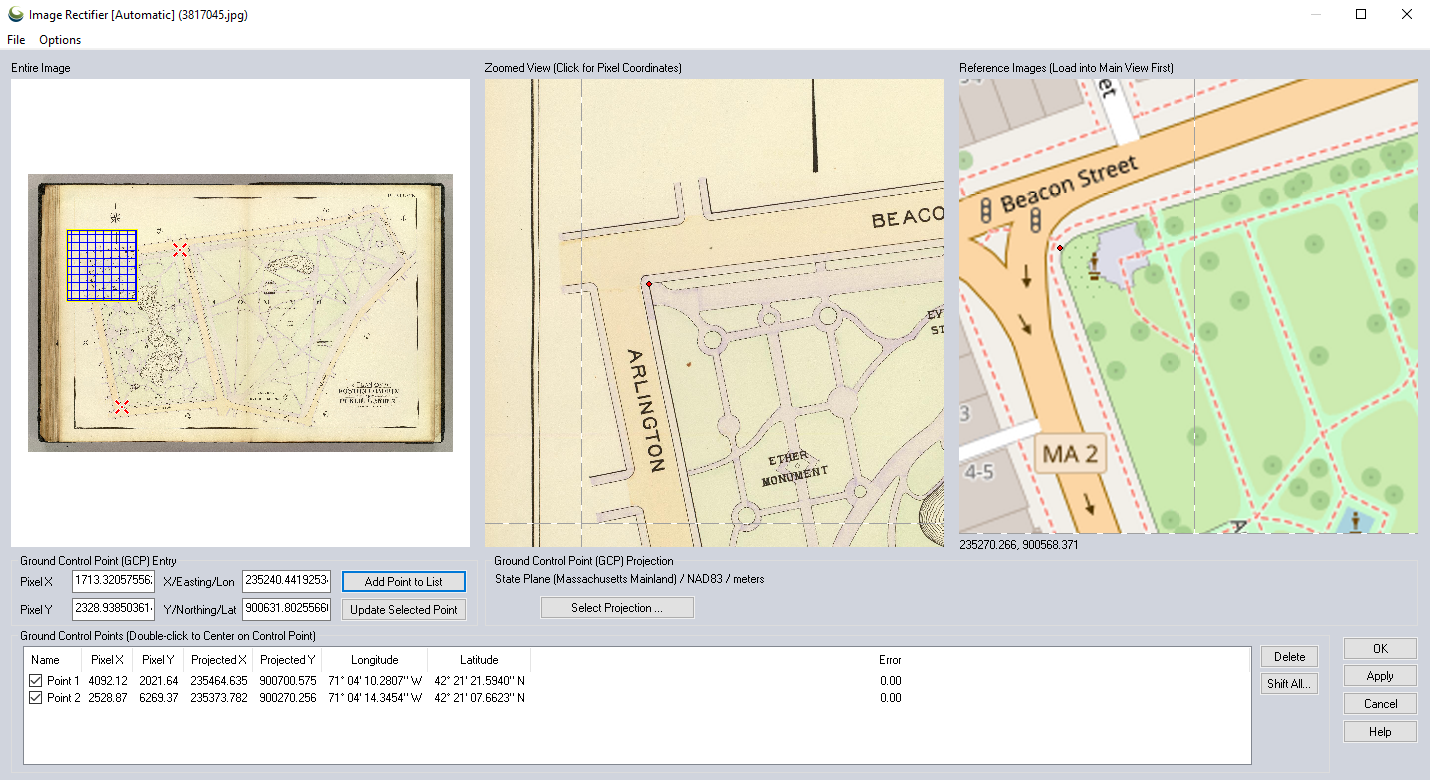 "Nokta Ekle"ye tıkladığınızda, yerleştirilen kontrol noktası listeye eklenir. Ekledikten sonra, başka bir kontrol noktası oluşturmaya devam edebilirsiniz.
Seçenekler menüsünde seçilebilecek çeşitli düzeltme yöntemleri bulunmaktadır . Her yöntem minimum sayıda kontrol noktası gerektirir. En temel coğrafi referanslama, görüntüyü haritada uygun ölçekte ve doğru döndürmeyle yerleştirmek için iki kontrol noktası gerektirir. Daha fazla kontrol noktası eklenmesiyle, mercek bozulmasını düzeltmek veya projeksiyon farklılıklarını hesaba katmak için bir dönüşüm hesaplamak üzere daha gelişmiş yöntemler kullanılabilir. Çoğu iş akışı için Otomatik seçeneği önerilir ; bu seçenek, Global Mapper'ın kontrol noktalarınıza göre en iyi yöntemi belirlemesine olanak tanır.
Kontrol noktalarını eklemeyi bitirdikten sonra, düzeltme penceresinin sağ alt köşesindeki Tamam düğmesine tıklayarak yeni düzeltilmiş görüntünüzü Global Mapper çalışma alanına aktarın.
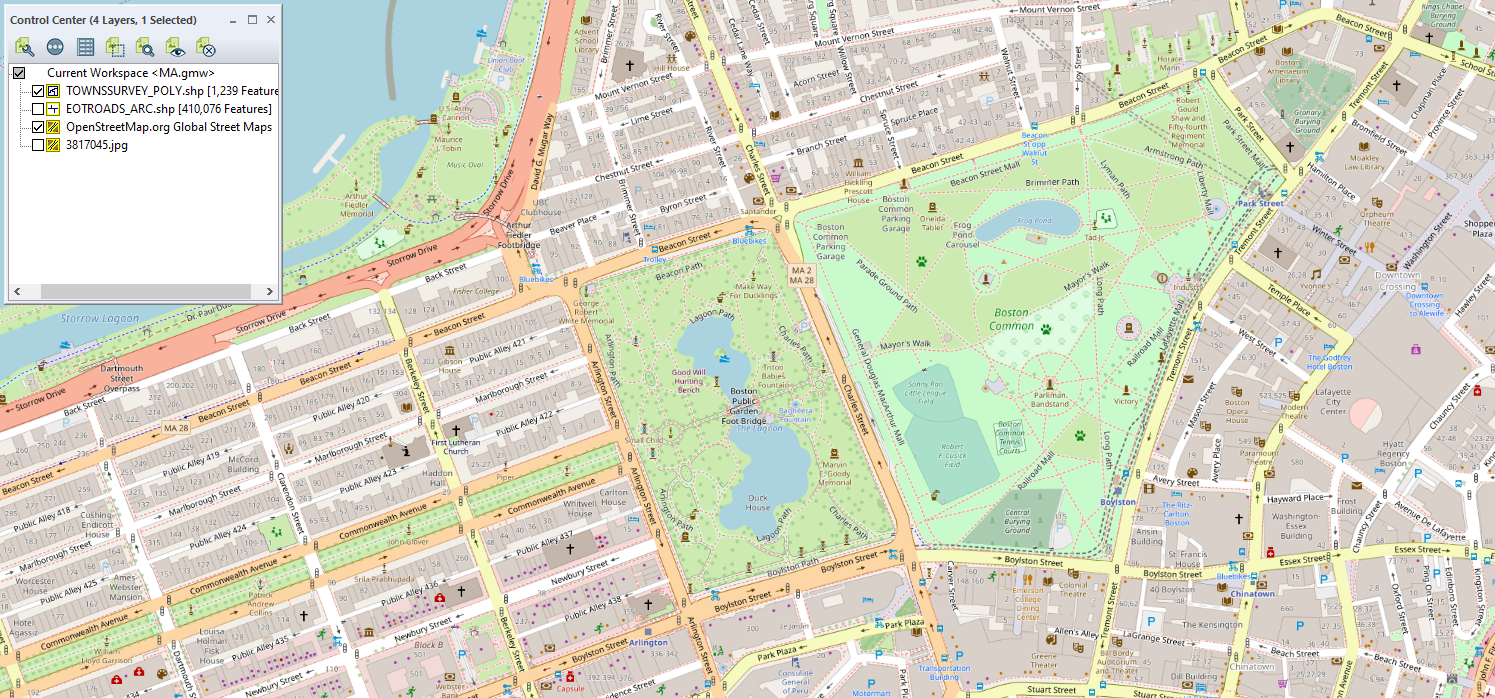 Coğrafi referanslı görüntü, Global Mapper'da diğer verilerle birlikte görüntülenir ve çalışma alanına kaydedilebilir.
4. Görüntü Düzeltmesini Gözden Geçirin
Düzeltilmiş bir görüntü katmanının konumunu ayarlamanız veya düzeltme sırasında kullanılan kontrol noktalarını inceleyip kaydetmeniz gerektiğinde, Global Mapper bunu kolaylaştırır. Kontrol Merkezi'nde katmana sağ tıklayın ve bağlam menüsünden Düzelt seçeneğini seçin . Bu seçeneği kullanarak herhangi bir katmanın konumunu düzeltebilirsiniz. Bu, düzeltme penceresini yeniden açacaktır; burada kontrol noktaları ekleyebilir veya kaldırabilir, düzeltme projeksiyonunu değiştirebilir veya Dosya menüsünü kullanarak kontrol noktalarınızı bir dosyaya kaydedebilirsiniz.
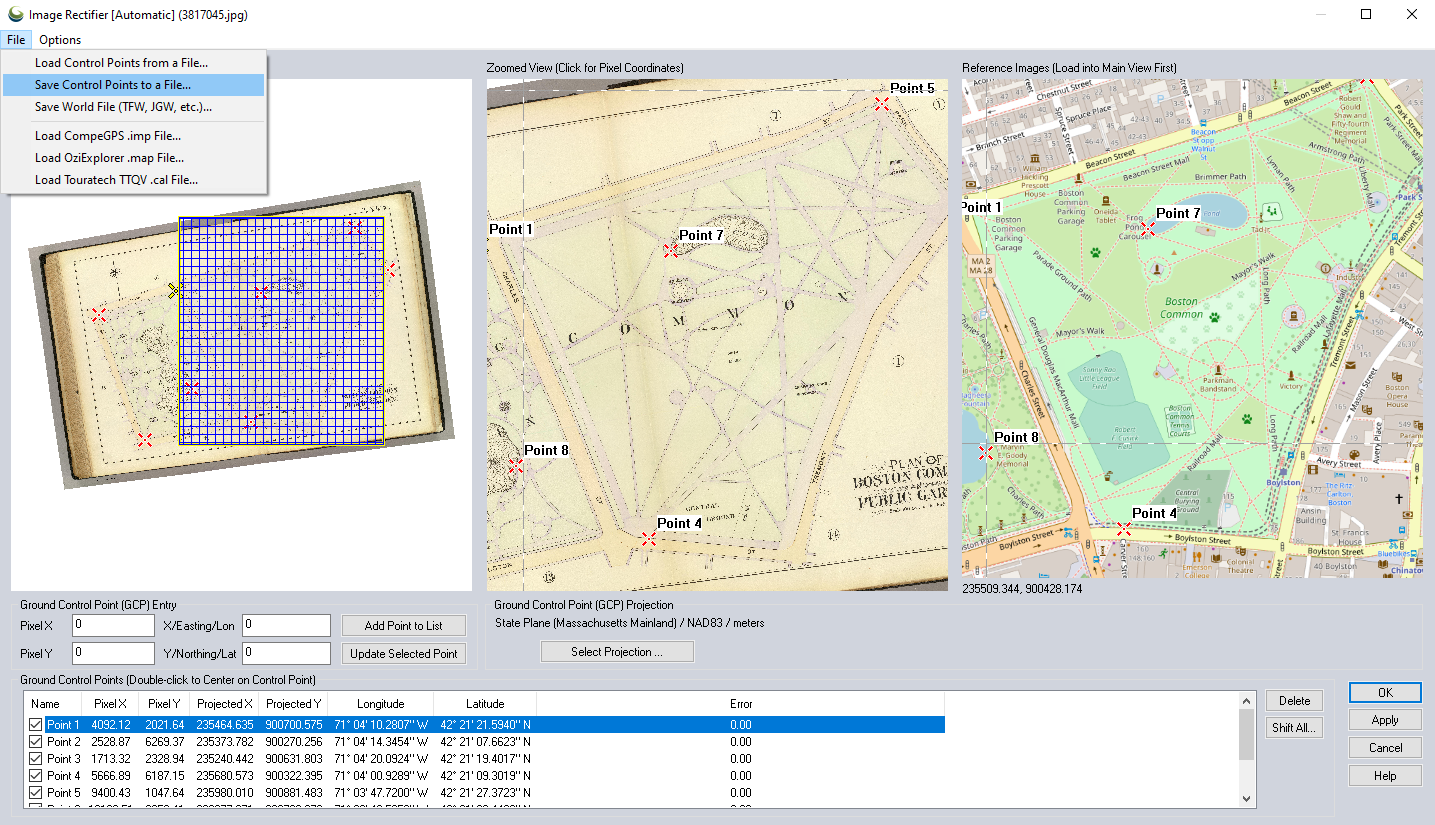 Veri katmanının konumu, Kontrol Merkezi katman bağlam menüsünden düzeltme penceresi açılarak ayarlanabilir.
Görüntünüzün Konumunu Sabitleyin: Coğrafi Referanslı Bir Görüntü Kaydedin
Global Mapper'da görüntülenen düzeltilmiş görüntü artık çalışma alanınızda kaydedilebilir; ancak, diğer veri düzenlemelerinde olduğu gibi, çalışma alanını kaydetmek CRS bilgilerini kaynak görüntü dosyasına yerleştirmez. Tamamen coğrafi referanslı bir görüntü oluşturmak için, düzeltilmiş katmanı GeoTIFF veya JP2 gibi mekansal referans verilerini destekleyen bir biçime dışa aktarmanız gerekecektir.
Bunu yapmak için, coğrafi referanslı görüntü katmanına sağ tıklayın, Dışa Aktar'ı seçin ve tercih ettiğiniz dosya biçimini seçin. Dışa aktarılan dosya, coğrafi konum bilgilerini içerecek ve bu sayede bir sonraki projenizde doğru bir şekilde konumlandırılabilecektir.
Global Mapper'da coğrafi referanslama, kullanıcıların referanslanmamış verilere gerekli coğrafi bilgileri ekleyerek ek GIS katmanlarıyla doğru şekilde görüntülenmesini ve gelecekteki projelerde kullanılmak üzere kaydedilmesini sağlar. Referanslanmamış görüntüleri harita verileriyle manuel olarak hizalama yeteneği sayesinde, Global Mapper'da görüntüleme ve analiz için kullanılabilecek dosya yelpazesi genişler. Global Mapper'da coğrafi referanslama özelliğini denemek için bugün 14 günlük ücretsiz deneme sürümünü indirin!


