Global Mapper'da Yol Profili Aracını Keşfetmek
9 Nisan 2024Düz Dünya Derneği üyelerini kızdırma riskine rağmen, şu anda üzerinde durduğunuz, oturduğunuz, yattığınız veya iniş izni beklerken geçici olarak üzerinde asılı kaldığınız gezegenin kesinlikle düz olmadığını kayıtlara geçirmeme izin verin. Gezegen ölçeğinde – ve konu üzerinde çok araştırma yapmış olanlara göre – Dünya, tabiri caizse, hafifçe basık bir küre olan basık bir küremsidir. Ama ne yazık ki, bu başka bir blog yazısının konusu. Bu blog yazısı bağlamında daha uygun olan, bu düz olmama durumunun yerel düzeyde ne kadar belirgin olduğudur. Dünya, tepeler ve vadiler, tümsekler ve çukurlar, zirveler ve oluklarla dolu, dokusal olarak ilginç bir yerdir; bu da bizi, uygun bir şekilde, Global Mapper ve Yol Profili aracına getiriyor.
Son yıllarda gelişmeleri takip edenler, yazılımın geliştirme çalışmalarının önemli bir bölümünün son zamanlarda dünyanın veya ilgili bir bölümünün üç boyutluluğunu oluşturmaya, görselleştirmeye ve analiz etmeye odaklandığını fark etmiş olabilirler. 3D Görüntüleyici , 3D verilerin görüntülenmesi söz konusu olduğunda haklı olarak en çok beğeni ve övgü toplarken, Yol Profili aracı kesinlikle ikinci bir bakışı hak ediyor. Hatta bazıları, 3D Görüntüleyicinin uzaktan eğik perspektifinden daha kullanışlı işlevsellik ve fayda sağladığını bile öne sürebilir. Gelin daha yakından inceleyelim ve karar vermeyi size, okuyucuya bırakalım.
Öncelikle bir tanım: Yol Profili Aracı Tam Olarak Nedir?
Basitçe ifade etmek gerekirse, Yol Profili aracı bir kesit görüntüleyicisidir. Bir bıçak kullanarak araziyi dilimlediğinizi ve ardından yandan baktığınızı hayal edin. İşte Yol Profili aracı tam olarak budur. Göreceğimiz gibi, bu aracın çok sayıda türev işlevsellik sağlayan birden fazla çeşidi vardır, ancak temel bilgilerle başlayalım.
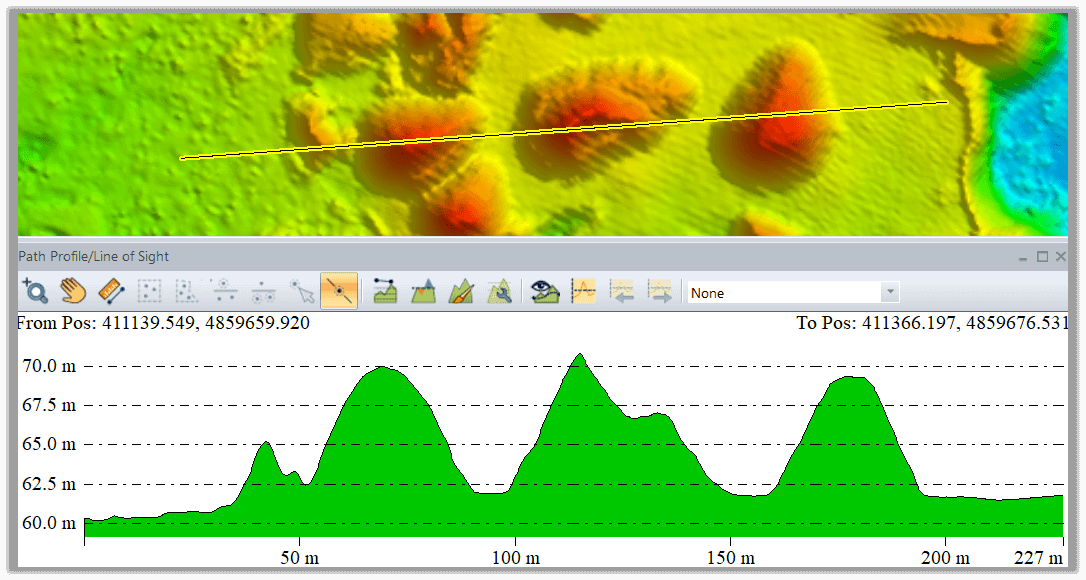 Global Mapper'ın Path Profile aracında oluşturulmuş kesitsel görünüm.
Analiz araç çubuğundaki Yol Profili düğmesiyle veya (bu tür şeyleri ezberleyebilenler için) Alt+L klavye kısayoluyla erişilebilen bu araç, imlecinizi geçici olarak ele geçirir ve Sayısallaştırıcının çizgi aracına çok benzer şekilde çalışır . Sol tıklayarak bir çizgi çizin ve sağ tıklayarak çizgiyi tamamlayın; ardından profil otomatik olarak görüntülenecektir. Alternatif olarak, çizilmiş veya içe aktarılmış mevcut bir çizgi seçilebilir ve Sayısallaştırıcının Analiz/Ölçüm alt menüsündeki Yol Profili seçeneği kullanılarak profillenebilir.
Yol Profili Görüntüleyicisinin Ölçeklendirilmesi
Yol Profili oluşturmak için hangi yöntem kullanılırsa kullanılsın, ortaya çıkan arazi kesiti dikey ölçekte biraz abartılı görünecektir; bu normal ve beklenen bir durumdur. Profil görünümü, varsayılan olarak pencerenin boyutunu dolduracak şekilde oluşturulur. Pencerenin boyutunu büyütün veya küçültün, profil görünümü buna göre ölçeklendirilecektir. Elbette, bu davranış değiştirilebilir. Dikey ve yatay ölçekleri eşleştirme özelliği ve bu kısa makalede tanıtmaya vaktimiz olmayan daha birçok seçenek, Yol Profili Ayarları penceresinde mevcuttur.
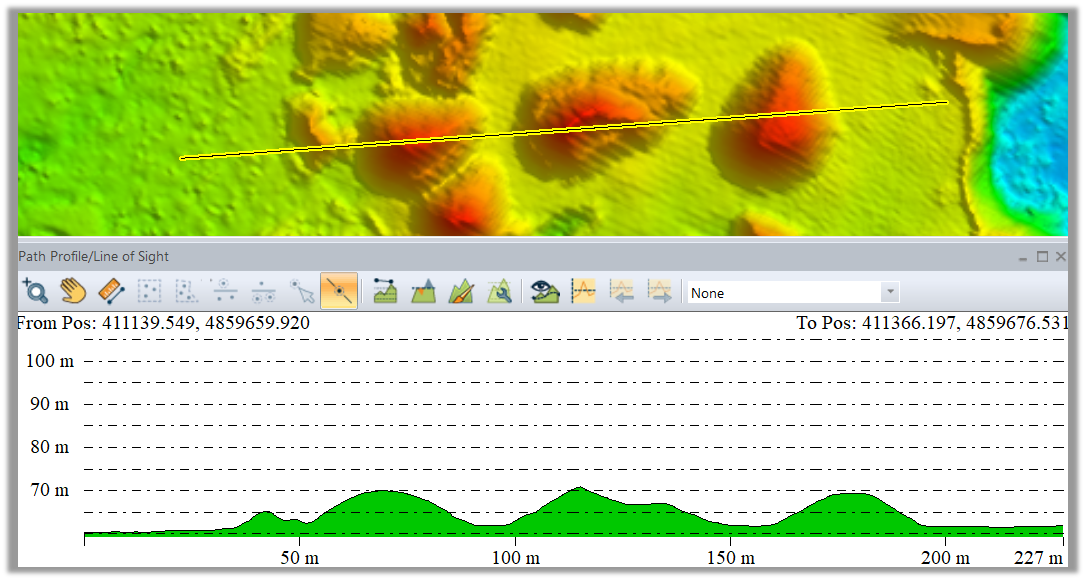 Yatay ve dikey ölçeklerin eşleştiği kesit görünümü.
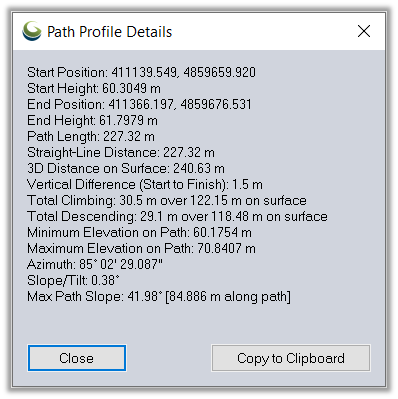 Yeraltı arazisinin özelliklerini açıklayan bir rapor.
Görüş Hattı Analizi
Standart profil görünümünü ele alırken, Yol Profili penceresine entegre edilmiş Görüş Hattı analizi işlevinden de bahsetmekte fayda var. Bu basit araç, "B noktasından A noktasını görebilir miyim?" sorusuna veya daha spesifik olarak, "Yerden belirli bir yükseklikteysem, A noktasından B noktasında duran birinin ilettiği radyo sinyalini etkileyebilecek veya engelleyebilecek herhangi bir engel var mı?" sorusuna yanıt vermeye yardımcı olur. Ya da bu temanın çeşitli varyasyonlarına. Söz konusu sorunun cevabı Yol Profili penceresinde açıkça gösterilmektedir.
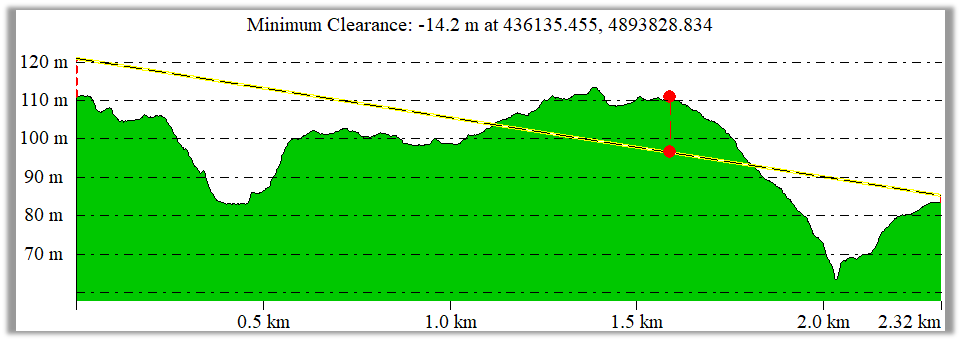 Görüş Hattı Analizi, yol boyunca bulunan engelleri göstermektedir.
Dik ve Paralel Görünümler
Tek bir kesit görünümü tüm hikayeyi anlatmazsa ne olur? Neyse ki Global Mapper, bir dizi Yol Profili görünümü görüntülemek için birkaç seçenek sunuyor . Birincisi, orijinal olarak çizilen çizgiyi, bu çizgiye dik olarak oluşturulan bir dizi kesit görünümü için temel olarak kullanır. İkinci ve Yol Profili işlevine daha yeni eklenen özellik ise, orijinaline paralel bir profil dizisi oluşturma seçeneği sunar. Her iki durumda da, ardışık profil görünümlerinin aralığı ve diğer ayarlar Yol Profili Ayarları penceresinde tanımlanır.
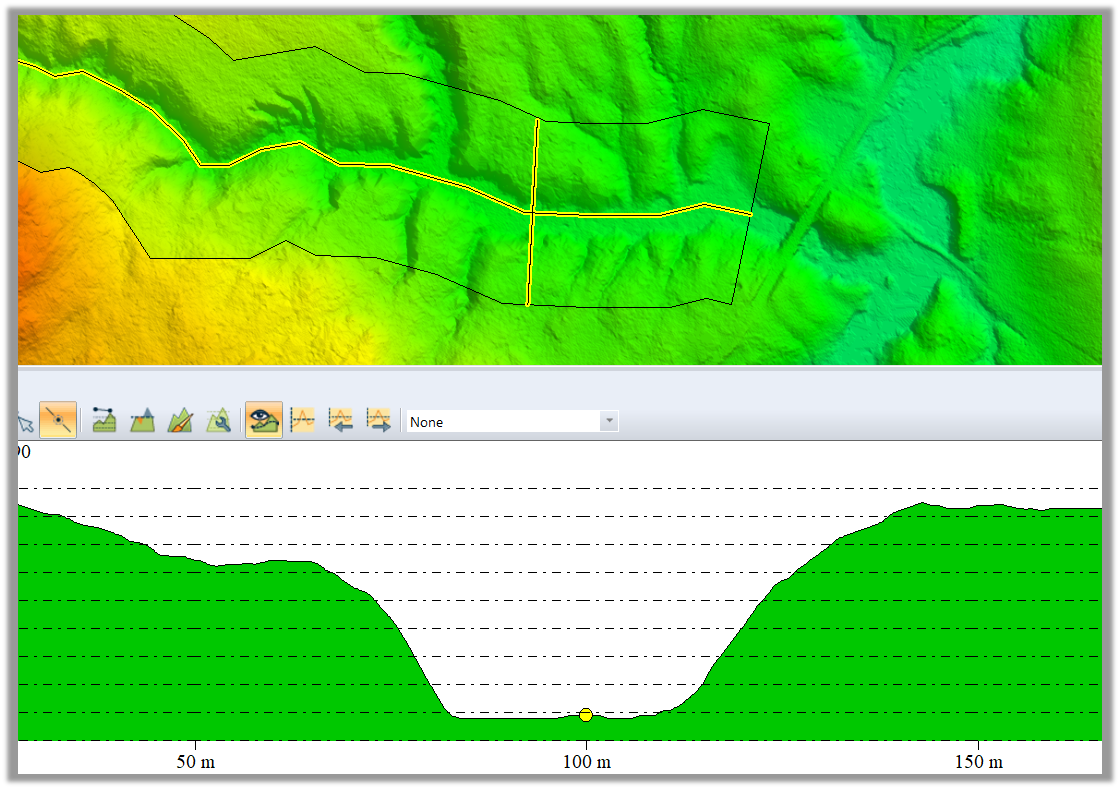 Bir nehir vadisinin kesitini gösteren bir dizi dik profilden biri.
Yol Profili Aracında Nokta Bulutlarını Görüntüleme
Global Mapper Pro kullanıcıları için, Yol Profili işlevi, lidar veya 3B nokta bulutu verilerine de uygulanabilir; bu da verilerdeki dikey anormallikleri ortaya çıkarmak ve gerekirse söz konusu noktaları seçmek, düzenlemek veya silmek için çok etkili bir yol sağlar. Bir nokta bulutuna uygulandığında, profil oluşturma prosedürü, raster arazi katmanında kullanılan prosedürden temelde farklıdır. Geometrik olarak, bir nokta dizisi üzerinden çizilen bir çizgi, bu noktaların hiçbirini kesmez çünkü bir noktanın boyutu yoktur. Çözüm, profil çizgisinin her iki tarafında, tüm noktaların görüntülendiği bir tampon bölge oluşturmaktır. Açıkçası, tampon bölgenin boyutu ve karşılık gelen tarama genişliği, görüntülenen noktaların yoğunluğunu belirleyecektir. Yine, dik ve paralel profil oluşturma ile ilgili ayarlar, Yol Profili ayarları penceresinde mevcuttur.
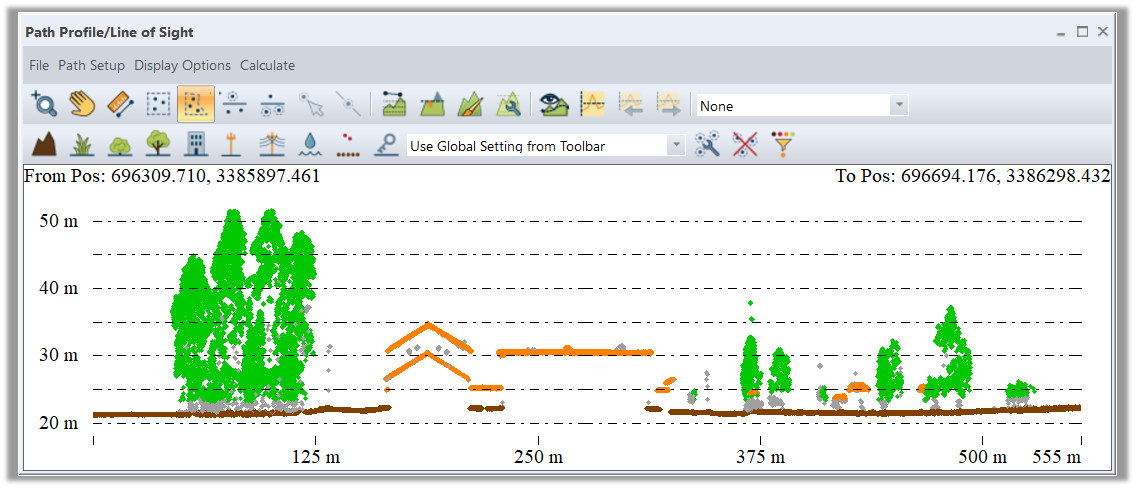 Yol Profili penceresinde görüntülenen bir lidar veri şeridi.
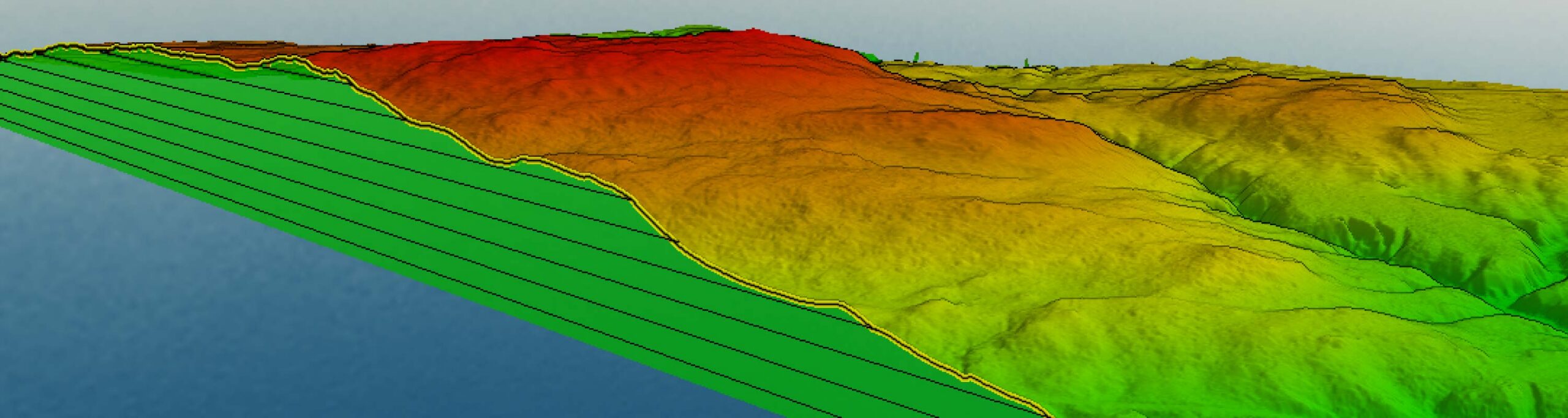
Son bir söz: Makalenin başında, 3B Görüntüleyici'ye kısaca değinmiş ve belirli durumlarda işlevsel olarak daha çok yönlü Yol Profili aracının gerisinde kaldığını belirtmiştik, ancak ne yazık ki, her zaman ya da durum böyle değildir. Yol Profili'ni 3B Görüntüleyici'de arazi kesiti olarak görüntülemek, esasen her iki görünümü birleştirmek mümkündür. Yol Profili Ayarları penceresinin Veri Görüntüleme bölümünde, 3B Görüntüleme Modu açılır listesinde Tek Bir Arazi Kesiti Oluşturma seçeneği bulunur. Seçildiğinde, 3B Görüntüleyici, arazinin ufka kadar uzandığı kesit görünümünü oluşturur.
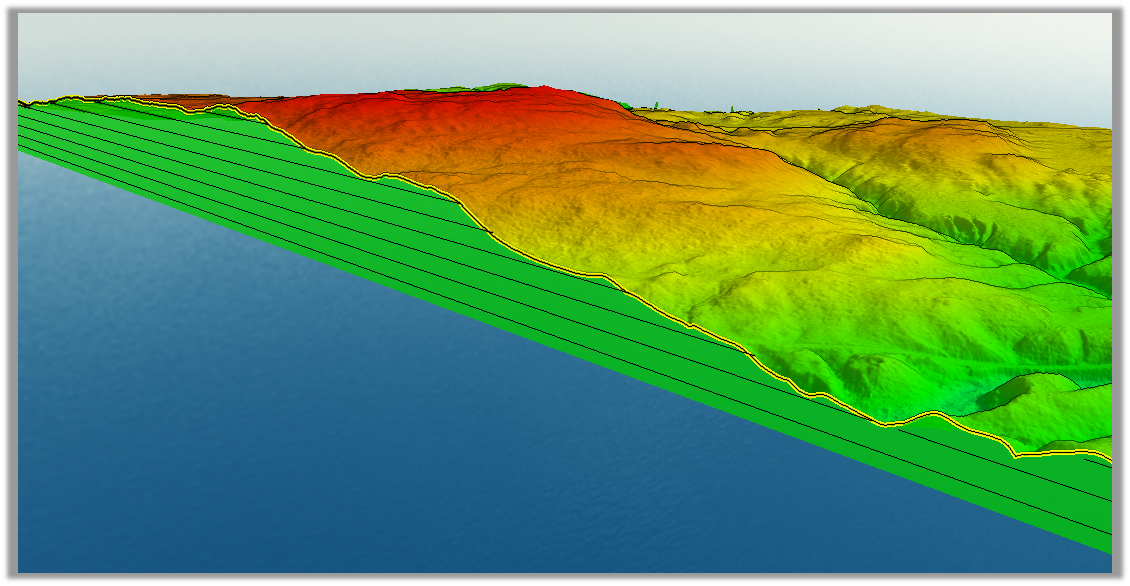 3B Görüntüleyici'de arazi kesiti olarak oluşturulan Yol Profili
Dünyanın düz olduğu ideolojisini hâlâ reddedenlerimiz için Global Mapper'ın Yol Profili aracı, üç boyutlu dünyayı kesitsel bir perspektiften görüntülemek ve analiz etmek için görsel olarak çarpıcı ve işlevsel olarak paha biçilmez bir araç sunuyor.
Yol Profili aracını ve diğer 3B veri görüntüleme araçlarını incelemek için bugün 14 günlük ücretsiz deneme sürümünü indirin! Herhangi bir sorunuz varsa lütfen bizimle iletişime geçin! Yol Profili aracının kullanımı hakkında daha fazla bilgi için şu YouTube videosuna göz atın: Uzmanlara Sorun: Yol Profili Aracında Arazi Boyama Özelliğini Nasıl Kullanırım?
Global Mapper'daki Yol Profili aracını 14 günlük ücretsiz deneme sürümüyle deneyin ! Herhangi bir sorunuz varsa lütfen bizimle iletişime geçin.


