Global Mapper'da Kolayca Eğim Haritaları Oluşturun
Şubat 6, 2024Global Mapper'da eğim haritaları oluşturmak, açılır menüdeki bir ayarı değiştirmek kadar kolay olabilir. Eğim haritaları genellikle inşaat, patika ve daha birçok alanda planlama için kullanılır. Bir alanın yükseklik değişimini gösterirler. Topografik haritalar benzer bir fikri iletmek için kontur çizgilerini kullanır, ancak eğim haritası eğim değerlerini derece veya yüzde eğime dayalı bir ızgara katmanı olarak gösterir.
Global Mapper'da eğim haritaları, yükseklik rasterleri kullanılarak oluşturulur. Eğim haritasını kontur çizgilerinden mi oluşturuyorsunuz? Öncelikle Yükseklik Izgarası Oluştur aracını kullanarak onu raster haline getirin.
Eğim Değerlerine Göre Yükseklik Verilerinin Görüntülenmesi
Eğim Gölgelendirici
Global Mapper'da, yükseklik verilerinin gösterimi, eğim değerlerinin yanı sıra yükseklik değerlerini de iletmek için kullanılabilir. Bir yükseklik rasterinde veya ızgara katmanında eğim değerlerini görmek için, Analiz araç çubuğundaki gölgelendirici açılır menüsünü değiştirmeniz yeterlidir. Global Mapper, her ızgara hücresi için eğim değerini otomatik olarak hesaplayacak ve görüntüleyecektir.
İpuçları:
- Yükseklik göstergesini dereceden yüzdeye değiştirmek için, göstergeye sağ tıklayın ve Yükseklik Gösterge Seçenekleri'ni seçin.
- Varsayılan renkler siyah ve beyazdır, ancak bu değiştirilebilir. Gölgelendirici Seçenekleri altındaki Yapılandırma MenüsüBu konu hakkında daha fazla bilgiyi bir sonraki bölümde bulabilirsiniz.
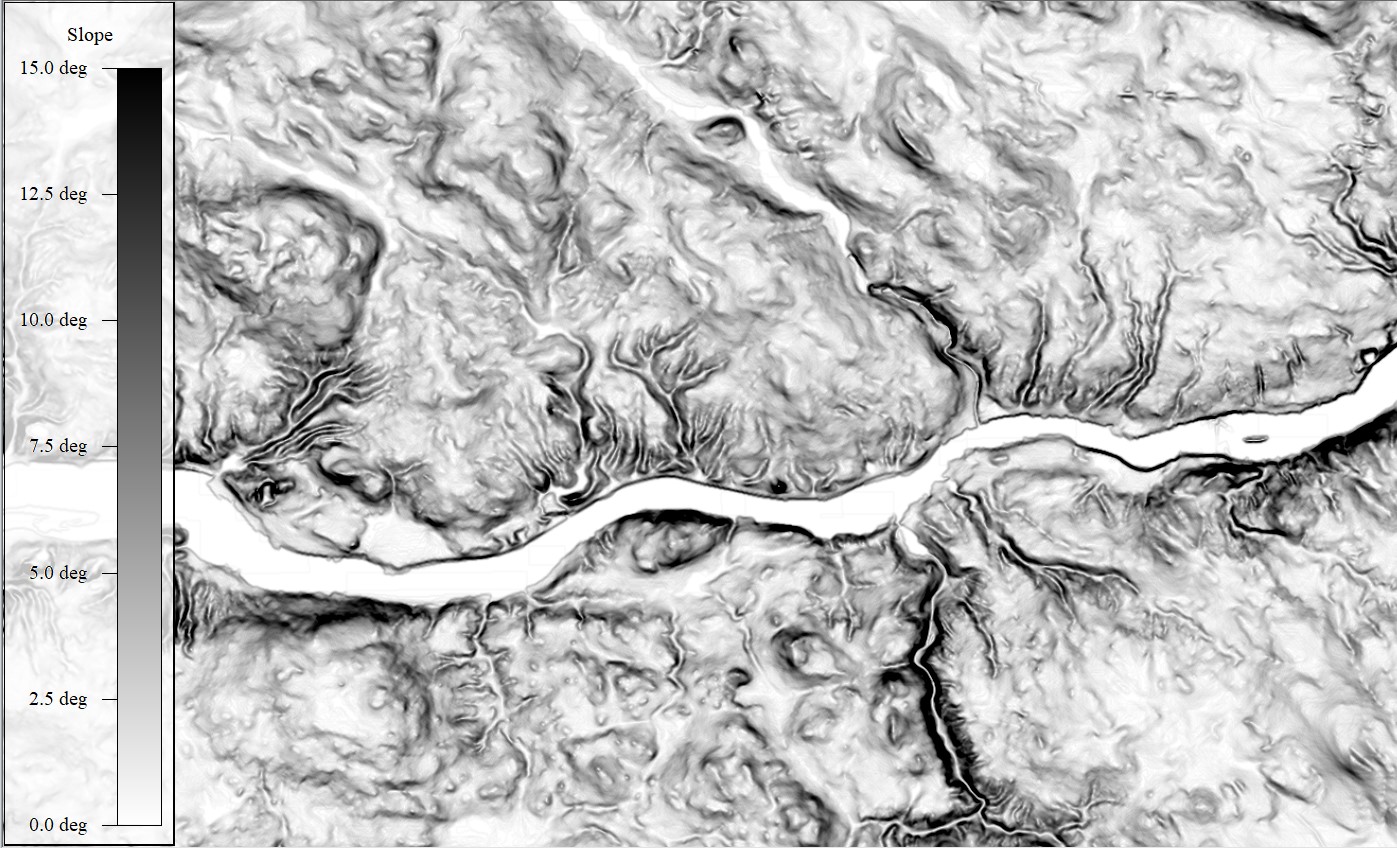 Eğim Gölgelendirici, veri gösterimini yükseklik değerlerinden eğim değerlerine değiştirir.
Eğim Yönü Gölgelendiricisi
Bir diğer yerleşik gölgeleyici seçeneği ise, her eğimin açısını derece cinsinden gösteren Eğim Yönü Gölgeleyicisidir . Bu ekran görüntüleri aynı konumdaki aynı verilerden alınmıştır, ancak arazi hakkında farklı bilgiler iletmektedirler. Eğim yönü gölgeleyicisinin renkleri, Yapılandırma Menüsü'ndeki Gölgeleyici Seçenekleri altında değiştirilebilir.
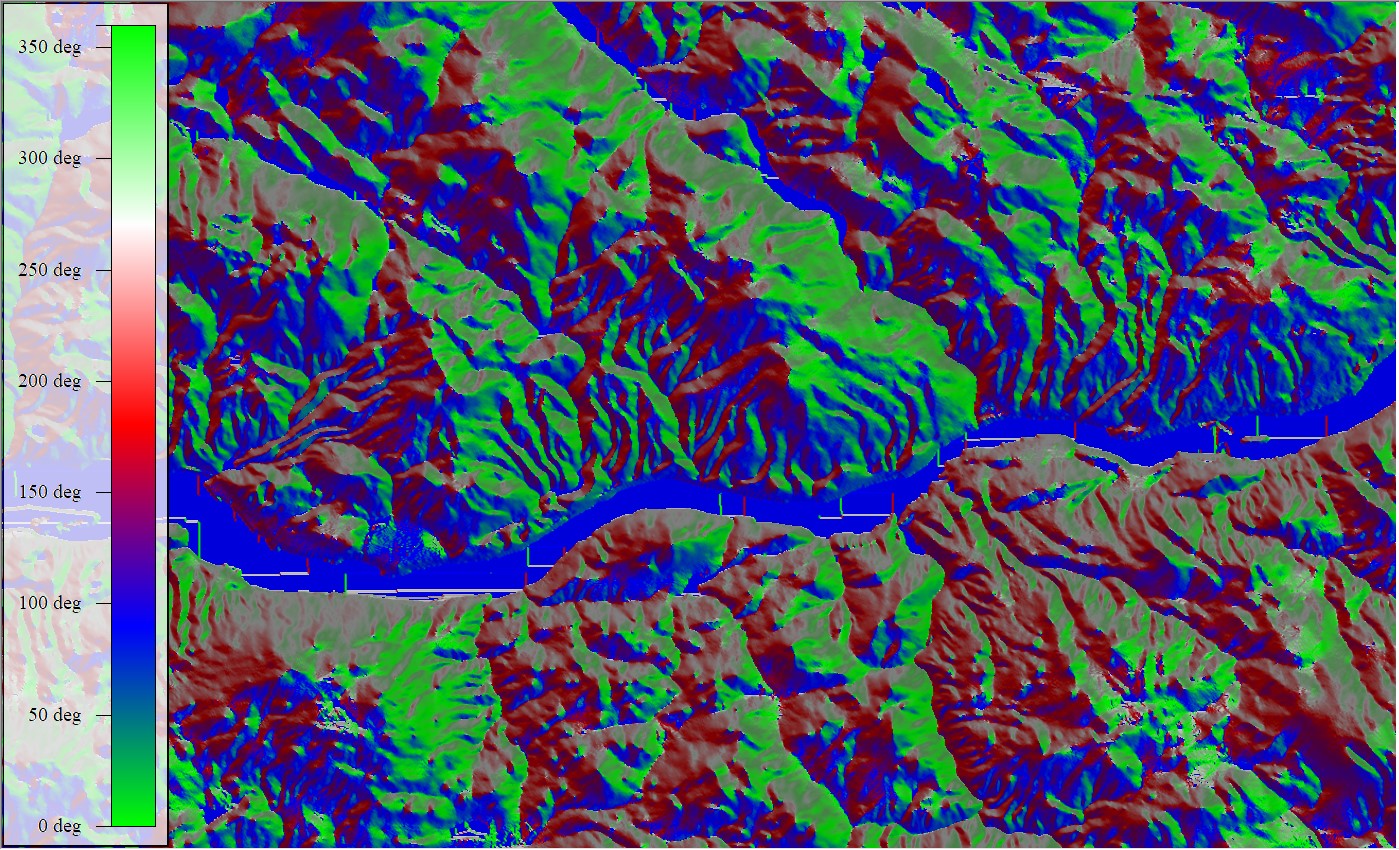 Eğim Yönü gölgelendiricisi, ızgara hücrelerini baktıkları azimut yönüne göre renklendirir.
Belirli Eğimlerin Vurgulanması
Mevcut Eğim Gölgelendiricisini Özelleştirin
Varsayılan olarak, çalışma alanındaki Eğim Gölgelendirici göstergesi eğimi siyah beyaz olarak gösterir ve listelenen minimum ve maksimum değerler ortalamadan 2 standart sapma uzaklıktadır. Bu, göstergenin üst ve alt kısmında listelenen değerlerin, haritada gösterilmelerine rağmen, uzak aykırı değerleri mutlaka içermediği anlamına gelir.
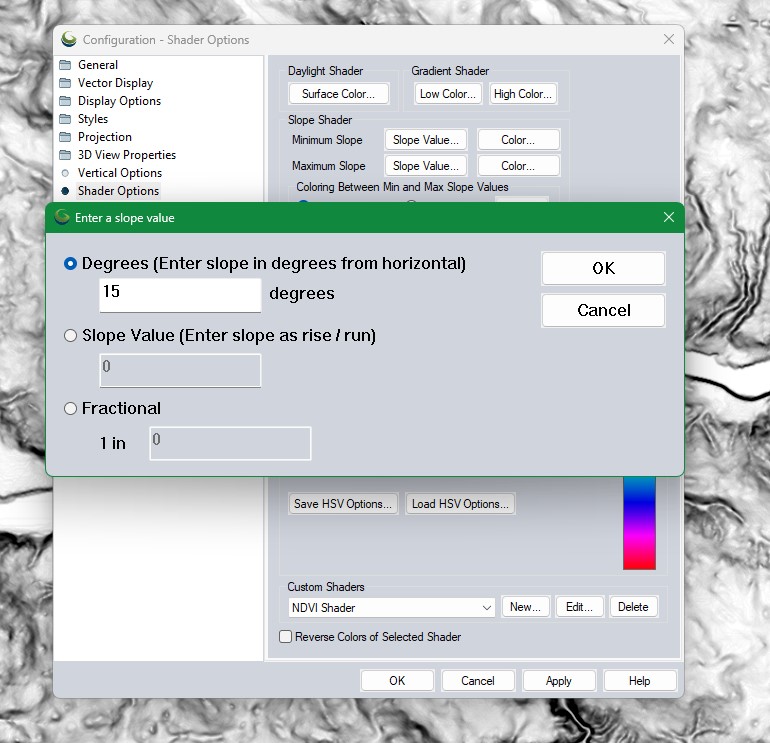
Eğim gölgelendiricisini belirli minimum/maksimum değerleri kullanacak şekilde ayarlayabilirsiniz. Diğer tüm değerler beyaz renkte olacaktır. Minimum ve Maksimum Eğim Değerleri Arasında Renklendirme seçeneği, siyah ve beyaz arasına gradyene üçüncü bir renk ekleme olanağı sağlar. Bu, minimum/maksimum değerleri görsel olarak vurgulamak için bir yöntemdir, ancak özel bir gölgelendirici oluşturmak daha fazla esneklik sağlar.
Birden Fazla Değeri Görüntülemek için Özel Bir Gölgelendirici Oluşturma
Global Mapper'daki Özel Gölgelendiriciler, hangi değerlere veya değer aralıklarına renk atanacağını seçmenize olanak tanır. Diğerlerini beyaz bırakırken belirli değerleri renklendirebilir veya aşağıdaki resimde gösterildiği gibi bir değer gradyanı oluşturabilirsiniz. Bu örnekte, eğim değerleri 5 derece arayla bir gradyan halinde gösterilerek en dik eğimler en parlak renkle vurgulanmıştır. Gölgeler, tepe gölgelendirme aracındaki ayarlara bağlı olarak, yükseklik katmanının tamamına ayrım gözetmeksizin uygulanır.
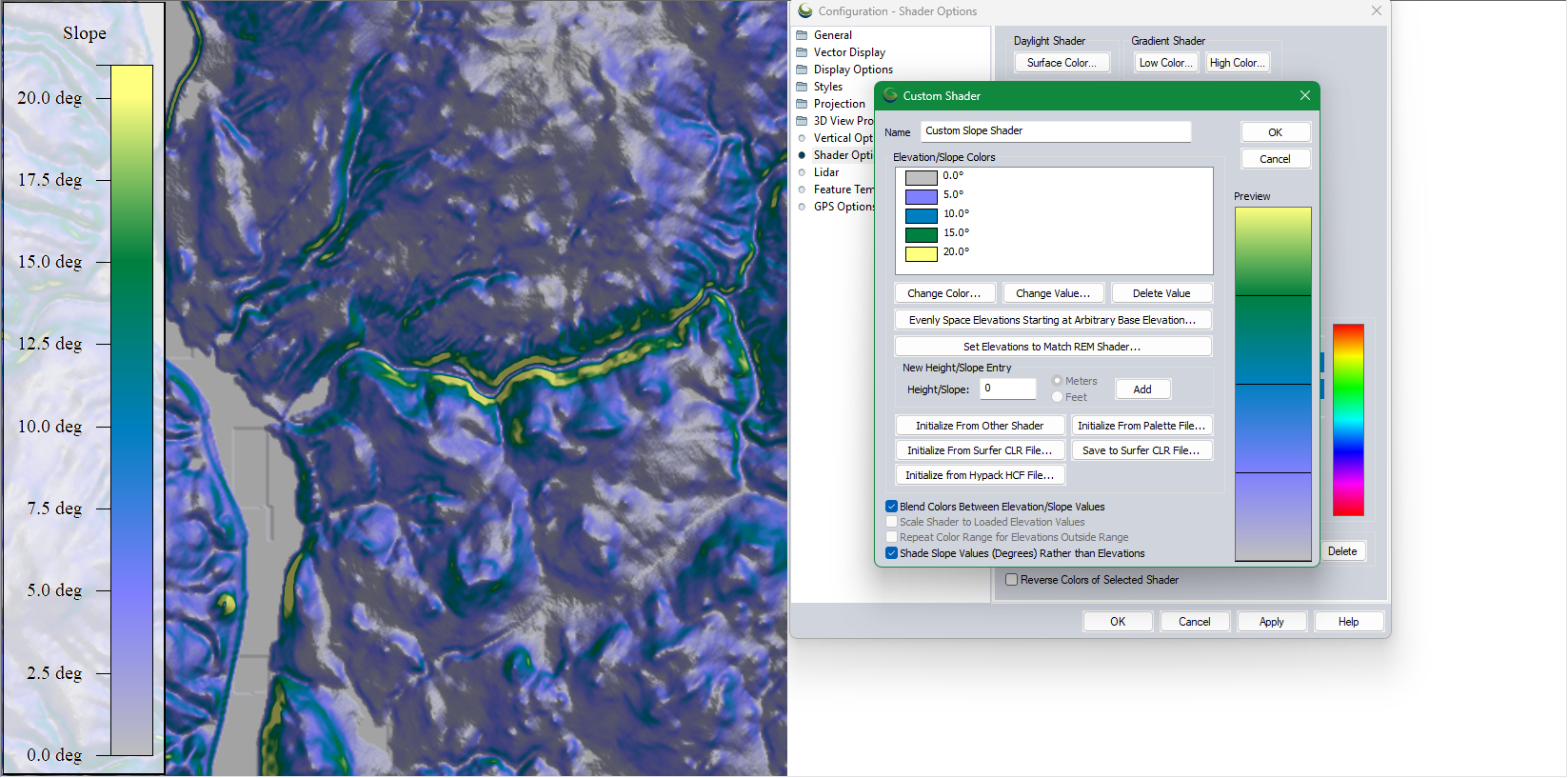 Bu özel eğim gölgelendirici, verilerin en dik kısımlarını vurgulamak için oluşturulmuştur.
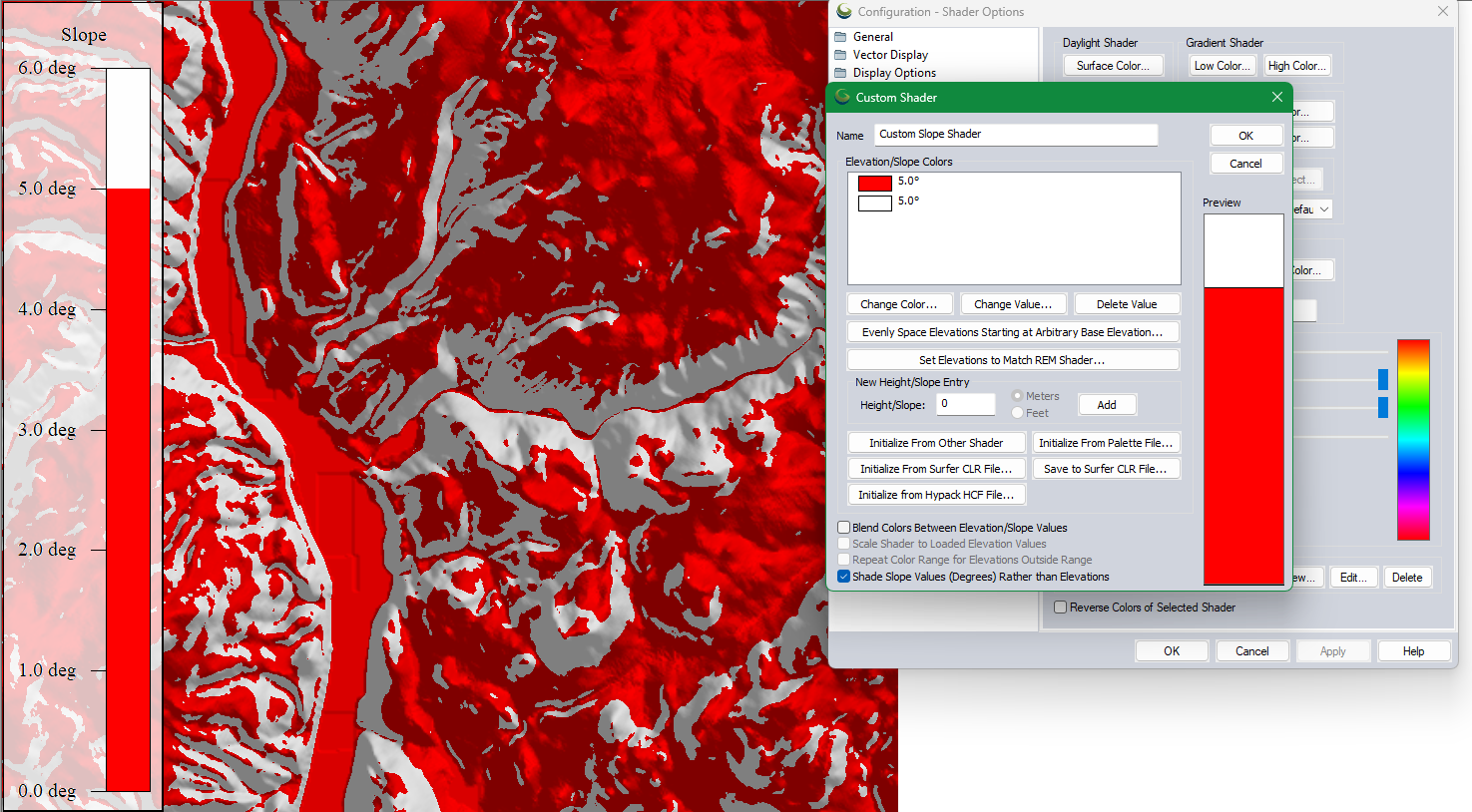 Bu özel gölgeleyici yalnızca 5 dereceden daha az eğimli yüzeyleri renklendirir. Tepe gölgeleme ayarları, yükseklik bağlamı için gri gölgeler eklemeye devam eder.
Yükseklik gölgelendiricisi oluşturma konusunda adım adım talimatlar için şu eğitime göz atın: Özel Gölgelendirici Nasıl Oluşturulur . Eğim gölgelendiricisi oluştururken, iletişim kutusunun altındaki " Yükseklikler Yerine Eğim Değerlerini (Derece) Gölgelendir" kutusunu işaretlediğinizden emin olun . Bu, sağlanan değerlerin derece cinsinden eğim açıları olarak ele alınmasını sağlayacak ve eğime göre gölgelendirme ayarlamanıza olanak tanıyacaktır.
Global Mapper'ın tüm gölgelendiricileri hakkında daha fazla bilgiyi bu blog yazısında bulabilirsiniz: Global Mapper'da Izgaralı Veriler için Özel Gölgelendiriciler.
Eğimli Alanlardan Çokgen Oluşturma
Bazı iş akışlarında, istenen eğim alanlarını belirlemek için alan özelliklerine ihtiyaç duyulur. Vektörleştirme Raster aracı, bu alan özelliklerini otomatik olarak oluşturmak için kullanılabilir. Çalışma alanında Eğim Gölgelendiricisi etkinleştirildiğinde, araç otomatik olarak yükseklik yerine eğim değerlerini ölçmek üzere ayarlanacaktır.
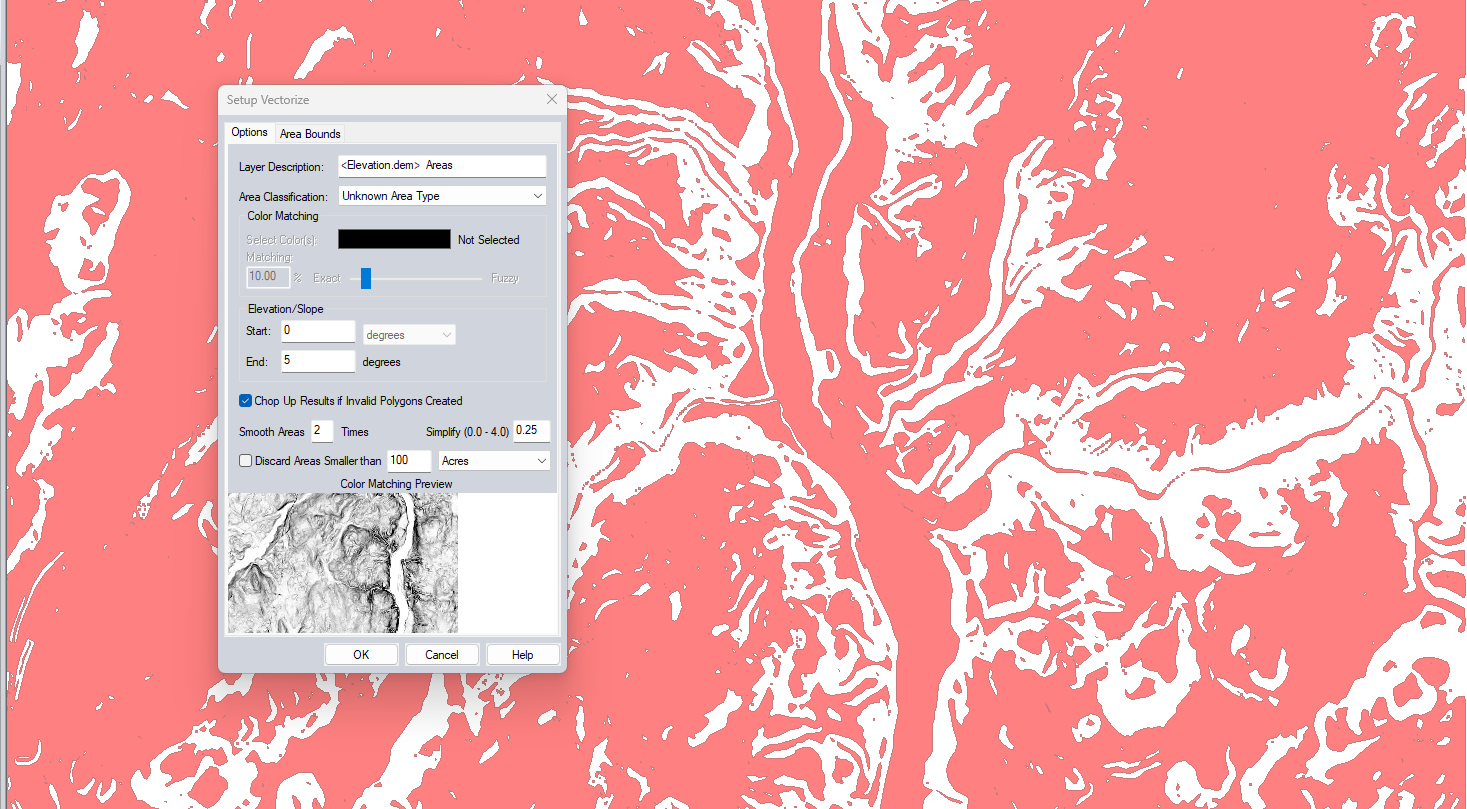 Eğim derecesi 5 dereceden az olan alanları temsil eden çokgenler ve bunları oluşturmak için Vektörleştirme Raster aracında kullanılan ayarlar.
Birden fazla değeri aynı anda çıkarmak için öncelikle Raster Yeniden Sınıflandırma aracını kullanarak katmanı eğime göre bölümlere ayırın. Bu iki aracın da poligon oluşturmak için nasıl kullanılacağına dair eksiksiz bir gösterim için şu video eğitimine bakın: Global Mapper'da eğimleri çıkarma
Verilerinizdeki eğimleri değiştirmekle ilgileniyor musunuz? İşte Global Mapper'da verilerdeki eğimleri manipüle eden araçlardan bazıları:
- Alan Özelliklerini Kullanarak Araziyi Düzleştirme
- Düzleştirilmiş yerleşim planı oluşturun
- Arazi Boyası
- Yükseklikleri Tek Bir Eğim Oranına Ayarlayın (vektör özellikler için)
Global Mapper'da eğim haritaları oluşturmayı keşfetmek isterseniz, kısa bir eğim haritalama eğitimini izleyin ve 14 günlük ücretsiz deneme sürümünü hemen indirin! Herhangi bir sorunuz varsa, lütfen bizimle iletişime geçin.


