Lidar Verilerinin Birleştirilmesi
1 Kasım 2022Nokta bulutları arasındaki hizalamayı görselleştirmek için yakın zamanda eklenen Şerit Ayırma aracıyla birlikte , Global Mapper'da nokta bulutlarını ölçmek, ayarlamak ve birleştirmek için kullanılabilecek farklı araçları gözden geçirmek için iyi bir fırsat olacağını düşündüm.
Global Mapper'ın en sevdiğim özelliklerinden biri, birden fazla vektör katmanını tek bir katmanda birleştirmenin ne kadar basit olmasıdır. Öncelikle, birleştirilecek tüm nokta bulutu özelliklerini seçin , ardından klavye komutlarınızı kullanarak bunları yeni oluşturulan bir katmana kopyalayıp yapıştırın. Bu basit adım, dosya yönetiminizi karmaşıklaştırmak veya dışa aktarmak gerektirmez. Bu işlem teknik olarak seçilen nokta bulutlarından tek bir veri seti oluştururken, doğruluklarını düzeltmez. Veri setleri arasında herhangi bir tutarsızlık veya çakışma varsa, bunlar yeni birleştirilmiş bulutta da mevcut olacaktır. Bu nedenle, son nokta bulutunu oluşturmadan önce, bu farklılıkları ölçmek ve düzeltmek için Global Mapper'daki birkaç farklı araçtan geçirebilirsiniz.
Görselleştirme aracı olarak şerit ayrımı
Şerit Ayırma aracı, Şerit Ayırma Görüntüsü (SSI) oluşturmak için USGS Lidar Temel Spesifikasyonlarını karşılar . Oluşturulan 8 bitlik görüntü, şeritlerin birbirine ne kadar iyi uyduğunu göstermek için kırmızı, yeşil ve sarı bir ölçek kullanır. Lidarın bir Nokta Kaynak Kimliği özniteliğine sahip olması gerekir. Eğer yoksa endişelenmeyin. Herhangi bir birleştirme işlemi yapmadan önce her şeridi ayrı bir katman olarak manuel olarak kaydederek bu aracı çalıştırabilirsiniz.
İki alan arasındaki doğruluk ölçümü, Göreceli Doğruluk'un, yani nokta bulutunun içsel kalitesinin iyi bir tahminidir. Bu, zemin ölçümlerini hesaba katmaz, bu nedenle Mutlak Doğruluk'u ölçmez, ancak bireysel alanlardaki güçlü yönleri görsel olarak değerlendirmenin bir yoludur. Örneğin, ABD'nin Maine eyaletindeki Augusta şehrinde bulunan Maine Eyalet Meclisi binasının bu görüntüsü, iki alan arasındaki çıplak zemin noktalarının çok benzer olduğunu göstermektedir. Bunlar yeşil piksellerle gösterilmiştir. Binaların ve bitki örtüsünün kenarlarında bazı kırmızı/sarı farklılıklar görüyoruz. Bu, iki uçuş hattı/alan arasındaki açıların bina konumuna göre farklılıklarından kaynaklanmaktadır. Güney alan (kırmızı nokta bulutu), binanın güney cephesini yakalamıştır, kuzey alan (mavi) ise burayı görememiştir. İlginç ve aracın nasıl çalıştığının iyi bir gösterimi olsa da, buradaki göreceli doğruluğun gerçek ölçümü, her iki alanda da eşit derecede görülebilen zemindir.
Uygun Nokta Bulutları
Daha önce de belirtildiği gibi, iki nokta bulutunu kopyalayıp tek bir buluta yapıştırmak, nokta bulutlarının üst üste geldikleri yerlerde tam olarak uyacak şekilde ayarlanmasını sağlamaz. Global Mapper'da bunun için özel bir araç bulunur: adı da oldukça uygun olan Nokta Bulutlarını Uydurma aracıdır. Bu araç, bir nokta bulutunu diğeriyle otomatik olarak hizalayarak, nokta bulutları arasındaki X, Y ve Z farklılıklarını en aza indirir. Her iki nokta bulutunu da birbirleriyle veya Yer Kontrol Noktalarıyla karşılaştırabilirsiniz. Bu, tam olarak hizalanmayan iki uçuş hattınız olduğunda veya fotogrametrik bir nokta bulutunu lidar'a uyarlamak için kullanışlıdır.
Fotogrametrik nokta bulutlarının, görüntüden oluşturulma biçimi nedeniyle lidar'dan biraz daha az doğru olduğu bilinmektedir, ancak yoğun nokta bulutları oluşturmak için daha uygun maliyetli bir yöntemdir. İşte fotogrametrik olarak oluşturulmuş bir nokta bulutunun (renkli/RGB) USGS nokta bulutuyla (turkuaz/yeşil) karşılaştırıldığı bir örnek. Yoğun nokta bulutunu seyrek lidar'a uyarlamak için Nokta Bulutlarını Uyarlama aracının nasıl kullanıldığını görmek için görüntüyü kaydırın. Bu dinamik bir ayarlamadır; düz çimenler yaklaşık 5 m aralıklarla yerleştirilirken, bitki örtüsü önemli ölçüde daha yüksekti. Her alan ICP yöntemi kullanılarak ayarlandı, bu konuda daha fazla bilgiyi Bilgi Bankası'nda bulabilirsiniz.
Lidar cihazını Yer Kontrol Noktalarına (GCP'lere) göre ayarlayın.
Gerçek dünya veya mutlak dikey doğruluğu ölçmek için, nokta bulutunu karşılaştırmak ve/veya ayarlamak üzere kontrol verilerine ihtiyacınız olacaktır. Yer yüzeyini temsil etmek için daha yüksek doğruluklu bir GPS ünitesi kullanılarak sahada toplanan Yer Kontrol Noktalarını (GCP'ler) kullanabilirsiniz. Lidar QC aracı, GCP'ler ve nokta bulutu arasındaki yükseklik farkını ölçmenize ve ardından bulutu GCP'lere uyacak şekilde ayarlama seçeneği sunmanıza olanak tanır.
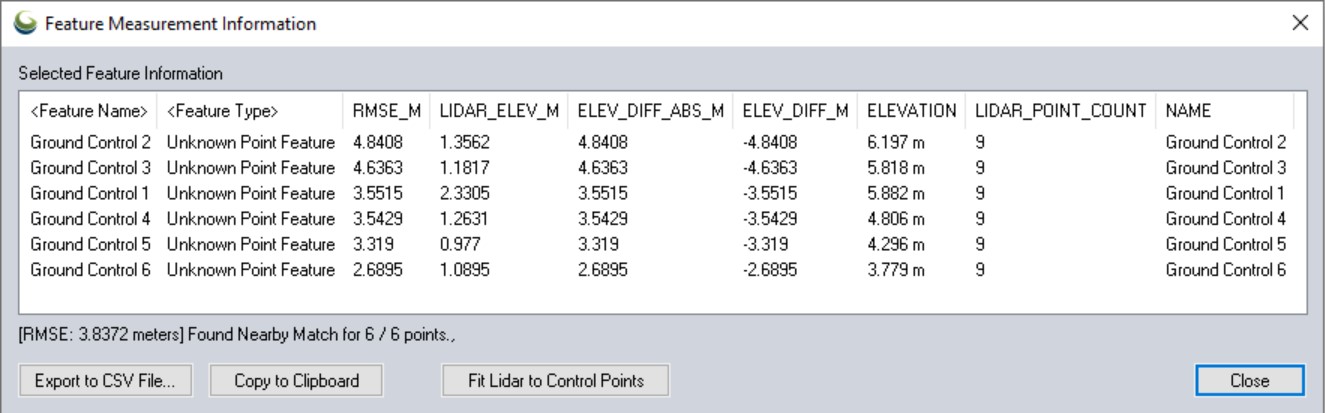 Nokta bulutu ile yer kontrol noktaları arasındaki ölçümler.
Nokta bulutunda herhangi bir değişiklik uygulamadan önce, Global Mapper, GCP'ler ile bulut arasındaki mesafe ve hata ölçümlerini görüntüler. Bu, kök ortalama kare hatasını, GCP'lerin yüksekliğini, karşılaştırma için kullanılan lidar noktalarının sayısını ve GCP'lerin yüksekliği ile lidar arasındaki farkı içerir. Bu pencereden, "Lidar'ı Kontrol Noktalarına Uydur" düğmesi, nokta bulutunu ayarlamak için yukarıda açıklandığı gibi çalışacaktır.
Bu ayarlamalar, veriler kopyalanıp yeni bir katmana birleştirildiğinde veya Global Mapper'dan dışa aktarıldığında korunacaktır. Varsayılan olarak, nokta bulutunuzda yapılan tüm düzenlemeler yalnızca çalışma alanında bulunur. Orijinal dosya makinenizde saklanır. Bu düzenlemeleri korumak için elbette çalışma alanı (.gmw) dosyasını kaydedebilir, bir paket dosyası (.gmp) ile bir meslektaşınıza gönderebilir veya dosyayı başka bir yazılımda kullanmak üzere dışa aktarabilirsiniz.
Bu lidar araçlarını ve daha fazlasını denemek için Global Mapper v24'ün ücretsiz deneme sürümünü bugün indirin ! Herhangi bir sorunuz varsa, bizimle iletişime geçmekten çekinmeyin.


