Drone/İHA Görüntülerinde Yer Kontrol Noktalarının Otomatik Tanımlanması
12 Mart, 2024Yer Kontrol Noktaları (GCP), fotogrametride doğruluğu artırmak için önemli bir yöntemdir. Bu süreç, Global Mapper Pro v25.1'de büyük ölçüde geliştirilmiştir . İşlemeye GCP'lerin dahil edilmesinin faydası, kullanıcıların yüksek doğruluklu GNSS ünitelerinin hassasiyetini drone/İHA aracılığıyla toplanan görüntülere uygulayabilmelerini sağlamasıdır. Geleneksel olarak bu, her nokta özelliğinin görüntü setinde göründüğü pikselle ilişkilendirilmesi gerektiğinden, zahmetli bir manuel iş akışı olmuştur. Bunu kolaylaştırmak için, Global Mapper Pro v25.1'deki yeni bir araç, görüntülerdeki GCP'leri otomatik olarak tanımlar ve işaretler, bu da süreci daha hızlı ve daha az zaman alıcı hale getirir.
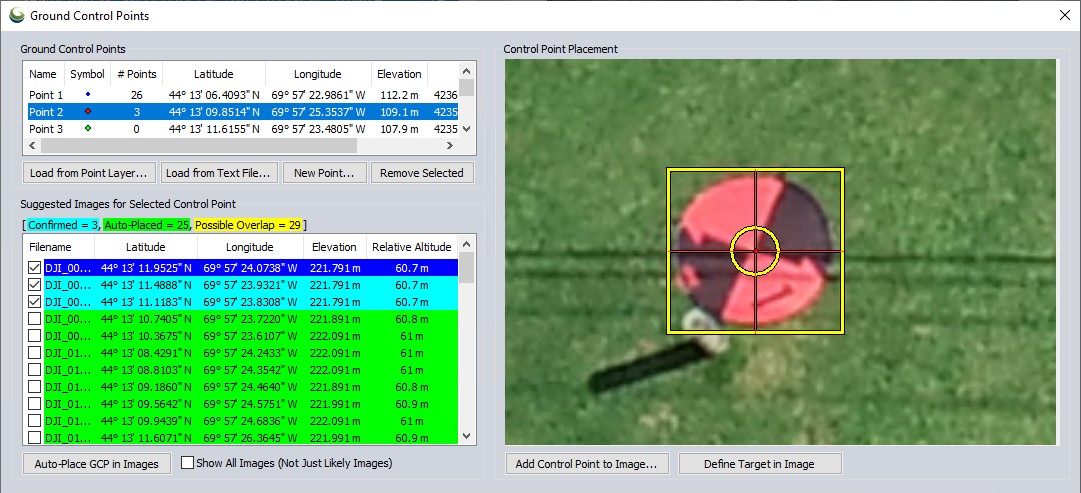 Yer kontrol noktaları yöneticisi, drone/İHA görüntülerinizde yer kontrol noktası işaretleyicilerini otomatik olarak yerleştirmek için kullanılan yeni bir araçtır.
Pixels to Points (P2P) nedir?
Pixels to Points (P2P olarak da bilinir), Global Mapper Pro içinde yer alan ve örtüşen görüntüleri kullanarak fotodokulu 3B modeller, ortogörüntüler ve yüksek çözünürlüklü nokta bulutları oluşturan bir fotogrametrik işleme aracıdır. Oluşturulan bu veri modelleri daha sonra Global Mapper'da arazi hacmini ölçmek, yapıları değerlendirmek, ayrıntılı temel haritalar oluşturmak ve daha fazlası için kullanılabilir.
Yer Kontrol Noktaları yöneticisi, Pixels to Points (P2P)'deki en yeni iş akışı iyileştirme aracıdır. Bu, Blue Marble'ın her sürümde P2P çıktı kalitesini ve işlem hızını iyileştirmeye yönelik devam eden çalışmalarının bir parçasıdır. P2P'deki diğer son güncellemeler hakkında daha fazla bilgiyi bu blogda bulabilirsiniz: v25.0'daki Pixels to Points aracındaki iyileştirmeler.
Yeni Yer Kontrol Noktaları Yöneticisi
Global Mapper Pro v25.1'deki yeni gelişmiş Yer Kontrol Noktası (GCP) işlevleri, özel bir yönetim penceresinde düzenlenmiştir. GCP yöneticisine ana P2P iletişim kutusundan erişilebilir. Öncelikle görüntüleri yükleyin, ardından yöneticiyi açmak için Yer Kontrol Noktaları düğmesini seçin. Burada, seçilen noktayla örtüşen görüntülerle önerilen görüntüler listesini doldurmak için listeden bir noktaya tıklayın. Bu liste, görüntülerin ayak izleri fotogrametrik işlem başlayana kadar resmi olarak hesaplanmadığı için yaklaşık bir kapsama ölçüsüne dayanmaktadır. Otomatik GCP tanımlama aracı, aşağıda daha ayrıntılı olarak ele alındığı gibi, görüntülerdeki birçok farklı benzersiz GCP türünü tanıyabilir. Görsel olarak kendi başlarına tanımlanamayan GCP'ler için, Görüntüye Kontrol Noktası Ekle seçeneği kullanılarak her görüntü için manuel nokta yerleştirme yapılabilir.
Otomatik GCP Tanımlama ve Yerleştirme
İşlevsel olarak, bir yer kontrol noktası hedefi için temel gereksinim, görüntülerde açıkça tanımlanabilen benzersiz bir nesne olmasıdır. Geleneksel bir ölçüm işareti ideal olsa da, bir park çizgisinin köşesi, yere sabitlenmiş ve üzerine bantla X işareti konulmuş bir kağıt tabak gibi, tam merkezini görebileceğiniz ve işaretleyebileceğiniz bir şey de işe yarayacaktır. Özellikler benzersiz ise, yeni GCP aracıyla otomatik olarak yerleştirilebilirler . Bu işlem, diğer görüntülerdeki benzer özellikleri tanımlamak için şekil algılama yöntemini kullanır.
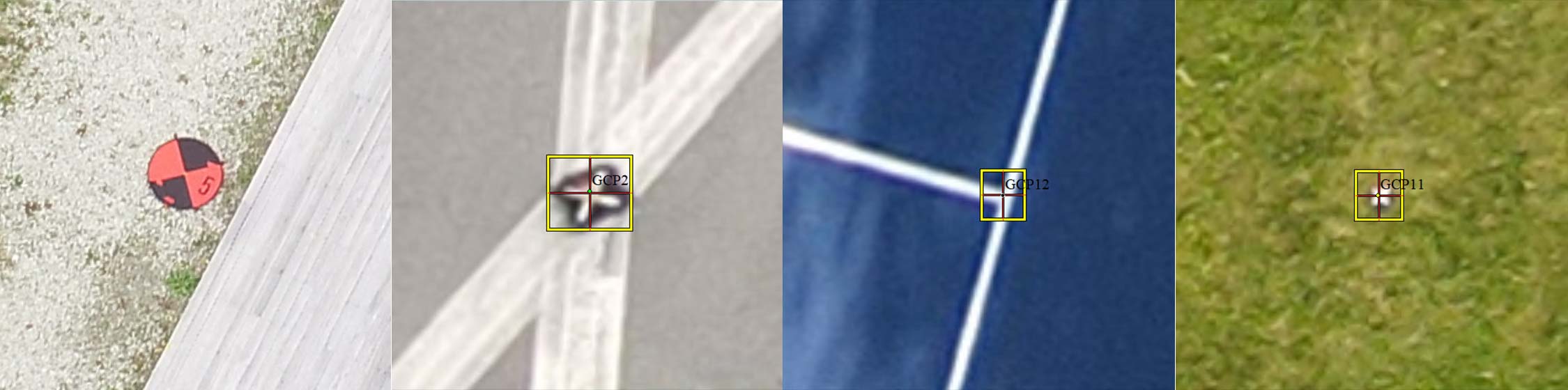 Örnek olarak, sprey boyayla çizilmiş X işaretleri, tenis kortunun kesişen çizgileri, çimdeki sprey boyayla çizilmiş işaretler ve daha fazlası, benzersiz ve tanımlanabilir yer kontrol noktaları (GCP'ler) olarak gösterilebilir.
Görüntüdeki hedef noktayı belirlemek için "Görüntüde Hedef Tanımla" düğmesini kullanın . Hedefin merkezine (kontrol noktasının yerleştirilmesini istediğiniz yere) tıklayın ve fareyi kutu hedefi kaplayana kadar dışarı doğru sürükleyin. Özellik, görüntüde işaretlendiği gibi hedefin merkezine yerleştirilecektir. Yakınlaştırın ve GCP'nin merkezini temsil edecek pikseli seçerken mümkün olduğunca doğru olmaya çalışın. Bu, çakışan görüntülerde bu GCP'yi tanımlamak için kullanılacaktır ve her GCP için yalnızca bir kez yapılması gerekir.
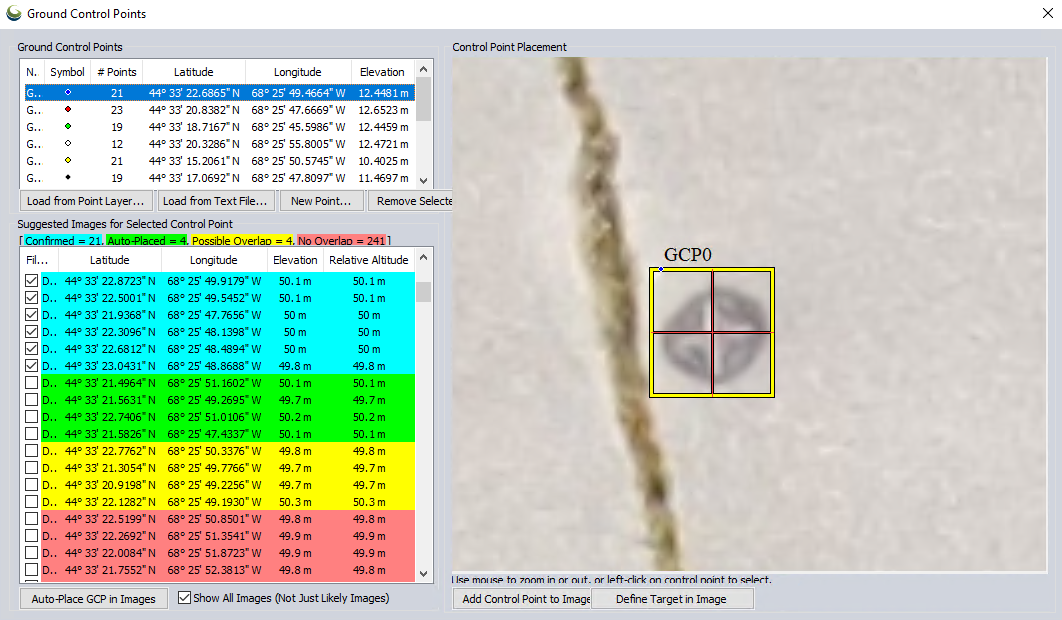 Görüntüler, nokta tanımlama olasılığına göre renk kodlu olacaktır.
Global Mapper, değerlendirmesine dayanarak, nokta tanımlamasındaki güven düzeyine göre görüntüleri renk kodlarıyla işaretleyecektir. Onayladığınız Kontrol Noktası konumlarına sahip görüntüler mavi renkle vurgulanacaktır. Doğrulanmamış otomatik yerleştirilmiş işaretleyiciler yeşil, GCP ile olası örtüşme gösteren ancak görsel olarak tanımlanabilecek bir hedef içermeyen görüntüler ise sarı renkte olacaktır. Doğruluğu en üst düzeye çıkarmak için mümkün olduğunca çok GCP konumunu onaylayın. İşlem sırasında yalnızca onaylanmış nokta konumları dahil edilecektir. Onaylanmamış otomatik yerleştirilmiş noktalar dikkate alınmayacaktır.
Bir GCP konumunu doğrulamak için, listeden bir resme tıklayın ve hedefi resimde bulun. Nokta resimde doğru yerleştirilmişse, resim adının yanındaki kutuyu işaretleyerek konumunu doğrulayın. Gerekirse, nokta özelliğini tıklayıp sürükleyerek kontrol noktasının konumunu ayarlayın. Konumu ayarlamak, resmi otomatik olarak doğrulayacaktır. Not: Nokta sembolü renkleri ve etiketleri, listeden yer kontrol noktasına çift tıklanarak değiştirilebilir . Adım adım ayrıntılı talimatlar için Bilgi Bankası'na göz atın.
Yerleştirilen işaretleyiciler, ileride işlenmek üzere kaydedilebilir. Bu seçeneğe, ana P2P penceresinde Dosya menüsünden .P2Pgmp dosyasını dışa aktararak ulaşabilirsiniz. Bu dosya, resimlerinizi, GCP katmanınızı, işleme ve sihirbaz ayarlarınızı ve resimlerdeki GCP konumlarını içerecektir.
GCP yöneticisi ve otomatik GCP tanımlaması, Global Mapper Pro v25.1'de bulunan güncellemelerden sadece birkaçıdır. Global Mapper Pro v25.1'deki En Yeni Özellikler bölümünde diğer yeni özellikler hakkında daha fazla bilgi edinebilirsiniz.
Global Mapper Standard ve Pro v25.1'deki heyecan verici yeni işlevleri incelemek için bugün 14 günlük ücretsiz deneme sürümünü indirin ! Herhangi bir sorunuz varsa lütfen bizimle iletişime geçin!


