
Verileri Harekete Geçirin: 3D Sanal Tur Nasıl Oluşturulur?
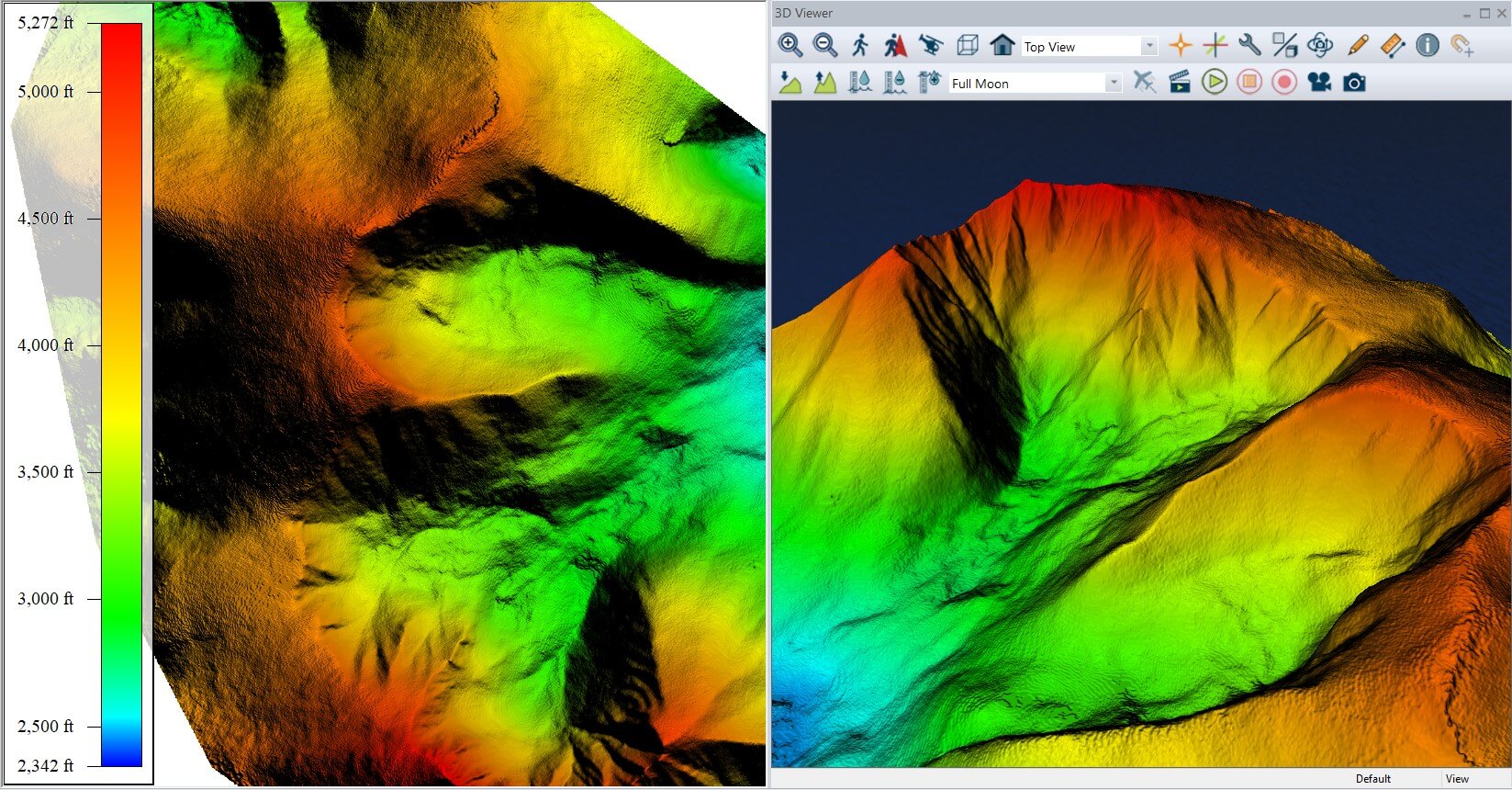
Temmuz 15, 2025Global Mapper®'daki 3B Görüntüleyici aracı , verilerinizi canlandırarak, verilerinizi üç boyutlu bir alanda zahmetsizce yakınlaştırmanıza, kaydırmanıza ve gezinmenize olanak tanır. Görüntüleyici araç çubuğundan kolayca erişilebilen 3B Görüntüleyici , taşınabilen, yeniden boyutlandırılabilen veya ana pencerenize sabitlenebilen yüzer bir bölmede açılır. Varsayılan olarak, görüntüleyici dijital yükseklik modelleri, nokta bulutları ve vektör özellikleri de dahil olmak üzere yüklenen tüm görünür verileri görüntüler. Katmanlar Kontrol Merkezi'nde açılıp kapatılabilir ve sonuç olarak 3B Görüntüleyici'de de açılıp kapatılırlar. Basit gezinmenin ötesinde, çarpıcı bir uçuş simülasyonu kurabilir ve 3B verilerinizin dinamik, sürükleyici görünümlerini paylaşmak için bunu bir video olarak kaydedebilirsiniz.
3D Görüntüleyiciyi Kullanmaya Başlamak
Bir uçuş simülasyonu oluşturup kaydetmeden önce, yüklenen verilerin görüntülenmesini optimize etmek için görüntüleyici stillerini ayarlayabilirsiniz. Yapılandırma menüsünde, dikey ölçeği, aydınlatmayı ve özelliklerin görüntülenmesini ayarlayabilen 3B Görünüm Özellikleri bulunur . 3B görüntüleyici içinde, Kamera Parametrelerini Ayarla aracı, verilerinizi belirli bir koordinat konumundan veya seçilen noktadan görüntülemenizi sağlar.
3B görselleştirmeler, mimari ve inşaatın yanı sıra şehir planlamasında da yaygın olarak kullanılmaktadır . Bu örnekte, New York, Manhattan için arazi verileri yüklenmiştir. Bu bölgedeki zemin nispeten düz olduğundan, daha fazla ayrıntı sağlamak için binaları ve park özelliklerini içeren vektör katmanları yüklenmiştir. Binaları katı görünümlü varlıklar olarak göstermek için, görüntülenen arazi yüzeyinden dışarı doğru uzatılmışlardır. Özellikleri çatı yüksekliğinde görüntülemeyi seçmek ve 3B Görüntüleyici Yapılandırma seçeneklerinde 3B Vektör Özelliklerini Uzatma seçeneğini etkinleştirmek, şehir silüetinin daha gerçekçi bir temsilini oluşturur.
3B Etiketler
Haritada gösterilen vektör özelliklerine ek bağlam sağlamak için 3 boyutlu etiket katmanı oluşturun. Bu yaklaşım, etiketleri kaynak çokgenlerden bağımsız olarak görüntülemenize, biçimlendirmenize ve düzenlemenize olanak tanıyarak 3 boyutlu harita görselleştirmelerinize netlik ve esneklik kazandırır.
Etiket özelliklerinin özelleştirilmesi, yazı tipi, boyut ve renk seçimini içerir. Ayrıca, metin etiketleri, vektör özelliklerinin üzerine doğrudan bindirilmiş düzleştirilmiş metin olarak veya kolay okunabilirlik için dik duran ve dinamik olarak dönen billboard özellikleri olarak görüntülenebilir. Bu örnekte, New York şehrinin parklarını etiketlemek için billboard stili seçilmiştir ve ardından bir uçuş simülasyonu oluşturulmuştur.
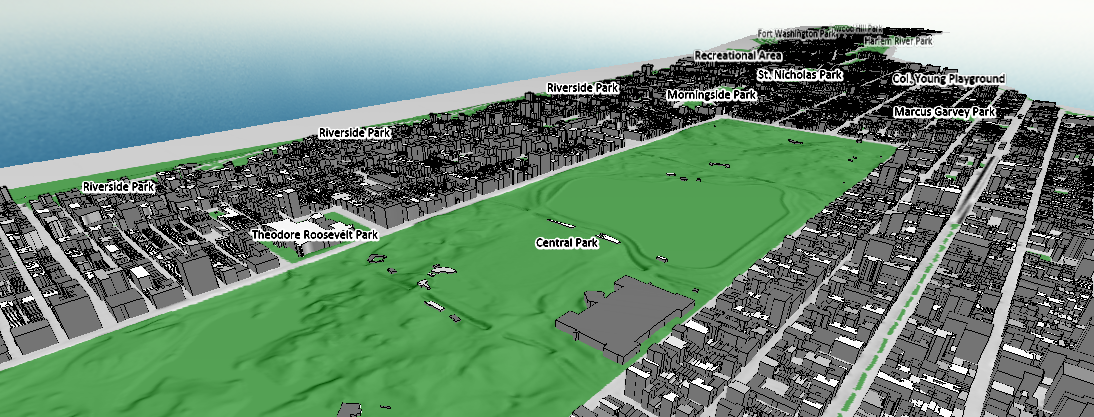 Billboard tarzı etiketler, 3D görüntüleyici içindeki verilerin bağlamını ve netliğini artırır.
Uçuş Yolu Oluşturma
Sanal turlar, GIS programına erişimi olmayan müşterileriniz veya meslektaşlarınız için projenizi 3 boyutlu olarak yakalamanıza ve sergilemenize olanak tanır.
Uçuş rotası, bir uçuş simülasyonunu kaydetmek için gereklidir. Rota, çalışma alanına vektör özelliği olarak içe aktarılabilir veya mevcut bir çizgiye ek ayarlar uygulanabilir. Ayrıca, yürüme modunda veya uçuş modunda veriler arasında gezinirken 3B görüntüleyicide bir rota oluşturulabilir.
3B'de Gezinme
3B Görüntüleyici'de, Yürüme Modu ve Uçma Modu, 3B ortamda gezinmek için iki seçenek sunar. Tıpkı video oyunlarındaki gezinme gibi, veriler arasında hareket etmek için klavye ve fare kontrollerini kullanmanız yeterlidir. Yürüme veya uçma modunda çalışırken, gezinme yolunu kaydetmek için Görüntüleyici'deki kırmızı Kayıt düğmesine tıklayın. 3B Görüntüleyici içindeki hareketler, belirli kamera parametreleriyle birlikte 3B vektör olarak kaydedilecektir. Kaydedilen bu yürüme/uçma çizgisi daha sonra kaydı tekrar oynatmak ve dışa aktarmak için kullanılabilir.
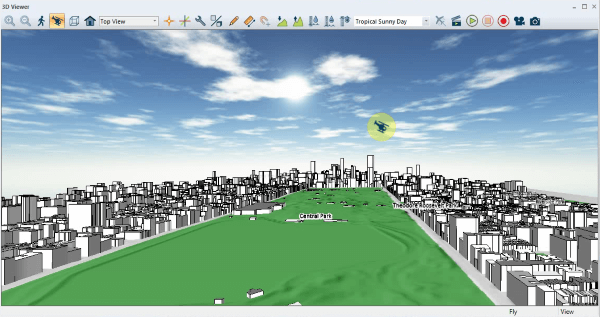 Uçuş modu, 3 boyutlu veriler arasında gezinirken gerçek zamanlı olarak bir uçuş rotası oluşturmaya olanak tanır.
Bir Çizgi Özelliğini Hayata Geçirin
Canlı navigasyon araçlarıyla bir rota oluşturmanın yanı sıra, basit bir çizgi özelliğinden de uçuş oluşturulabilir. Vektör, Global Mapper çalışma alanında sayısallaştırılabilir (oluşturulabilir) veya harici bir dosyadan içe aktarılabilir. Bu örnekte, Broadway'i temsil eden çizgi, New York City sokaklarının vektör katmanından kopyalanmıştır. Bu rota, uçuş rotası için yatay başlangıç noktası olarak kullanılacaktır.
Ana Global Mapper penceresinden, çizgi Sayısallaştırıcı ile seçilir. Analiz araç çubuğunda Uçuş Haritası Oluştur seçeneğine tıklandıktan sonra, genel uçuş parametreleri girilebilir. Uçuş Haritası Özellikleri iletişim kutusundaki seçenekler arasında görüş yönü, yükseklik, hız ve uçuş süresi bulunur. Bu genel parametreler için değerler girildikten sonra, Uçuş Haritası Verilerini Oluştur'a ve ardından Tamam'a tıklayarak seçilen çizgiyi gerekli parametrelerle güncelleyip uçuşu oynatıp kaydedebilirsiniz.
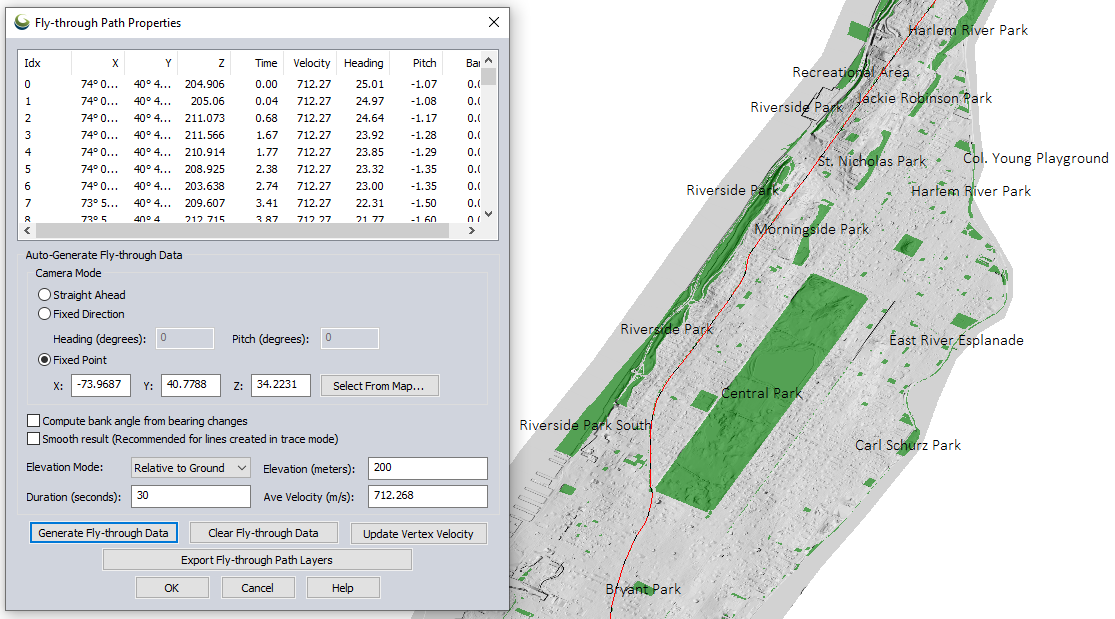 Uçuş parametreleri, Global Mapper tarafından oluşturulan veya içe aktarılan hatlar için üretilebilir.
Uçuş simülasyonunuzu izleyin.
3D Görüntüleyici araç çubuğunda, uçuşu oynatma, duraklatma, durdurma ve kaydetme düğmelerinin yanı sıra uçuşun tek tek karelerini önizlemek için bir düğme de bulunmaktadır.
Uçuş videosunun önizlemesi, uçuş yolunun her bir köşe noktasında uçuş parametrelerini düzenleme fırsatı sunar. Uçuş videosu oynatılırken, Global Mapper bu ayrı kareler arasında sorunsuz bir şekilde enterpolasyon yapar. Önizleme seçeneğiyle uçuşu düzenlemek, ilk uçuş yolu oluşturmak için kullanılan tek seçenek kümesinden saparak uçuşun her bölümü için benzersiz ayarlar uygulamanıza olanak tanır. Uçuş boyunca yükseklik ve kamera açılarını değiştirmek, verilerin daha iyi görselleştirilmesini sağlar ve daha ilgi çekici bir video kaydı elde edilmesine yol açabilir.
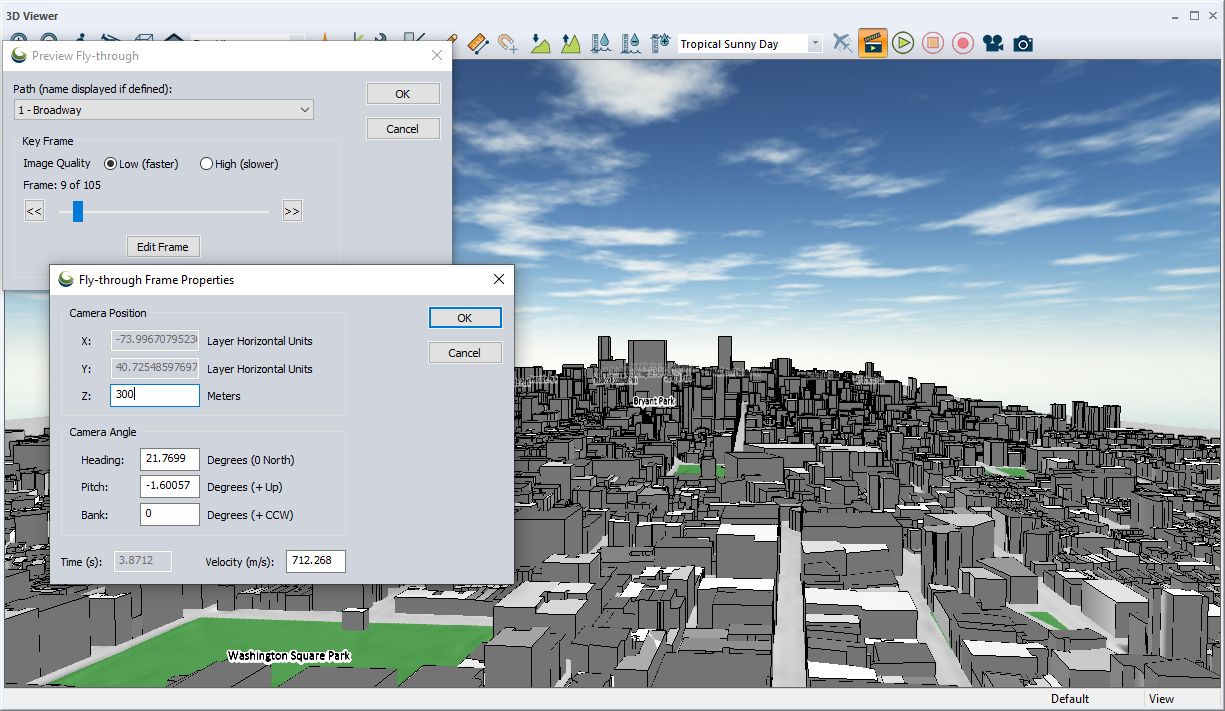 Uçuş önizleme özelliğiyle uçuşun her bir karesini görüntüleyin ve düzenleyin.
3D Görüntüleyici'de uçuş simülasyonunu oynatmak ve uçuş videosunu dışa aktarmak birbirine çok benzer işlemlerdir. 3D Görüntüleyici araç çubuğundaki Oynat düğmesine tıklayarak uçuş simülasyonunu görüntüleyicide izleyebilirsiniz. Uçuş Simülasyonunu Kaydet düğmesine tıkladığınızda, sizden bazı ek video formatı bilgileri istenir ve ardından uçuş, kaydedildiği gibi 3D Görüntüleyici'de oynatılır.
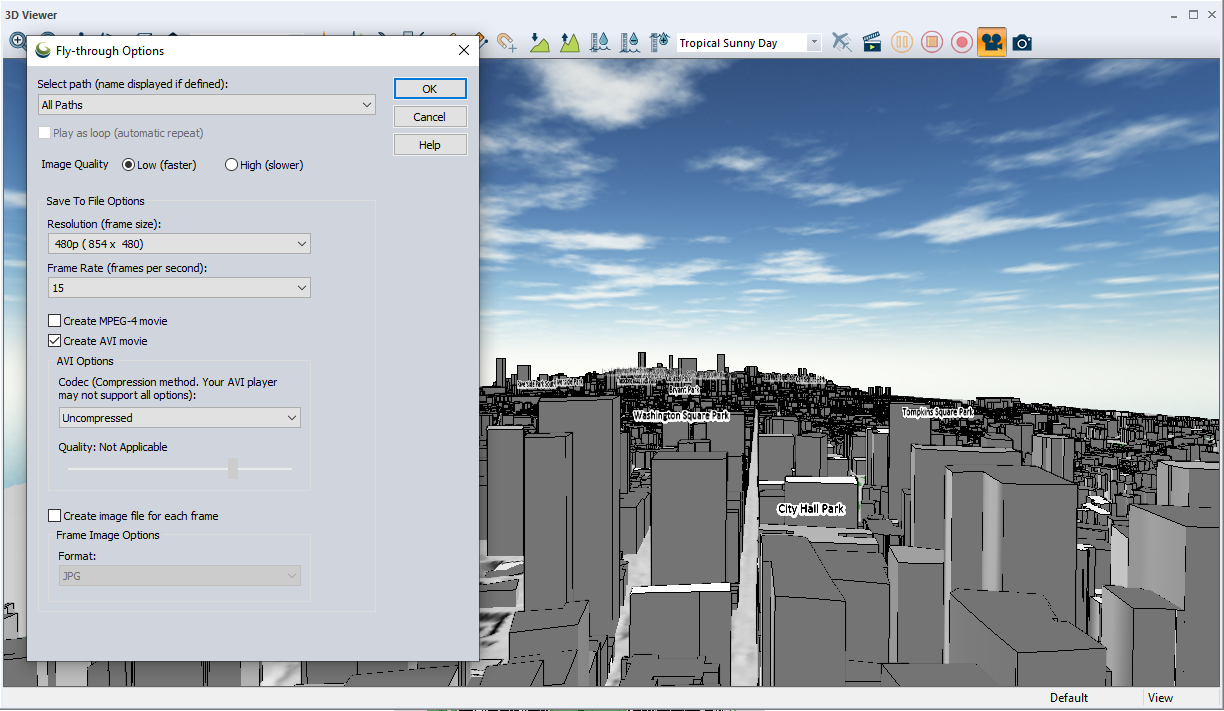 Seçenekleri ayarlayarak sanal turu kaydedin ve Tamam'a tıkladığınızda Global Mapper'da uçuş oynatılır ve görüntü bir video dosyasına aktarılır.


