Global Mapper Pro의 새로운 지형 페인팅 도구 사용 방법
2020 년 10 월 20 일Global Mapper®의 가장 큰 장점 중 하나는 지형 처리 기능이며, 매 버전마다 지형 생성, 편집, 분석 및 내보내기 도구가 크게 개선되었습니다. 최신 버전의 Global Mapper Pro에는 새로운 지형 페인팅 도구가 추가되어 커서를 브러시처럼 사용하여 지형 표면을 다양한 방식으로 칠하고 편집할 수 있습니다.
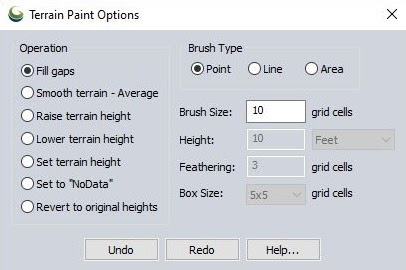
지형 페인팅 도구는 분석 도구 모음 또는 분석 메뉴에서 찾을 수 있습니다. 이 도구를 활성화하면 지형 페인팅 옵션 대화 상자가 나타나며, 이 대화 상자에서 지형 데이터를 편집할 때 사용할 브러시 유형과 작업 방식을 선택할 수 있습니다.
브러시 종류
점 브러시와 선 브러시 유형에는 편집 중인 레이어의 격자 셀 크기 또는 픽셀 해상도 단위로 브러시 크기를 설정하는 옵션이 포함되어 있습니다. 이 값은 지형 레이어의 메타데이터에서 확인할 수 있습니다. 예를 들어, 레이어의 셀 크기가 5미터인 경우 10개의 격자 셀로 구성된 브러시는 직경이 50미터가 됩니다. 점 브러시 유형의 경우, 브러시 범위 내의 지형은 선택한 작업에 따라 수정됩니다.
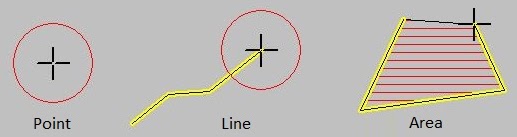
선 브러시와 영역 브러시를 사용할 때 지형 편집 과정은 디지타이저 도구와 유사합니다. 마우스 왼쪽 버튼을 클릭하면 꼭짓점을 배치하고, 오른쪽 버튼을 클릭하면 마지막 선 꼭짓점을 설정하거나 영역 피처를 닫습니다. 선 브러시 유형에서는 브러시의 중심이 그려진 선과 일치하며, 브러시 크기는 선으로부터 지형을 편집할 범위를 결정합니다. 영역 브러시 유형에서는 그려진 경계 내부의 전체 영역이 선택한 작업에 따라 편집됩니다.
일부 작업에서는 페더링 기능을 사용하여 편집된 값을 주변 지형과 자연스럽게 연결합니다. 지형 높이기, 지형 낮추기 및 지형 높이 설정 작업의 경우, 격자 셀 단위로 페더링 거리를 설정하여 원래 고도와 변경된 고도 영역 사이의 부드러운 전환을 구현할 수 있습니다.
편집 작업
빈칸 채우기 도구를 사용하면 주변 픽셀 값을 이용하여 역거리 가중법(IDW)으로 지형의 빈 공간이나 빈 영역을 채울 수 있습니다. 이 작업은 조각나거나 불완전한 포인트 클라우드에서 파생된 지형 데이터의 빈 공간을 채우는 데 유용합니다.
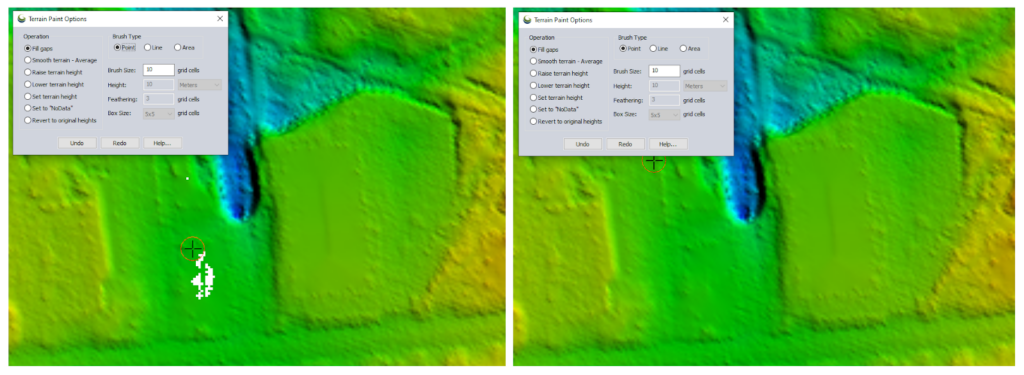
아래는 분류된 포인트 클라우드에서 생성된 디지털 지형 모델(DTM)입니다. 건물 지형이 있던 자리에는 빈 공간이 남아 있습니다. '빈 공간 채우기' 작업을 사용하면 데이터의 빈 공간을 메워 완전한 DTM 레이어를 만들 수 있습니다.
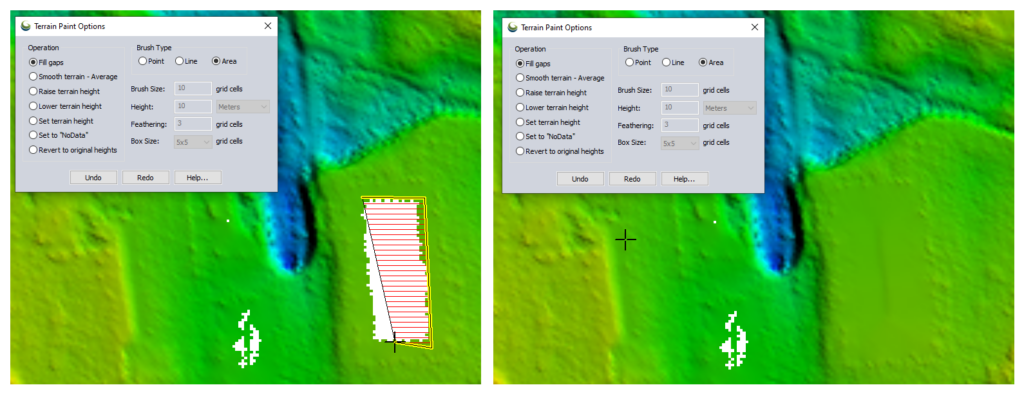
지정된 브러시 크기를 가진 포인트 브러시 유형을 사용하면 동일한 방법을 사용하여 데이터의 작은 간격도 채울 수 있습니다.
Smooth 기능은 지정된 박스 크기를 기준으로 영역 내 픽셀의 고도 값을 변경합니다. 기본적으로 박스 크기는 5×5 격자 셀로 설정되어 있으므로 브러시 영역 내의 각 셀은 해당 셀을 둘러싼 5×5 영역의 평균 고도를 기준으로 변경됩니다.
지형 높이기 및 지형 낮추기 기능 은 선택한 지형 셀의 고도를 지정된 값만큼 높이거나 낮춥니다. 이는 기존 지형의 특정 구간에 대한 고도 값을 조정하는 데 사용됩니다.
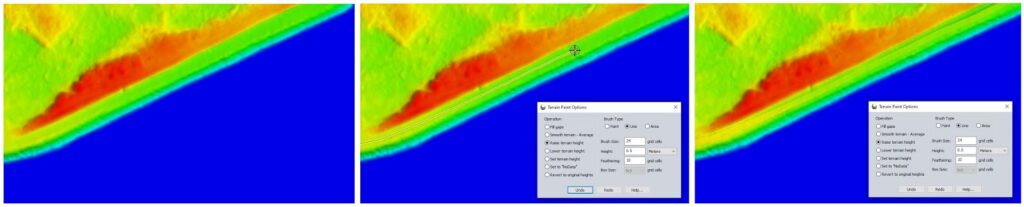
아래 그림에서는 선 브러시와 지형 높이기 기능을 사용하여 운하를 따라 나 있는 경로를 0.5미터 높였습니다. 이렇게 변경된 지형은 유역 및 홍수 시뮬레이션 도구와 같은 추가 지형 분석에 영향을 미칩니다.
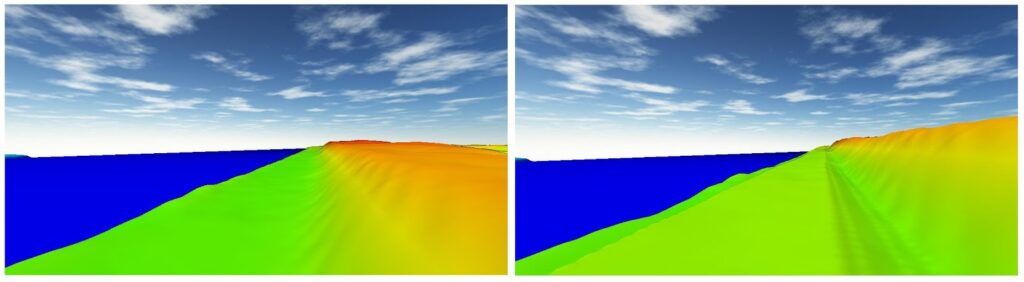
3D로 보면 평평하게 솟아오른 경로와 주변 지형 사이의 경계가 부드럽게 처리된 것을 확인할 수 있습니다. 이러한 경계 처리는 더욱 사실적인 경사면을 만들어내고, 변경된 값과 인접한 변경되지 않은 값 사이의 급격한 차이를 방지합니다.
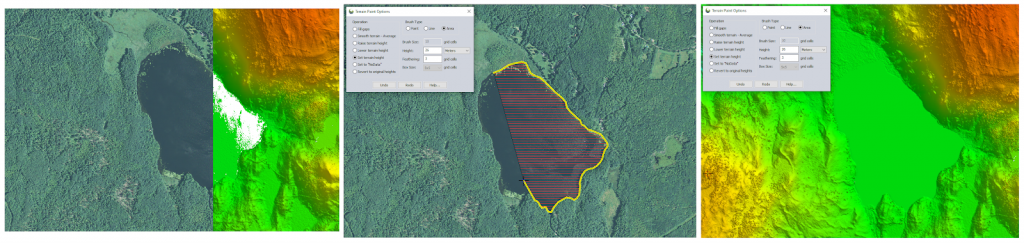
지형 높이 설정은 브러시 영역 내에 특정 높이를 적용합니다. 위의 지형 높이기 및 낮추기 옵션과 달리, 이 작업은 정의된 높이 값을 사용하여 기존 높이를 덮어씁니다. 이 작업은 아래 예시와 같이 지형 영역을 평평하게 하고 데이터의 누락된 부분을 채우는 데 사용할 수 있습니다. 오른쪽 이미지는 데이터가 일부 누락된 연못 영역을 보여줍니다. 연못 표면은 원본 포인트 클라우드의 노이즈로 인해 거칠게 나타납니다. 영역 브러시 유형과 26미터 값으로 지형 높이 설정 작업을 사용하면 데이터가 없는 영역이 채워지고 연못 영역이 적절한 높이로 평평해집니다.
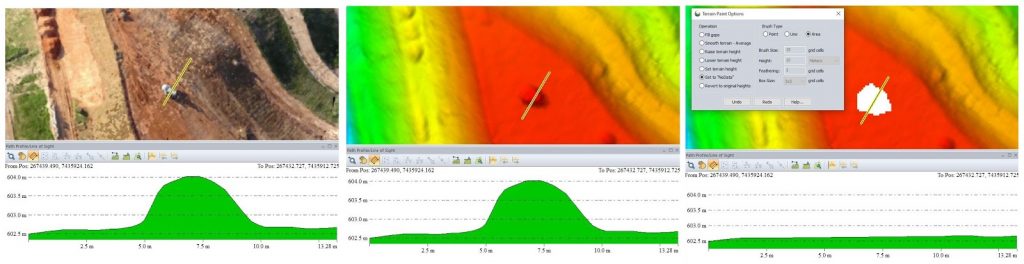
"데이터 없음"으로 설정하면 지정된 영역에서 데이터가 제거되어 지형에 공백이 생깁니다. 이는 주변 고도 값을 기반으로 데이터 공백을 메우는 다른 지형 페인팅 작업을 수행하기 전에 데이터의 이상치를 제거하는 데 유용한 첫 번째 단계가 될 수 있습니다.
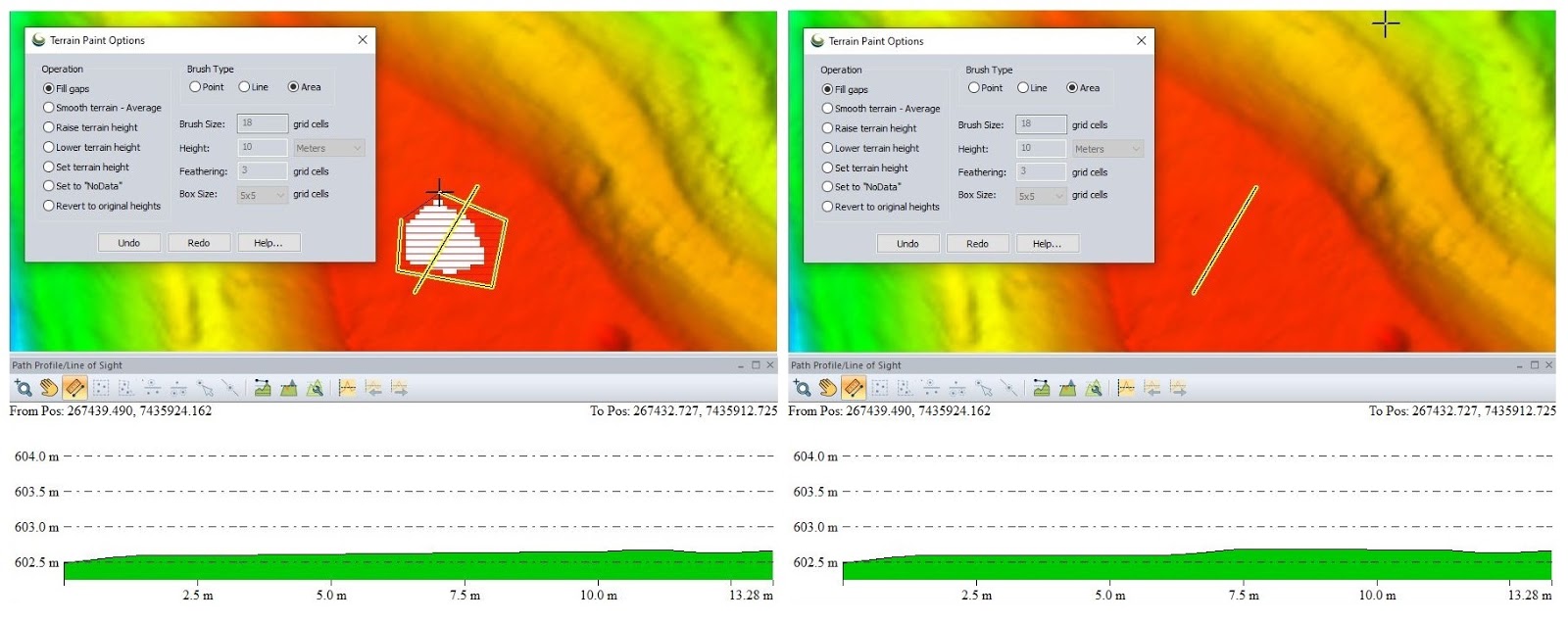
트럭이 지나간 자리에 생긴 지형의 요철을 제거하려면 먼저 해당 지역의 데이터를 삭제해야 합니다.
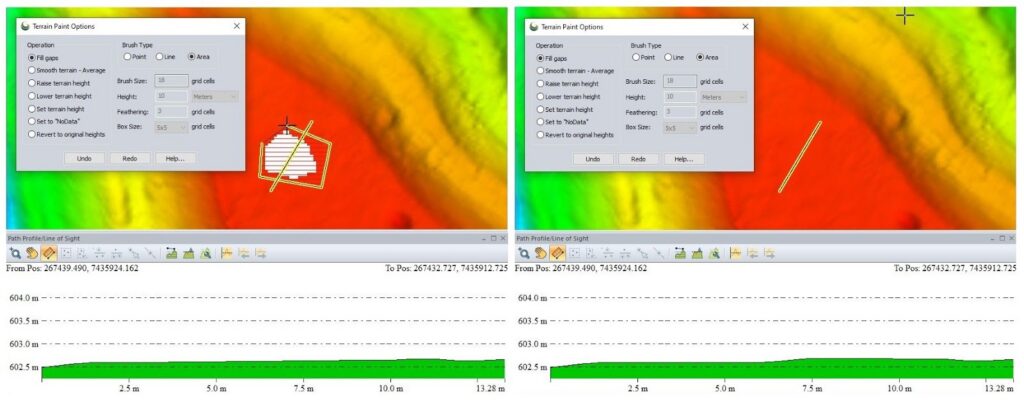
트럭 피처에 대한 데이터를 제거한 후, '데이터 채우기' 작업을 사용하여 데이터가 없는 영역을 채웁니다. 이 과정을 통해 원래 데이터에 트럭이 포함되어 발생했던 지형의 융기를 평평하게 만듭니다.
'원래 높이로 되돌리기'는 지형에 적용된 모든 변경 사항을 되돌리고 픽셀 높이를 원래 값으로 복원합니다.
LiDAR 모듈의 지형 페인팅 도구는 지형 데이터를 직접적이고 상호작용적인 방식으로 편집할 수 있도록 지원합니다. 다양한 편집 작업과 방법을 제공하여 활용도가 매우 높습니다. 모든 지형 편집 내용은 Global Mapper 작업 공간에 저장되며, 레이어를 파일로 내보낼 때도 유지됩니다. 이 혁신적인 도구를 사용하면 인위적인 변형을 반영하여 지형을 조형하거나, 복잡한 분석 절차를 진행하기 전에 원치 않는 지형이나 이상치를 제거하여 지형 레이어의 품질을 향상시킬 수 있습니다.
Global Mapper Pro를 아직 사용해 보지 않으셨다면 지금 바로 2주 무료 체험판을 신청하세요 . 귀사의 고유한 공간정보 관련 문제를 해결하는 데 이 소프트웨어가 어떻게 도움이 될 수 있는지 담당자와 상담하고 싶으시다면 데모를 요청해 주세요!


