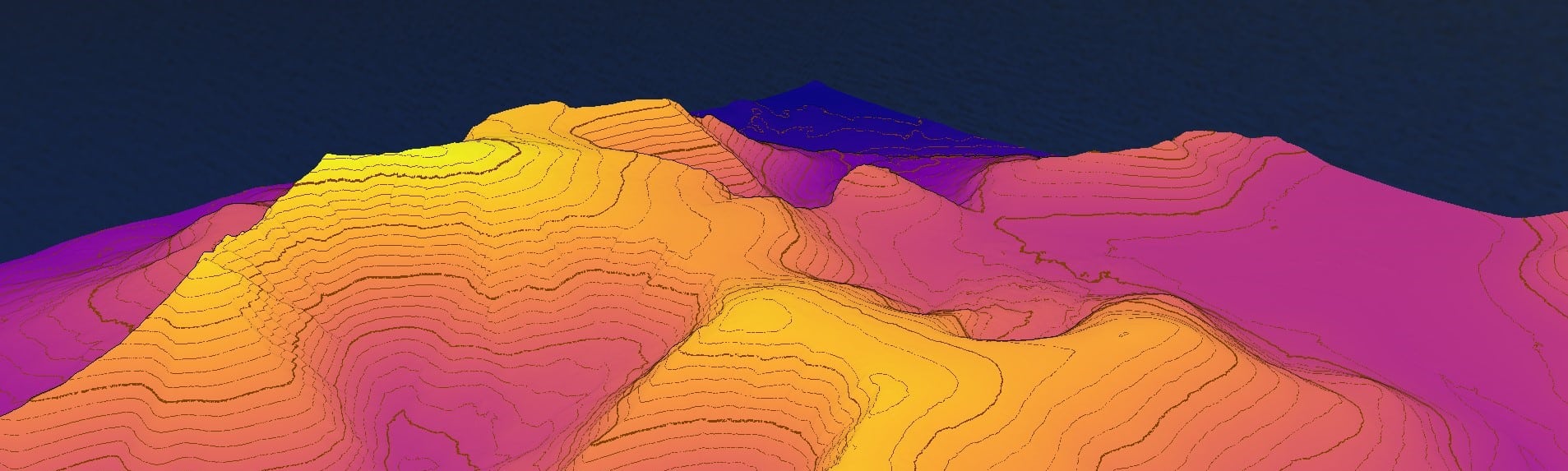
등고선 지도를 만드는 방법
2025 년 7 월 1 일제 등산 체크리스트에는 항상 이어폰, 간식, 벌레 퇴치 스프레이, 등산화가 포함되지만, 가방 크기는 매번 다르지만요. 장거리 등산에는 물과 음식을 충분히 넣을 수 있는 배낭을 사용하고, 가벼운 산책에는 허리 가방만 챙깁니다. 등산 계획을 세울 때는 거리뿐만 아니라 고도 변화도 고려해야 필요한 물품과 가방 크기를 정할 수 있습니다. 저는 지형의 경사도를 보여주는 등고선 지도를 항상 선호하는데, 이를 통해 얼마나 자주 휴식을 취하고 게토레이를 얼마나 마셔야 할지 가늠할 수 있기 때문입니다.

등고선 지도는 무엇인가요?
등고선 지도는 지형도라고도 하며, 지표면의 고도를 선으로 나타냅니다. 이 등고선은 고도의 변화를 보여줍니다. 여러 개의 선이 미리 정해진 간격으로 그려져 있으며, 각 선은 같은 높이의 지점을 연결하여 일정한 고도를 나타냅니다. 아래 예시에서 등고선 간격은 100입니다. 각 선은 고도가 100피트씩 변했음을 보여줍니다. 평평한 지역에서는 등고선 간격이 시각적으로 훨씬 넓게 보이지만, 고도가 급격하게 변하는 가파른 지역에서는 등고선 간격이 매우 좁습니다.
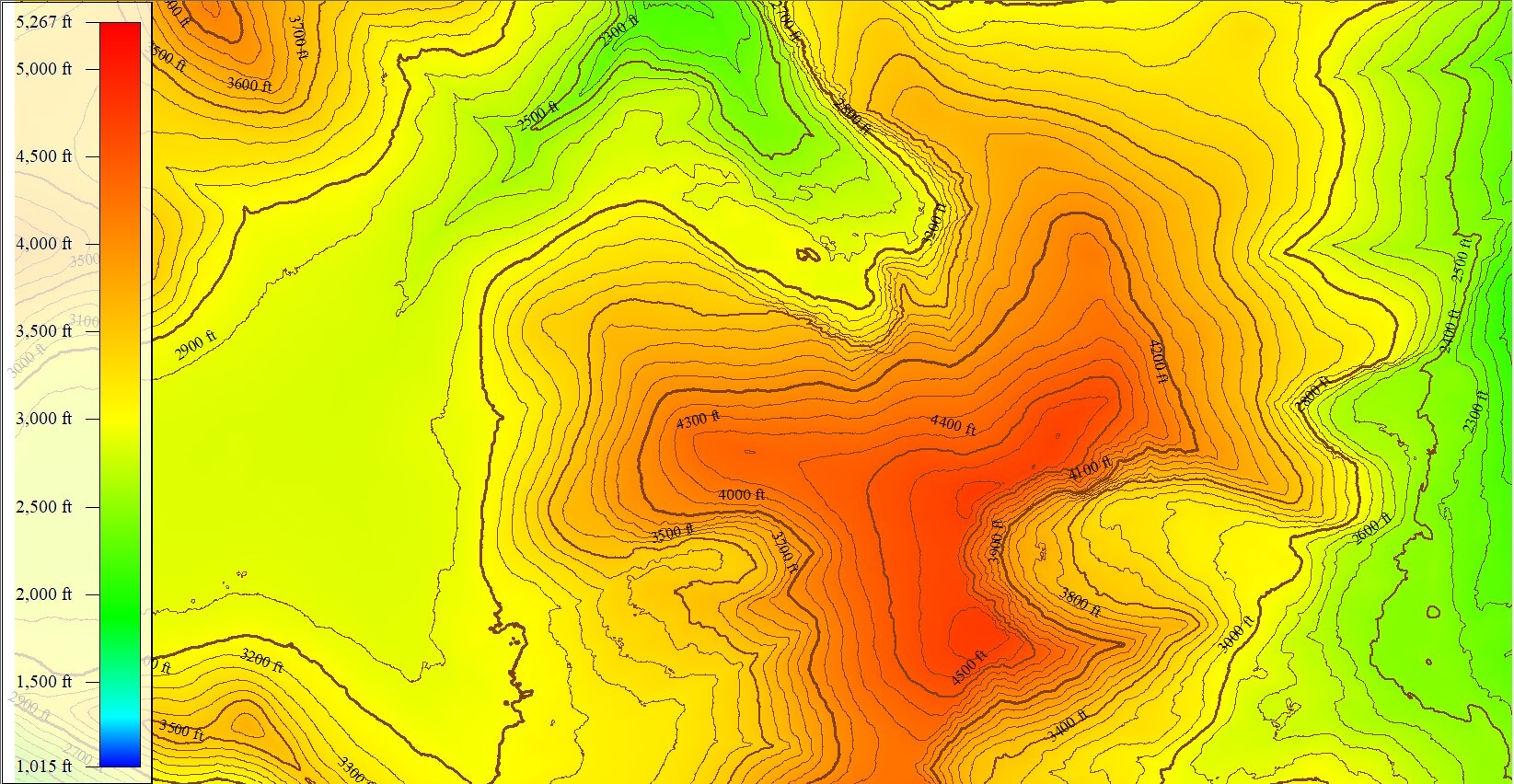
이러한 지도는 지형을 2차원적인 관점에서 보여줍니다. 등산로 지도는 지형도의 가장 흔한 예 중 하나로, 지형의 고도 변화 정도와 속도를 보여줍니다. 지형도는 도로와 교량 같은 사회기반시설 건설, 농업 계획 수립, 그리고 자연재해 대비에도 유용하게 활용됩니다.
윤곽선을 생성하는 방법
새로운 등산로를 계획하든, 올인클루시브 리조트를 설계하든, 새로운 도로를 건설하든, Global Mapper® 를 사용하면 몇 단계만으로 고도 데이터에서 등고선을 생성할 수 있습니다. 이 예시에서는 메인 주에서 가장 높은 산인 카타딘 산을 분석해 보겠습니다.
시작 지형
Global Mapper에서는 그리드, 포인트 클라우드, 고도 속성을 가진 벡터 피처 등 로드된 모든 고도 데이터를 기반으로 등고선을 생성할 수 있습니다. 포인트 클라우드에서 직접 등고선을 생성하려면 Global Mapper Pro® 라이선스가 필요합니다. Pro 사용자는 LiDAR 데이터에서도 등고선 또는 디지털 지형 모델을 생성할 수 있습니다.
이 예시에서는 Global Mapper에 USGS의 고도 격자를 불러왔습니다. 등고선 생성 도구를 사용하면 등고선을 생성하기 위한 대화 상자가 열립니다.
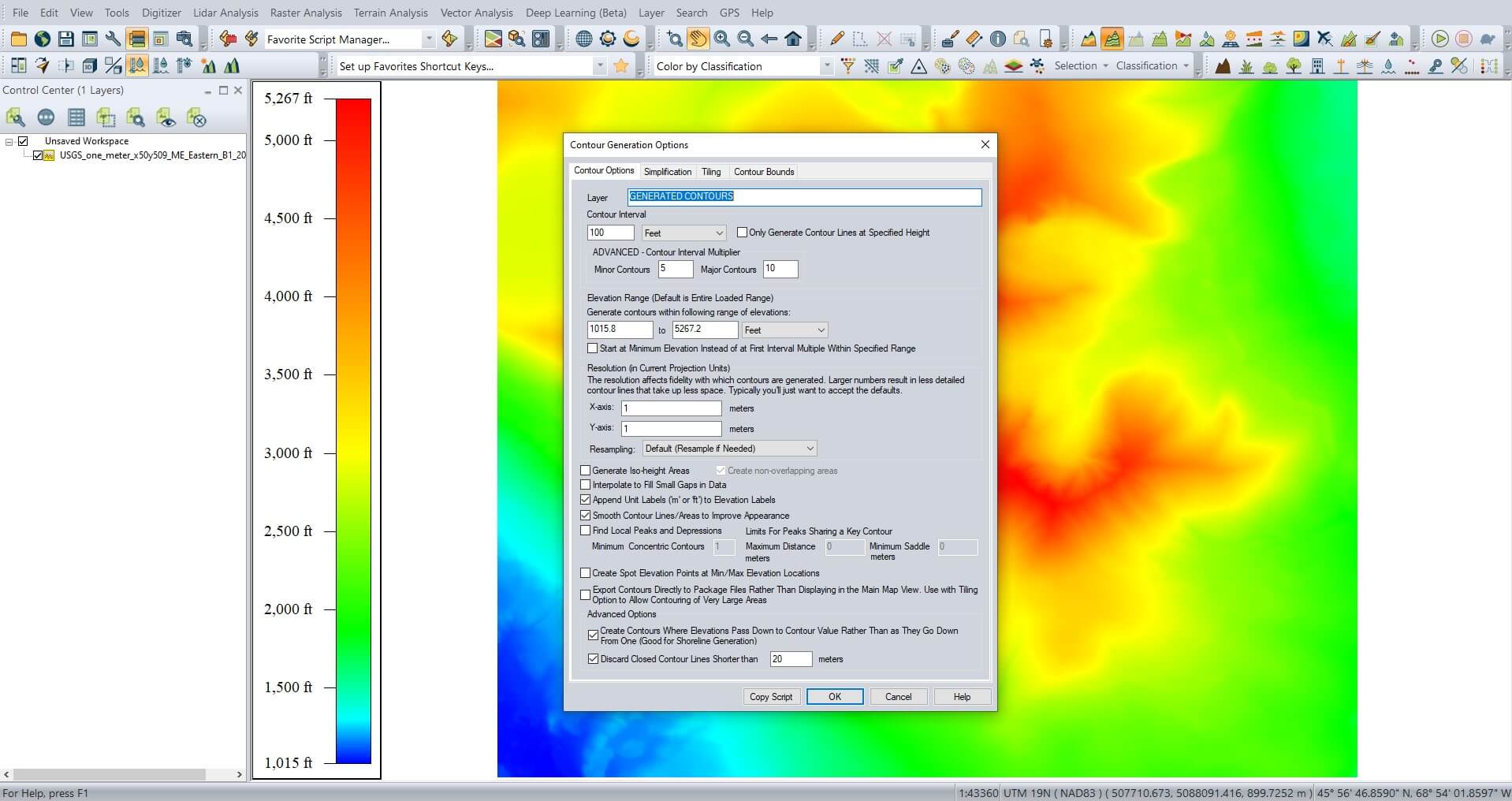 Global Mapper에서 윤곽선 생성 도구 대화 상자
윤곽선 간격
등고선 레이어 이름을 지정한 후에는 등고선의 선 굵기, 빈도 및 단위를 사용자 지정할 수 있습니다. 등고선 간격은 각 선이 나타내는 고도 변화량을 지정합니다. 카타딘 산의 경우 간격을 100피트로 설정했습니다. 따라서 각 등고선은 고도가 100피트만큼 변했음을 나타냅니다.
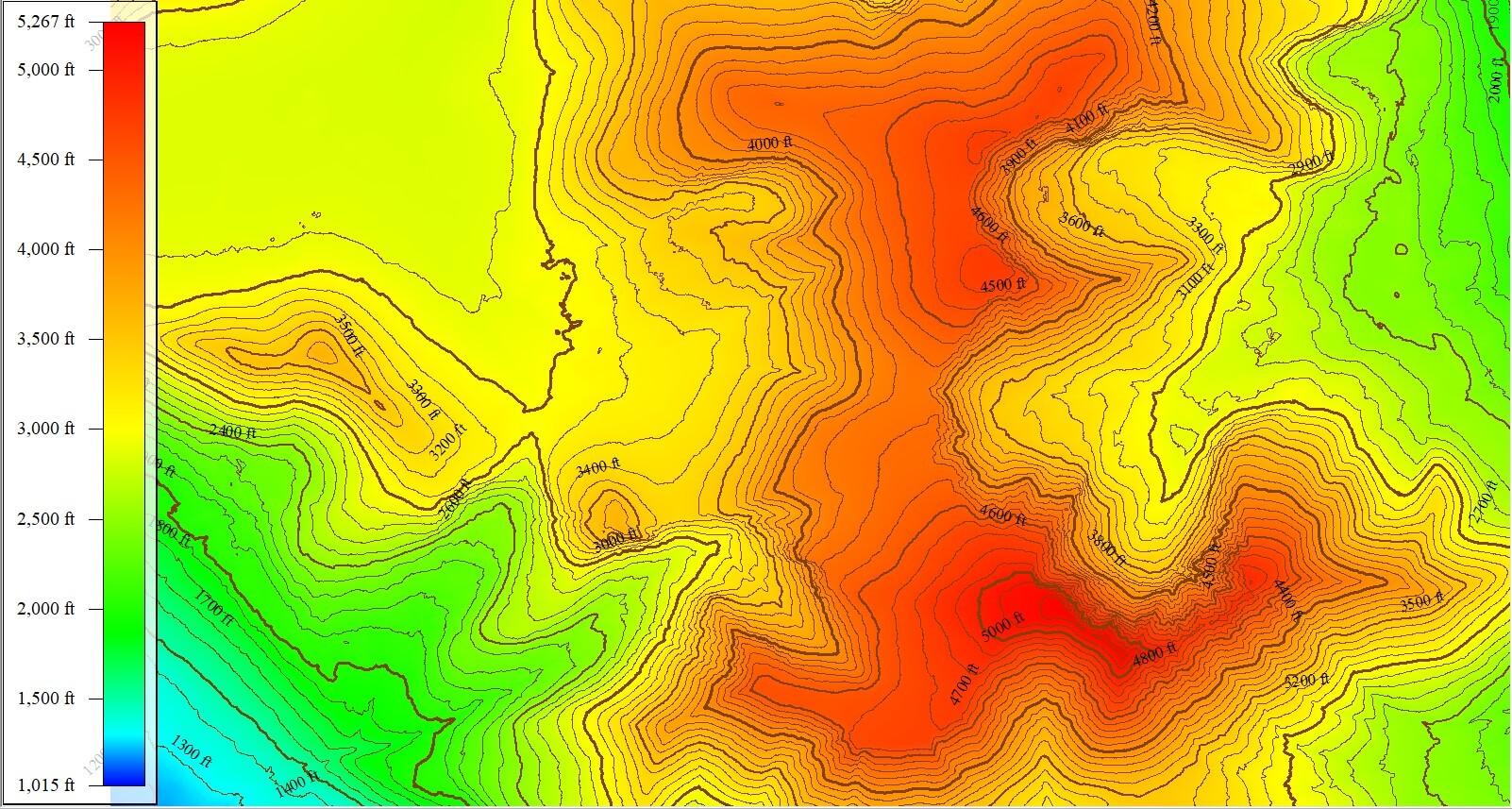 카타딘 산의 100피트 등고선. 기준 등고선은 5(최소)와 10(최대)입니다.
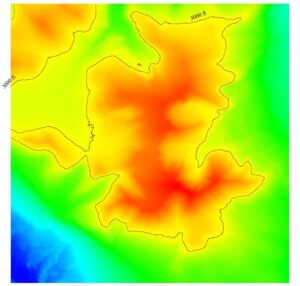
윤곽선 간격 배율 설정은 인덱스 윤곽선이라고도 합니다. 이 설정은 피처 클래스를 다양한 선 범주에 적용하고 어떤 윤곽선이 굵게 표시되는지 결정합니다. 이 경우 5개 윤곽선마다 굵게 표시되고 10개 윤곽선마다 가장 굵게 표시됩니다.
"지정된 높이에서만 등고선 생성" 옵션을 선택하면, 등고선은 등고선 간격에 설정된 높이에서만 생성됩니다. 즉, 높이를 3000으로 지정하고 해당 옵션을 선택하면 3000피트 높이에만 등고선이 생성됩니다.
범위 및 해상도
대화 상자 아래쪽에 있는 추가 설정을 사용하여 등고선 지도를 더욱 세밀하게 사용자 지정할 수 있습니다. 등고선을 생성할 고도 범위를 설정할 수 있습니다. 기본 높이는 로드된 데이터의 범위이지만, 카타딘 산의 경사가 가파른 부분에만 등고선을 생성하려면 최소값을 3000피트로 조정할 수 있습니다.
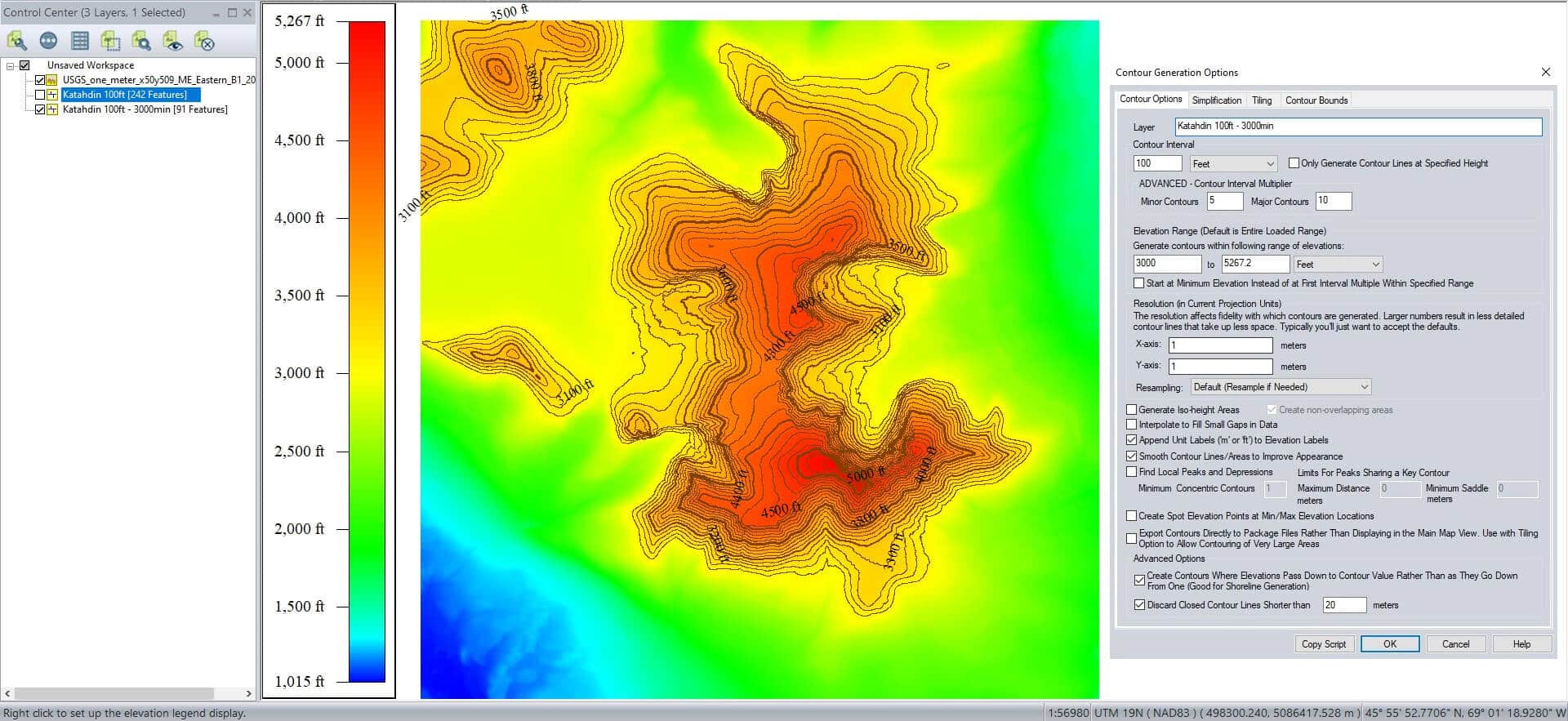 최소 고도 범위는 3000피트로 설정되었습니다.
해상도를 조정하여 등고선을 더 자세하거나 덜 자세하게 만들 수도 있습니다. 해상도가 높을수록 등고선의 세부 묘사가 줄어들고 더 부드러운 선이 생성되어 공간을 덜 차지하게 됩니다. 대부분의 지도에서는 기본 해상도를 그대로 사용해도 됩니다.
추가 옵션
대화 상자에는 작은 간격을 보간하거나 윤곽선을 패키지 파일로 직접 내보내는 등의 추가 확인란이 있습니다. 제가 선호하는 몇 가지 확인란을 아래에 소개합니다.
- 고도에 단위 레이블 추가: 범례가 피트 단위이므로 등고선 레이블에도 해당 단위가 표시되도록 하고 싶습니다.
- 윤곽선 부드럽게 하기: 이 옵션을 선택하면 윤곽선이 더욱 부드러워지고 들쭉날쭉한 모양이 개선됩니다.
- 다음보다 짧은 닫힌 등고선은 삭제합니다. 길이를 지정하고 이 확인란을 선택하면 짧은 닫힌 루프가 생성되지 않아 더욱 깔끔한 지형도를 만들 수 있습니다.
단순화
단순화 탭에서는 사용자가 점이 등고선의 모양에 얼마나 영향을 미치는지 결정할 수 있습니다. 단순화 값을 높이면 점의 수가 줄어들어 파일 크기는 작아지지만 등고선이 더 거칠고 정확도가 떨어집니다. 단순화 값을 낮추면 더 많은 꼭짓점이 유지되어 선이 더 매끄러워지고 파일 크기는 커지지만 정확도가 높아집니다.
기와
매우 큰 포인트 클라우드를 처리하는 경우, 윤곽선 생성 작업을 분할하여 파일 크기를 줄이고 컴퓨터의 메모리 요구량을 낮출 수 있습니다. 이 기능을 활성화하면 Global Mapper는 전체 지도를 한 번에 처리하는 대신 데이터를 그리드로 분할하여 타일 단위로 윤곽선을 생성합니다.
윤곽선 경계
고도 범위를 설정하는 것과 유사하게, 경계를 설정하여 데이터의 어느 부분을 등고선으로 생성할지 결정할 수 있습니다. 이러한 경계는 화면에 보이는 모든 데이터, 상자를 그리는 옵션 또는 선택한 영역 피처로 지정할 수 있습니다.
소규모 카타딘 고도 격자 데이터를 처리할 때, 저는 이 모든 탭을 기본 설정 그대로 두었습니다.
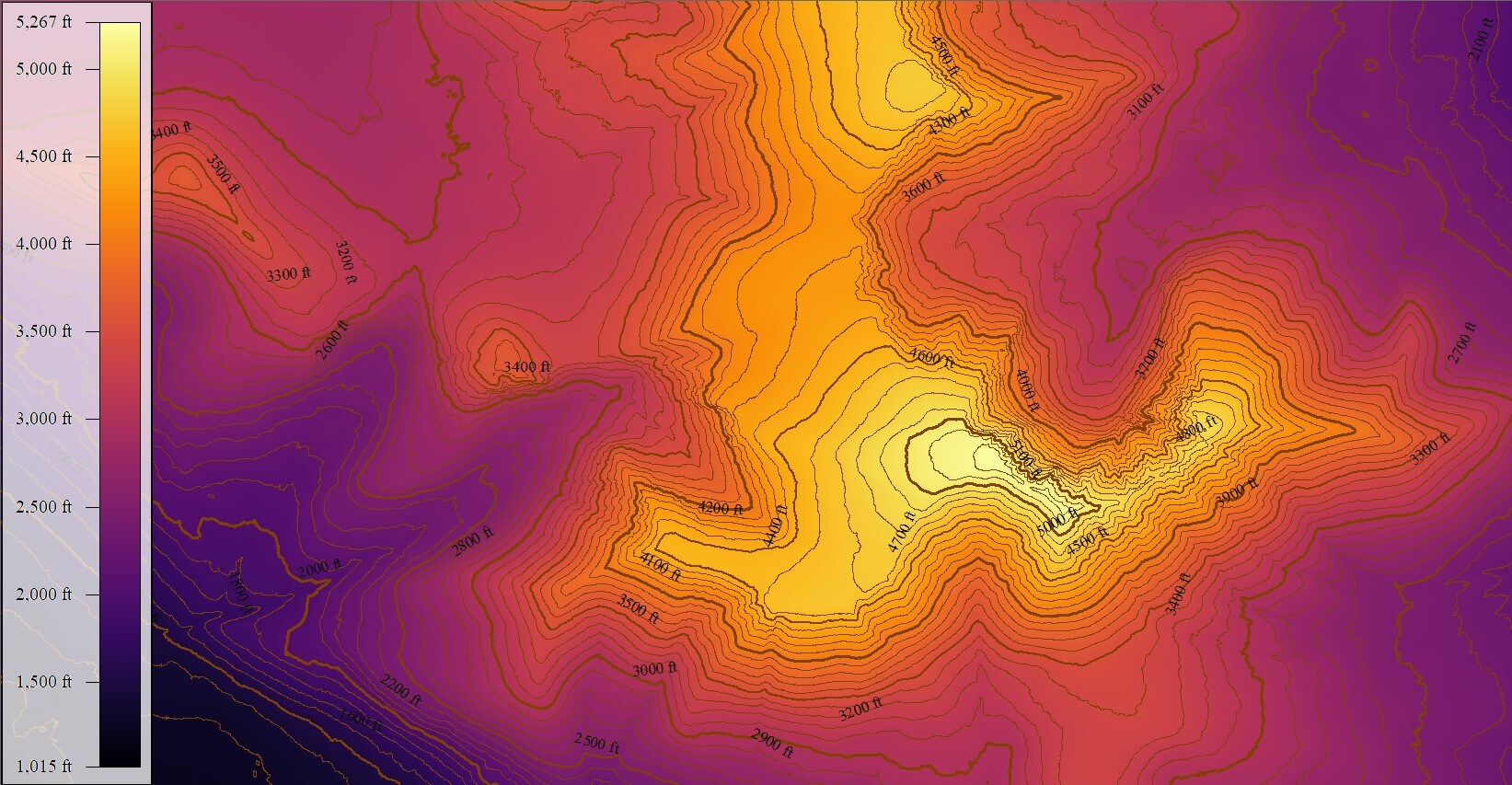
카타딘산을 등반하려면 최소한 배낭은 필요할 것 같습니다. 지금 바로 무료 14일 체험판을 다운로드 하여 Global Mapper를 활용해 프로젝트를 완료하는 방법을 알아보세요!


