Global Mapper에서 경사도 지도를 손쉽게 생성하세요
2024년 2월 6일Global Mapper에서 경사 지도를 만드는 것은 드롭다운 메뉴 설정을 변경하는 것만큼 간단합니다. 경사 지도는 건설, 등산로 계획 등에 자주 사용되며, 특정 지역의 고도 변화를 보여줍니다. 지형도는 등고선을 사용하여 비슷한 개념을 전달하지만, 경사 지도는 각도 또는 백분율 경사도를 기준으로 격자 레이어로 경사 값을 표시합니다.
Global Mapper의 경사 지도는 고도 래스터를 사용하여 생성됩니다. 등고선을 사용하여 경사 지도를 만들고 계신가요? 먼저 '고도 격자 생성' 도구를 사용하여 래스터로 변환하세요.
경사도 값을 기준으로 고도 데이터를 표시합니다.
경사면 음영 처리
Global Mapper에서는 고도 데이터를 표시하여 고도 값뿐만 아니라 경사 값도 나타낼 수 있습니다. 고도 래스터 또는 그리드 레이어에서 경사 값을 보려면 분석 도구 모음의 셰이더 드롭다운 메뉴를 변경하기만 하면 됩니다. Global Mapper는 각 그리드 셀에 대한 경사 값을 자동으로 계산하여 표시합니다.
팁 :
- 고도 범례를 도 단위에서 백분율 단위로 변경하려면 범례를 마우스 오른쪽 버튼으로 클릭하고 '고도 범례 옵션'을 선택하십시오.
- 기본 색상은 흑백이지만, 설정에서 변경할 수 있습니다. 셰이더 옵션 아래의 구성 메뉴자세한 내용은 다음 섹션에서 확인하세요.
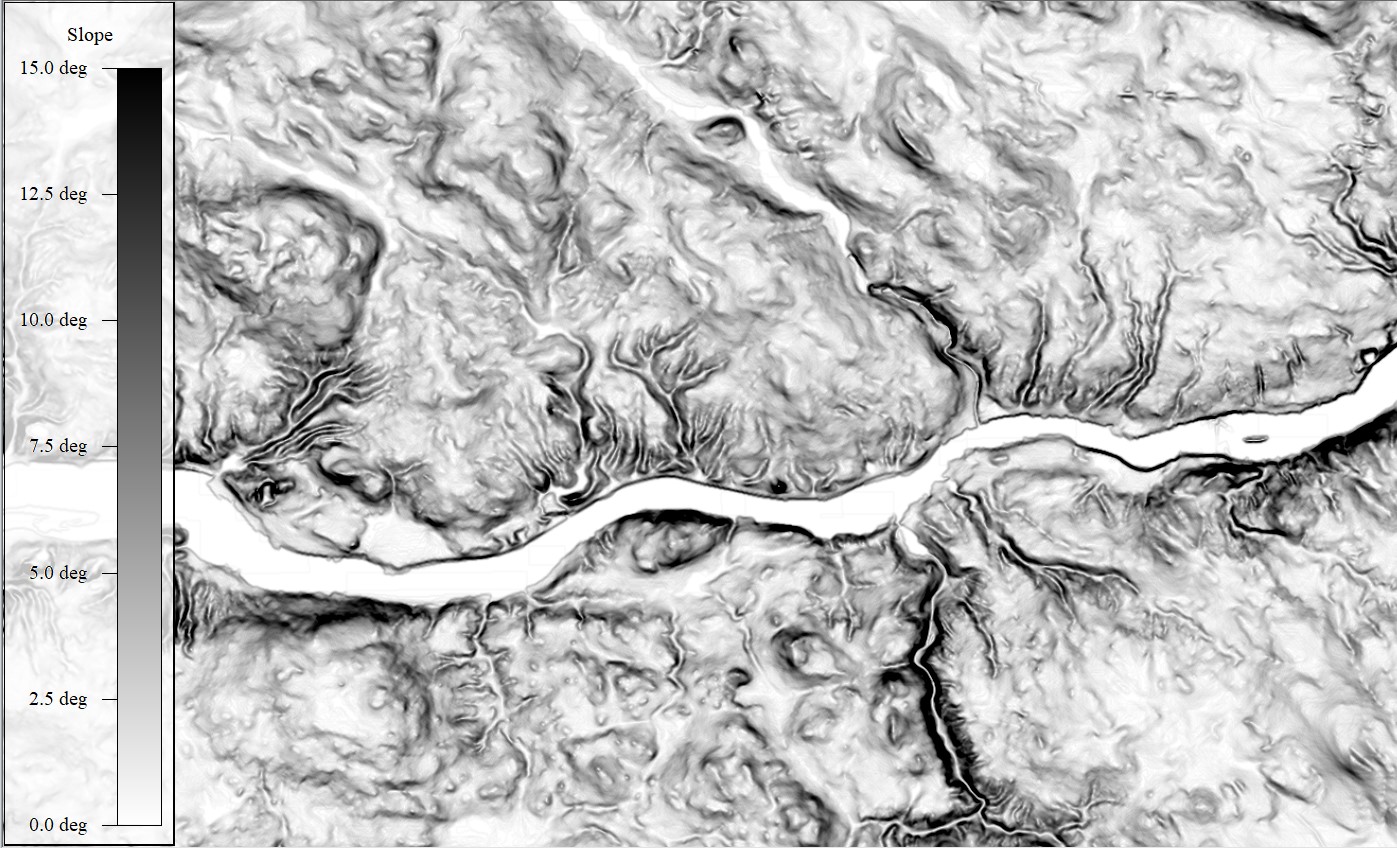 경사 음영 처리 기능은 데이터 표시 방식을 고도 값에서 경사 값으로 변경합니다.
경사 방향 셰이더
또 다른 내장 셰이더 옵션으로는 각 경사면의 방향을 각도로 표시하는 경사 방향 셰이더가 있습니다. 이 스크린샷들은 동일한 위치에서 동일한 데이터를 촬영한 것이지만, 지형에 대한 서로 다른 정보를 보여줍니다. 경사 방향 셰이더의 색상은 구성 메뉴의 셰이더 옵션 에서 변경할 수 있습니다.
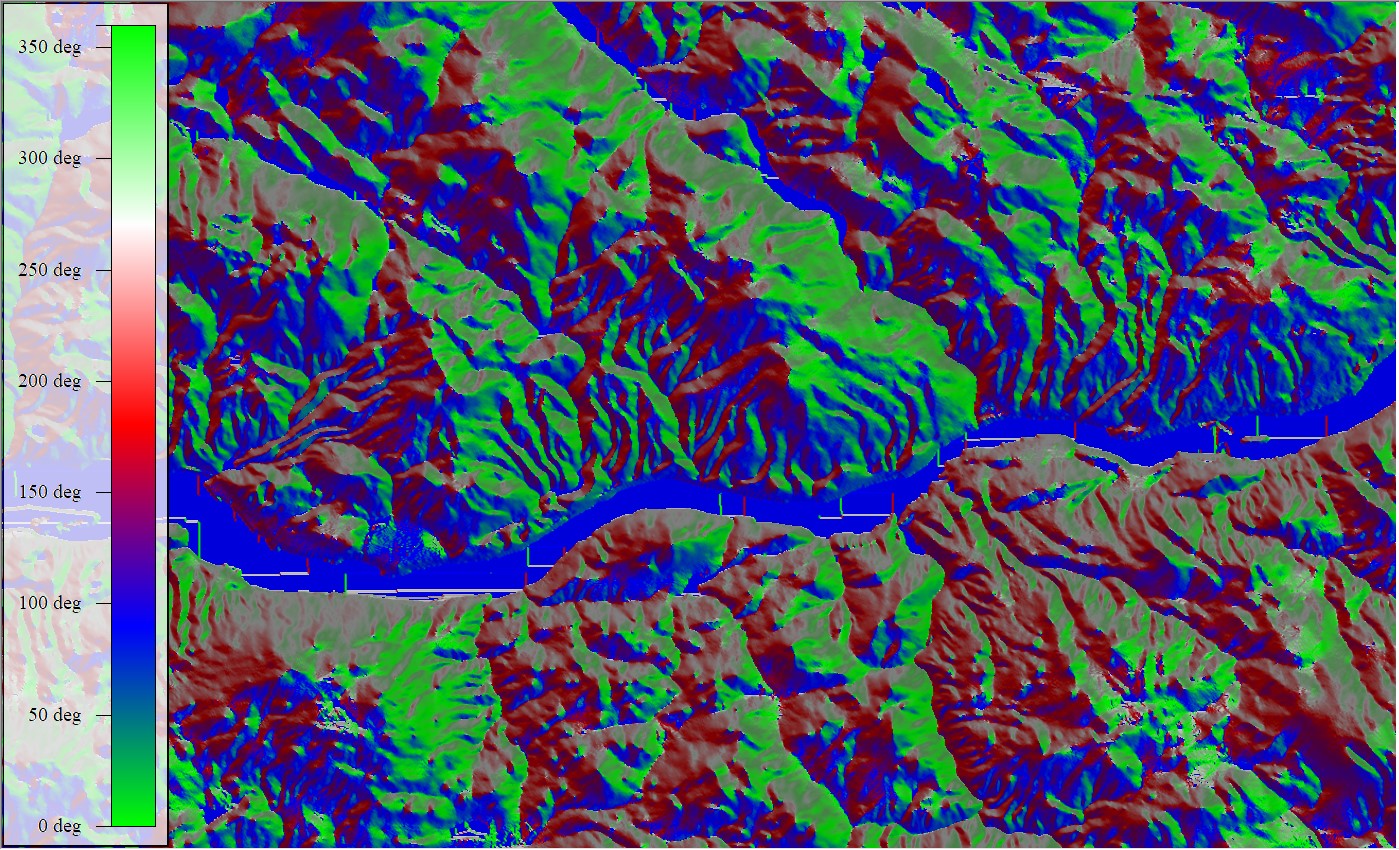 경사 방향 셰이더는 그리드 셀이 향하는 방위각 방향에 따라 셀에 색상을 입힙니다.
특정 경사면 강조 표시
기존 경사면 셰이더 사용자 지정
기본적으로 작업 공간의 경사도 음영 범례는 경사를 흑백으로 표시하며, 나열된 최소값과 최대값은 평균에서 2표준편차 떨어진 값입니다. 즉, 범례의 맨 위와 맨 아래에 나열된 값은 지도에 표시되더라도 멀리 떨어진 이상치를 반드시 포함하는 것은 아닙니다.
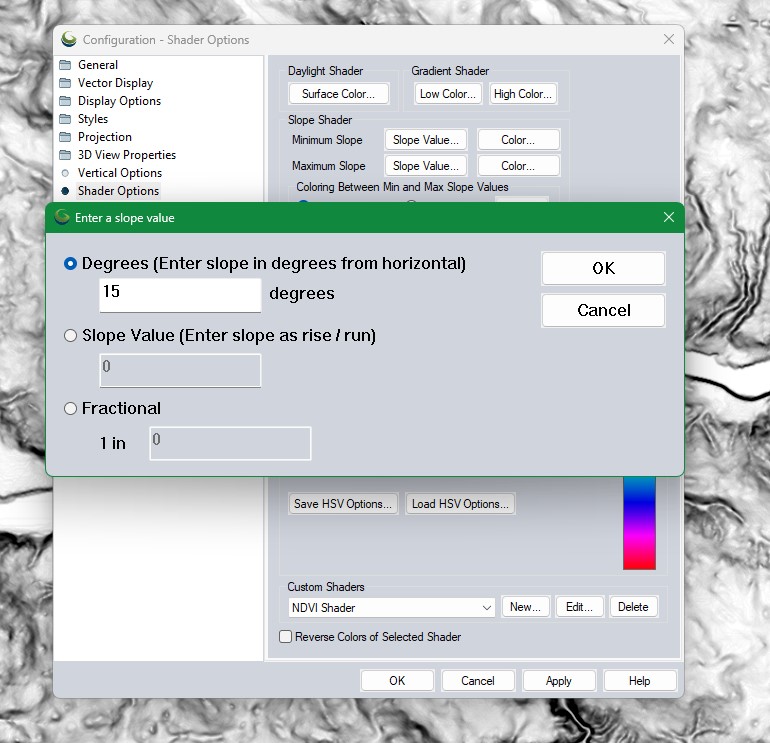
경사 셰이더를 조정하여 특정 최소/최대값을 사용할 수 있습니다. 다른 모든 값은 흰색으로 표시됩니다. '최소 및 최대 경사값 사이 색상 지정' 옵션을 사용하면 검정색과 흰색 사이의 그라디언트에 세 번째 색상을 추가할 수 있습니다. 이는 최소/최대값을 시각적으로 강조하는 한 가지 방법이지만, 사용자 지정 셰이더를 만들면 더 많은 유연성을 얻을 수 있습니다.
여러 값을 표시하는 사용자 지정 셰이더 만들기
Global Mapper의 사용자 지정 셰이더를 사용하면 특정 값 또는 값 범위에 색상을 지정할 수 있습니다. 특정 값에만 색상을 지정하고 나머지는 흰색으로 유지하거나 아래 이미지와 같이 값의 그라데이션을 만들 수 있습니다. 이 예에서는 경사 값이 5도 간격으로 그라데이션으로 표시되어 가장 가파른 경사가 가장 밝은 색으로 강조됩니다. 그림자는 지형 음영 도구 의 설정에 따라 고도 레이어 전체에 무작위로 적용됩니다.
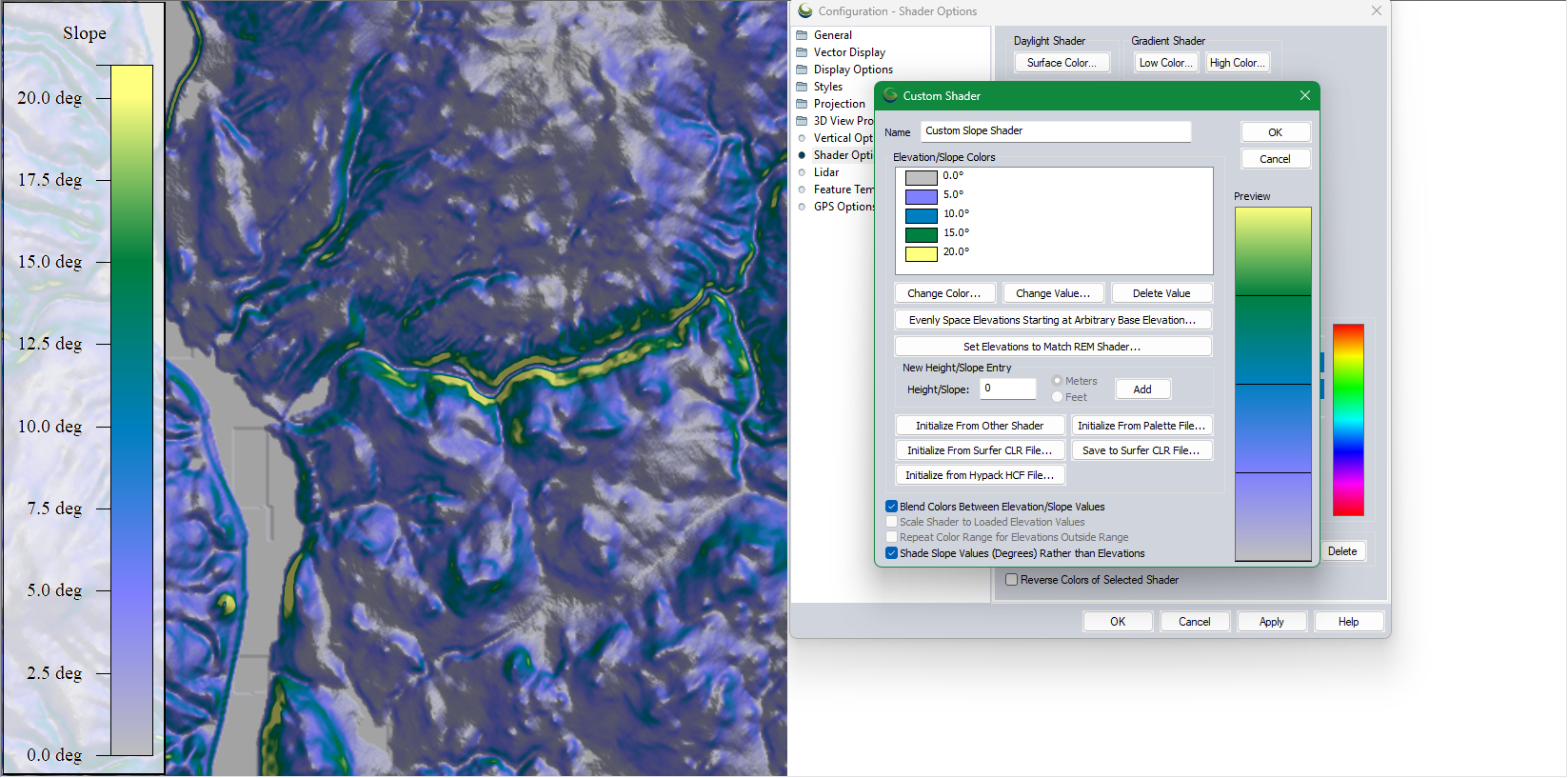 이 맞춤형 경사 셰이더는 데이터에서 가장 가파른 부분을 강조하기 위해 제작되었습니다.
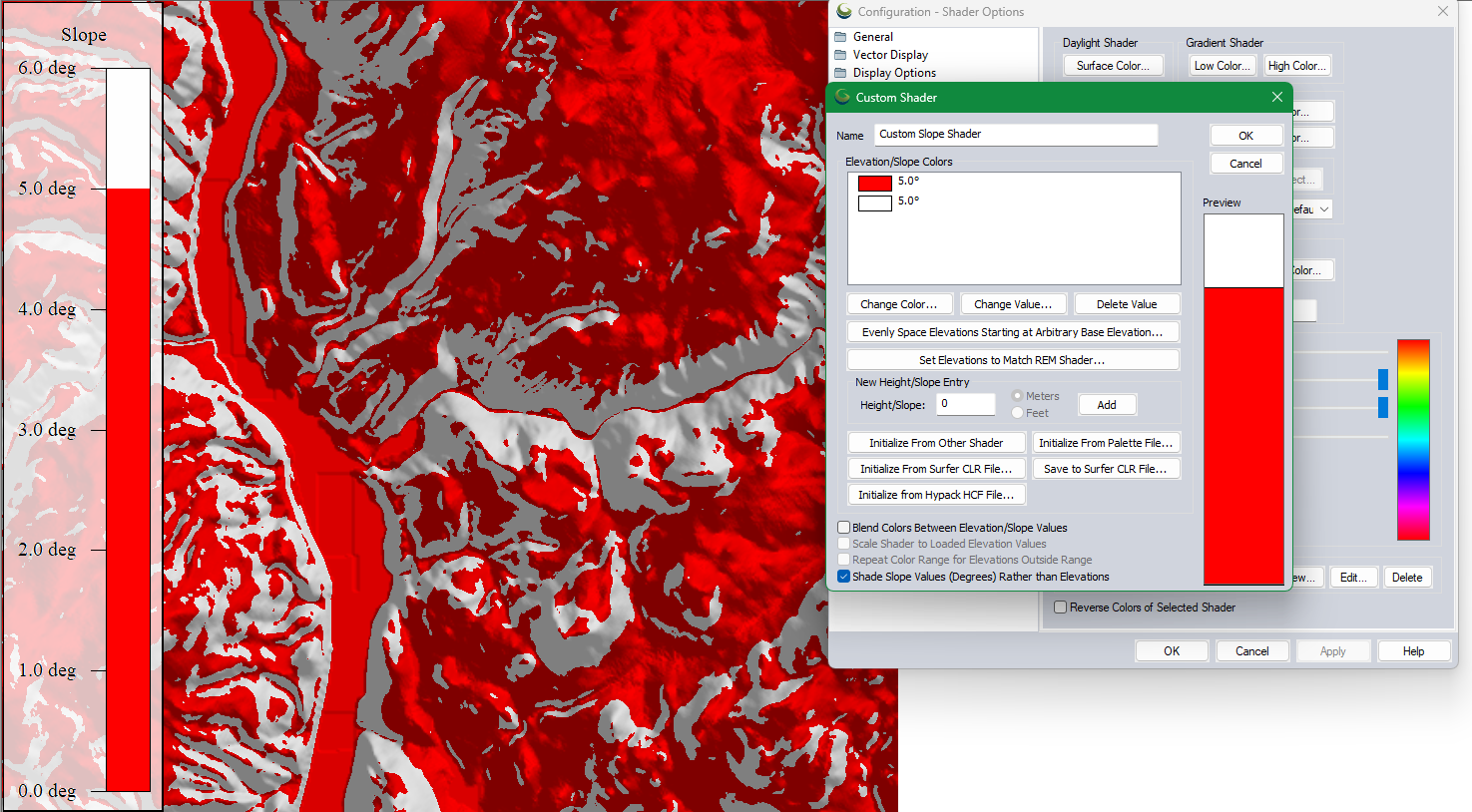 이 사용자 지정 셰이더는 경사각이 5도 미만인 경사면만 색칠합니다. 지형 음영 설정은 고도 차이를 나타내기 위해 회색 그림자를 추가합니다.
고도 셰이더를 만드는 단계별 지침은 다음 튜토리얼을 참조하세요. 사용자 지정 셰이더 만드는 방법 . 경사 셰이더를 만들 때는 대화 상자 하단의 "고도 가 아닌 경사 값(도)으로 음영 처리" 확인란을 선택해야 합니다 . 이렇게 하면 제공된 값이 도 단위의 경사 각도로 처리되어 경사에 따라 음영을 설정할 수 있습니다.
Global Mapper의 모든 셰이더에 대한 자세한 내용은 다음 블로그 게시물을 참조하세요. Global Mapper의 그리드 데이터용 사용자 지정 셰이더.
경사진 영역에서 다각형 생성하기
일부 워크플로에서는 원하는 경사 영역을 윤곽선으로 표시하기 위해 영역 피처가 필요합니다. 벡터화 래스터 도구를 사용하면 이러한 영역 피처를 자동으로 생성할 수 있습니다. 작업 공간에서 경사 셰이더를 활성화하면 이 도구는 고도 대신 경사 값을 측정하도록 자동으로 조정됩니다.
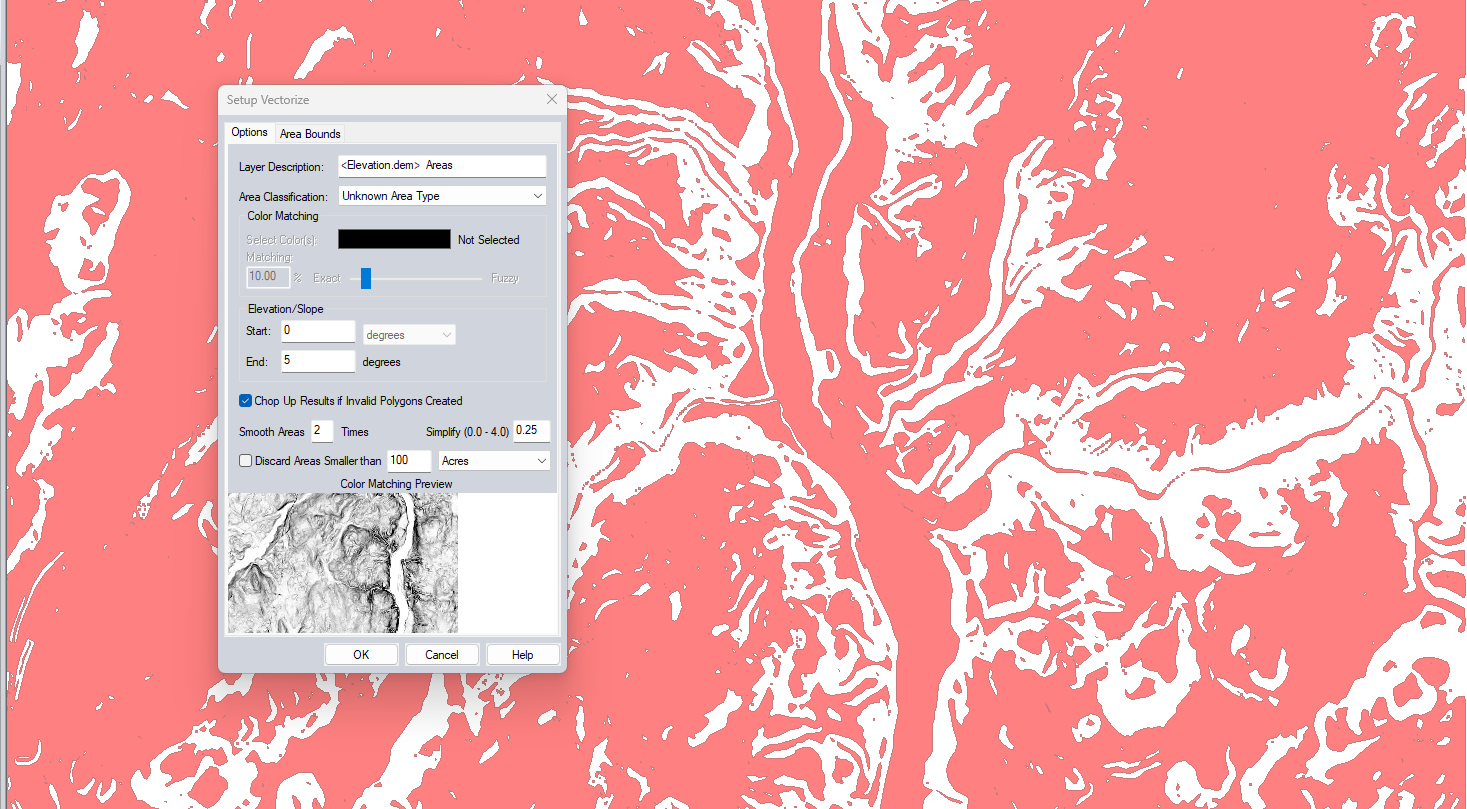 경사도가 5도 미만인 영역을 나타내는 다각형과 이를 생성하기 위해 벡터화 래스터 도구에서 사용된 설정입니다.
여러 값을 한 번에 추출하려면 먼저 래스터 재분류 도구를 사용하여 경사를 기준으로 레이어를 여러 섹션으로 나눕니다. 이 두 도구를 사용하여 폴리곤을 생성하는 방법에 대한 자세한 내용은 다음 비디오 튜토리얼을 참조하세요. Global Mapper에서 경사 추출하기
데이터의 기울기를 변경하는 데 관심이 있으신가요? Global Mapper에서 데이터의 기울기를 조작할 수 있는 몇 가지 도구를 소개합니다.
- 지형 특징을 이용한 지형 평탄화
- 평면화된 대지 계획도를 생성하세요
- 지형 페인트
- 고도를 단일 경사로 조정합니다 (벡터 특징의 경우)
Global Mapper에서 경사 지도를 만드는 방법을 알아보고 싶으시다면, 간단한 경사 지도 튜토리얼을 시청 하고 지금 바로 14일 무료 체험판을 다운로드하세요 ! 궁금한 점이 있으면 언제든지 문의해 주세요.


