Global Mapper의 격자형 데이터용 사용자 지정 셰이더
2022년 6월 21일그리드 데이터는 픽셀당 하나의 값을 포함하는 래스터 데이터의 한 형태로, 가장 일반적으로 고도를 나타냅니다. 하지만 그리드 데이터의 픽셀 값은 밀도, 양수 또는 음수 변화, NDVI, 곡률, 속도 또는 영역 전체에 걸쳐 보간된 다른 값을 나타낼 수도 있습니다. 그리드 데이터에 포함된 픽셀 값의 의미와 관계없이 Global Mapper에서 레이어를 처리하는 방식은 동일합니다. 이러한 레이어는 2D 및 3D 보기에서 색상 셰이더로 데이터 값을 표시하여 보여줄 수 있습니다. Global Mapper의 기본 셰이더는 익숙한 Atlas Shader이며, 낮은 값은 파란색, 높은 값은 빨간색으로 표현됩니다.
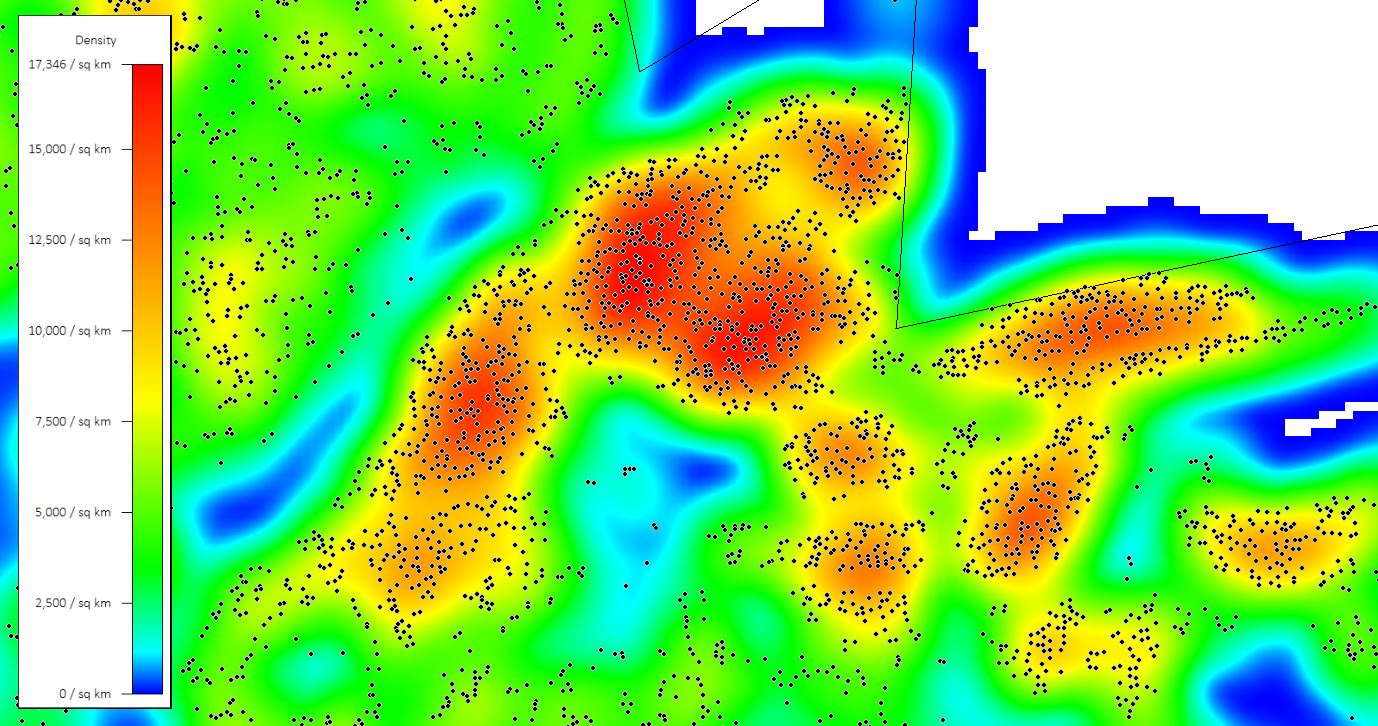 Global Mapper에서 생성된 포인트 밀도 맵은 기본 Atlas Shader로 음영 처리된 격자형 데이터입니다.
아틀라스 셰이더 외에도 Global Mapper에는 다양한 내장 셰이더가 포함되어 있으며, 그중 일부는 고도 정보가 아닌 격자형 데이터를 해석하도록 설계되었습니다. 곡률 셰이더, NDVI 셰이더, NDWI 셰이더와 같은 이러한 셰이더는 Global Mapper에서 분석을 통해 격자형 레이어가 생성될 때 자동으로 적용됩니다. 아틀라스 셰이더 및 그라디언트 셰이더와 같은 다른 내장 셰이더는 보다 범용적으로 사용되며 다른 유형의 비고도 격자에도 적용할 수 있습니다. 또한 Global Mapper는 프로그램의 구성 옵션을 통해 사용자 지정 셰이더를 생성할 수 있도록 지원하여 격자 시각화 기능을 더욱 확장합니다.
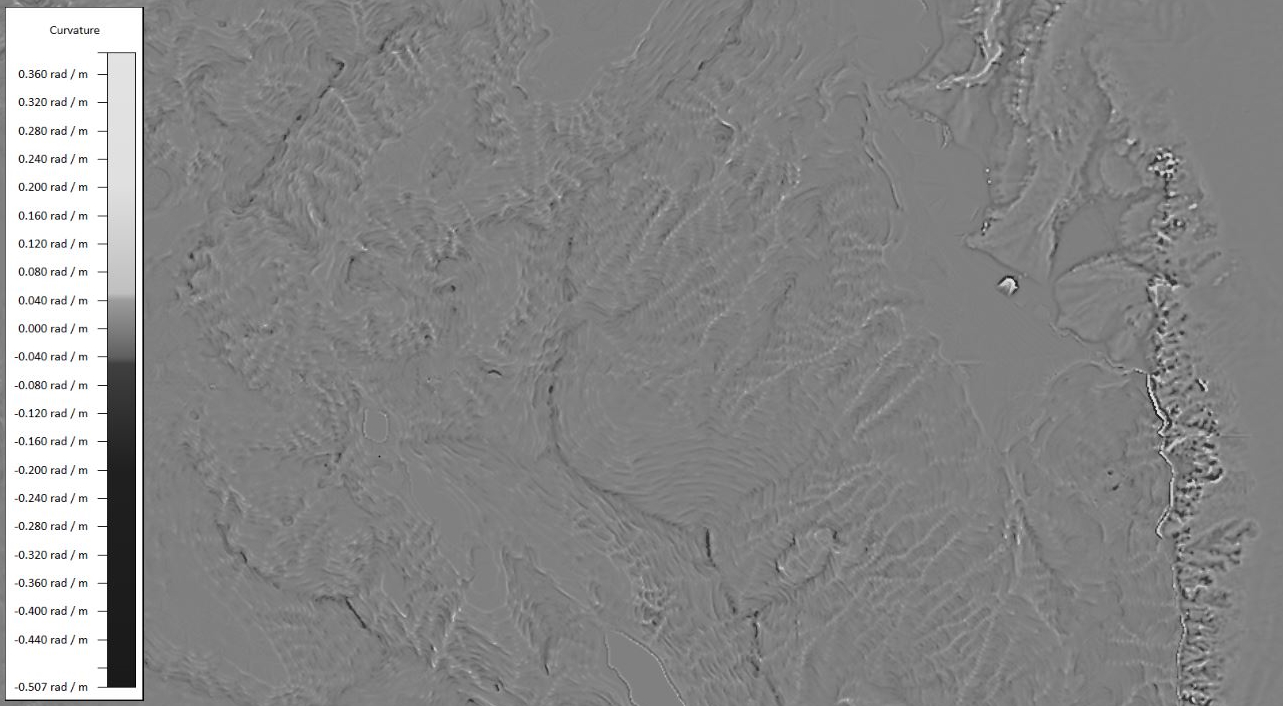 Global Mapper에서 디지털 고도 모델로부터 곡률 격자를 계산할 때 내장된 곡률 셰이더가 자동으로 적용됩니다.
사용자 지정 셰이더 설계하기
특정 데이터 레이어 또는 격자형 데이터의 원하는 시각화 방식이 새로운 사용자 지정 셰이더를 생성하는 주된 동기가 되는 경우가 많습니다. 해안 지형을 표현하기 위해 설계된 사용자 지정 셰이더는 풍속이나 양/음의 변화를 나타내기 위한 셰이더와는 다른 색상과 값을 사용할 가능성이 높습니다.
Global Mapper에서 사용자 지정 셰이더를 만들려면 셰이더 이름을 지정하고 임계값(threshold values)을 하나씩 입력한 다음 각 값에 해당하는 색상을 선택합니다. 사용자 지정 셰이더 대화 상자에서 입력한 값과 색상을 편집하면 색상 램프의 미리 보기가 업데이트됩니다.
 사용자 지정 셰이더 대화 상자에 표시되는 단위는 기본적으로 미터 또는 피트로 설정되어 있어 그리드에 표시되는 값의 실제 단위와 다를 수 있습니다. Global Mapper의 범례를 사용자 지정하여 실제 단위를 반영하도록 표시할 수 있습니다.
Global Mapper의 내장 셰이더는 색상을 혼합하여 부드러운 색상 전환을 제공하는 셰이더를 생성합니다. 이 옵션은 ' 고도/경사 값 간 색상 혼합' 확인란을 선택하여 사용자 지정 셰이더에도 적용할 수 있습니다 . 이 옵션을 선택하지 않으면 다음 임계값에 도달할 때까지 설정된 값보다 큰 픽셀에 일관된 색상이 적용됩니다.
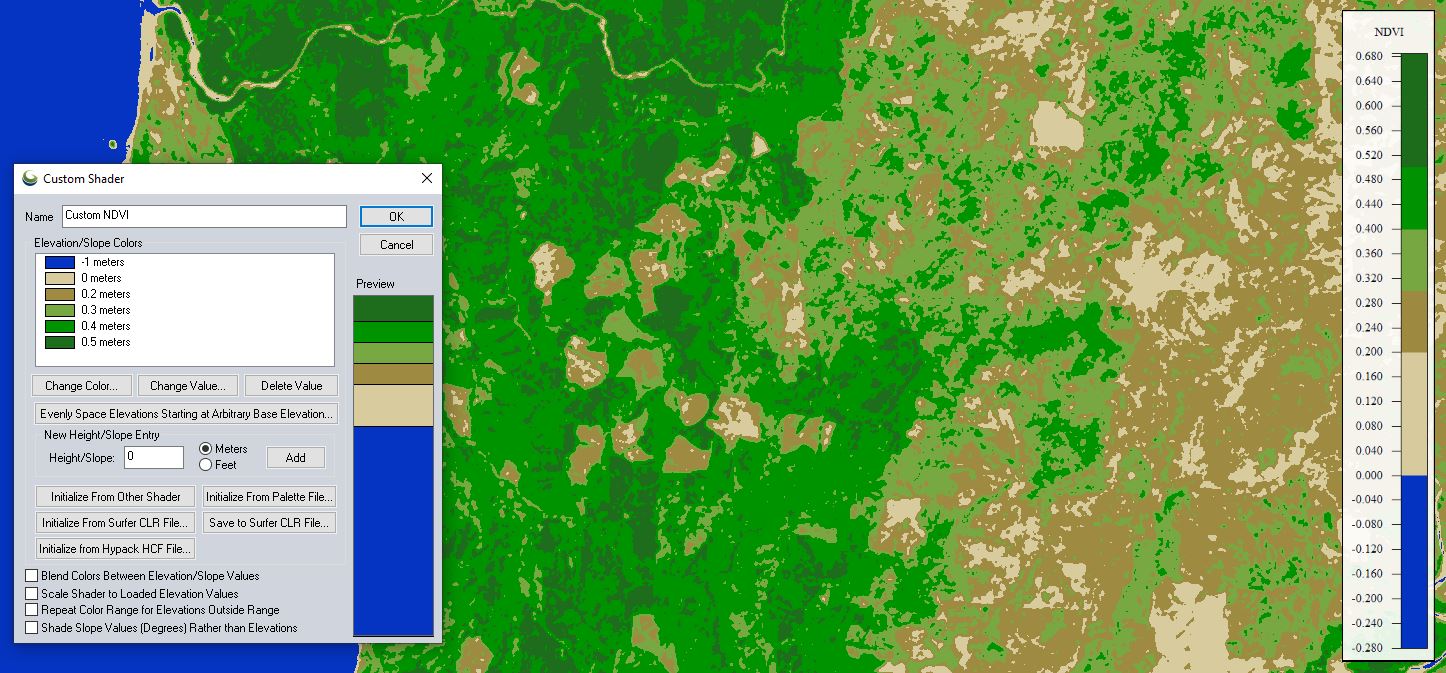 NDVI는 색상 혼합 없이 생성된 사용자 지정 셰이더를 사용하여 시각적으로 분류됩니다.
사용자 지정 셰이더를 만들 때 고려할 수 있는 또 다른 옵션은 ' 로드된 고도 값에 맞게 셰이더 크기 조정' 입니다 . 이 확인란을 선택하면 사용자 지정 셰이더 색상 램프가 Global Mapper에 표시되는 데이터 값에 맞게 늘어나거나 줄어들거나 이동할 수 있습니다. 기본적으로 셰이더 색상은 유지되지만 관련 값은 변경되므로 셰이더를 다양한 값 범위에 적용할 수 있습니다. 하지만 이 옵션은 지정된 색상이 특정 고도나 값을 나타내지 않으므로 서로 다른 지리적 영역의 격자형 데이터 레이어를 비교하기 어려워 주의해서 사용해야 합니다. 예를 들어, 셰이더가 효과적으로 작동하려면 색상과 관련 값이 고정되어 있어야 하는 양수/음수 차이 격자를 시각화할 때는 크기 조정된 셰이더가 적합하지 않습니다.
내장 셰이더를 사용하든 사용자 지정 셰이더를 사용하든, 색상 그라데이션과 그리드 값을 설명하는 범례는 지도 보기에서 중요한 요소입니다. Global Mapper의 구성 옵션에서 고도 범례 탭을 통해 셰이더 범례를 사용자 지정할 수 있습니다. 일반적으로 고도 데이터에 사용되는 셰이더의 기본 단위는 피트 또는 미터이지만, 설정 대화 상자 하단의 옵션을 통해 범례의 단위 레이블을 제거하거나 사용자 지정할 수 있습니다.
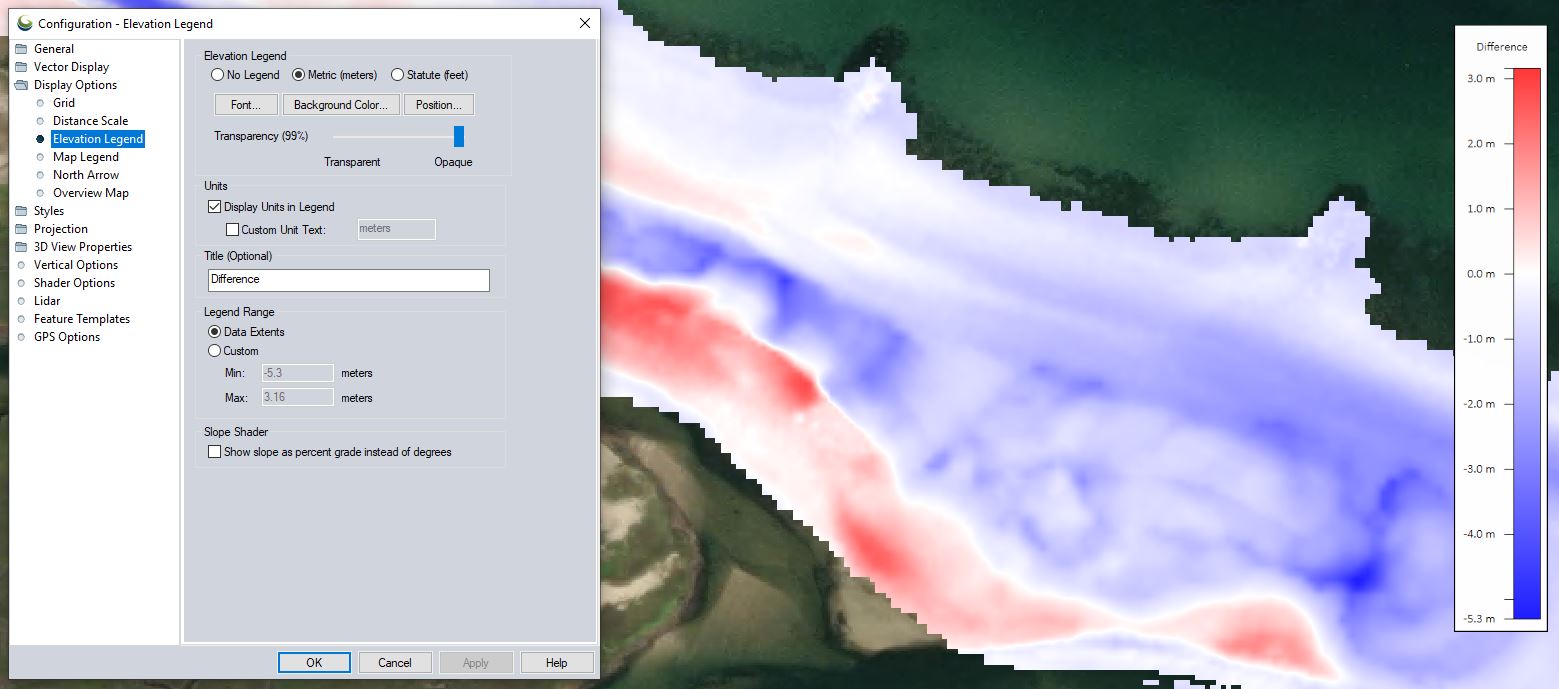 범례 제목과 사용자 지정 단위를 추가하는 옵션은 Global Mapper의 구성 옵션에서 찾을 수 있습니다.
사용자 지정 셰이더는 자동으로 저장되며, 내장 셰이더와 함께 뷰어 툴바의 셰이더 드롭다운 목록에서 선택할 수 있습니다. 사용자 지정 셰이더는 구성 대화 상자의 셰이더 옵션 섹션에서 편집하거나 삭제할 수 있습니다. 또한 도움말 메뉴의 사용자 설정 내보내기/가져오기 옵션을 사용하여 다른 Global Mapper 사용자와 공유할 수 있습니다.
Global Mapper에서 사용자 지정 그리드 셰이더를 생성하고 적용하는 방법을 알아보고 싶으시다면 지금 바로 14일 무료 평가판 을 다운로드하세요 ! 궁금한 점이 있으면 언제든지 문의해 주세요.
이 블로그 글이 마음에 드셨다면, 다음 자료도 유용할 수 있습니다.


