
Global Mapper Standard v25.0 的主要新功能
2023 年 10 月 3 日Global Mapper 25 版本现已发布!这款备受全球专业人士信赖的强大 GIS 软件全新版本,拥有更高效的菜单布局、新增的地形和流域工具以及更多功能!Global Mapper® 是一款尖端的 GIS 软件,为初学者和经验丰富的地理空间专业人士提供全面的空间数据处理工具,并支持多种数据格式。
以下是 Global Mapper v25 标准版的主要新增功能:
显示更新
v25 版本中最显著的变化之一是新增了“分析”下拉菜单。请放心,您所有常用的工具仍然可用!随着 Global Mapper 分析工具集的不断扩展,我们意识到需要对庞大的“分析”菜单进行重新划分,以优化工具的组织结构和访问便捷性。“分析”菜单根据处理过程中使用的数据类型分为四个部分:激光雷达、栅格、地形和矢量。地形部分主要针对需要高程数据的栅格图层,例如生成等高线或流域。栅格部分则包含可应用于其他栅格图层的工具,包括图像、地形图和土地利用/土地覆盖图层。
另一项更新改进了高分辨率屏幕上的显示效果。Global Mapper 现在能够更好地利用高 DPI 显示器的优势。在不同分辨率和比例的显示器之间切换时,菜单和对话框将更准确地进行调整。
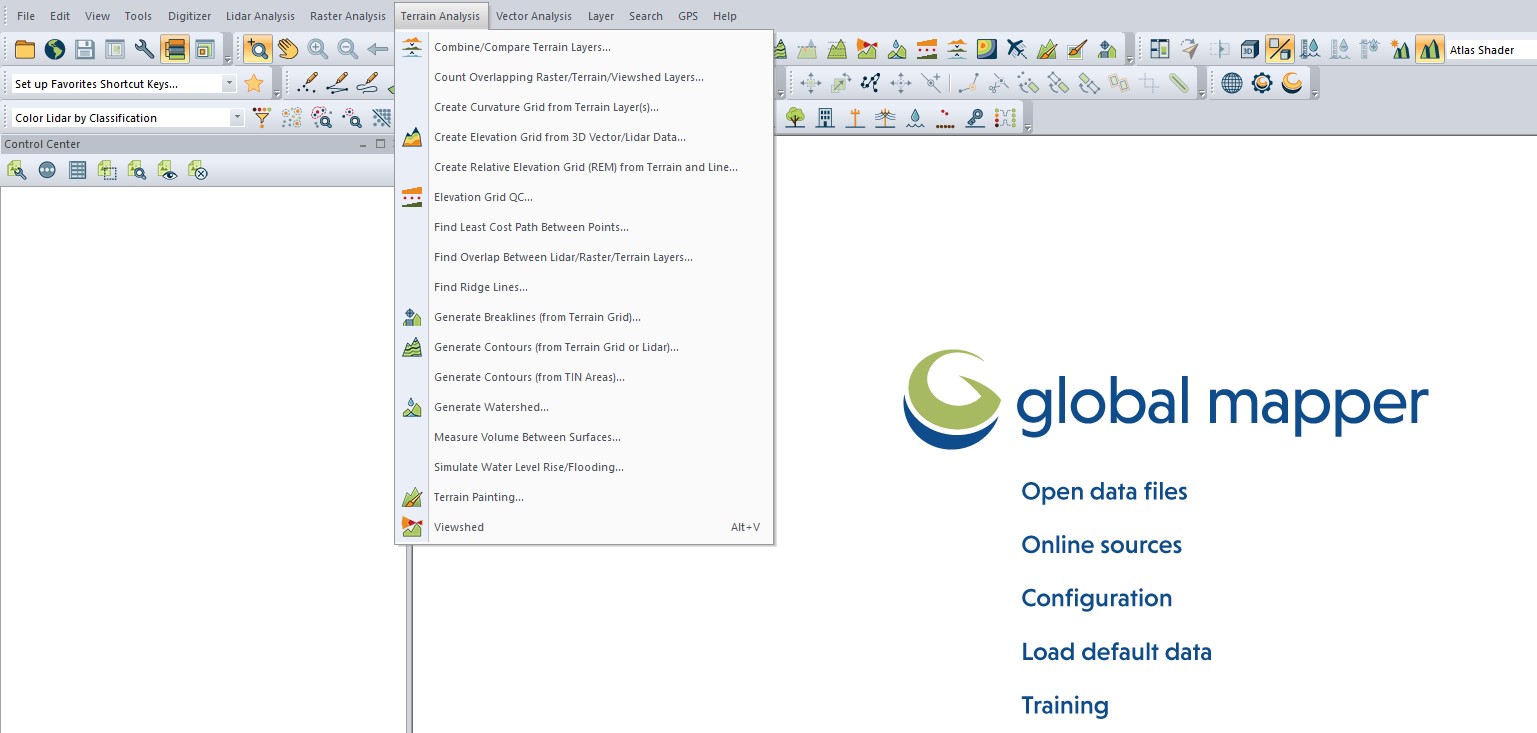 明确分析菜单可以提高易用性,并为将来添加其他工具留出空间!
自动搜索平坦场地平面图的最佳位置
“创建平坦场地平面图”是一款常用的工具,用于预先规划在地形图层中创建平坦表面的最佳位置、标高和所需土方工程量。该工具新增的“创建最优平坦场地平面图”选项,可充分利用平坦场地精确位置和方向的灵活性。Global Mapper 会评估指定位置的地形,以找到所需土方量最少的最佳位置和方向。计算出最佳位置后,该工具将提供为创建水平表面和盈亏平衡标高而需要添加或移除的土壤体积测量值。平坦场地平面图和其他体积工具可优化挖填值,并仅使用场地内的土壤将地形整平,从而最大限度地降低土壤或填料的运输成本。
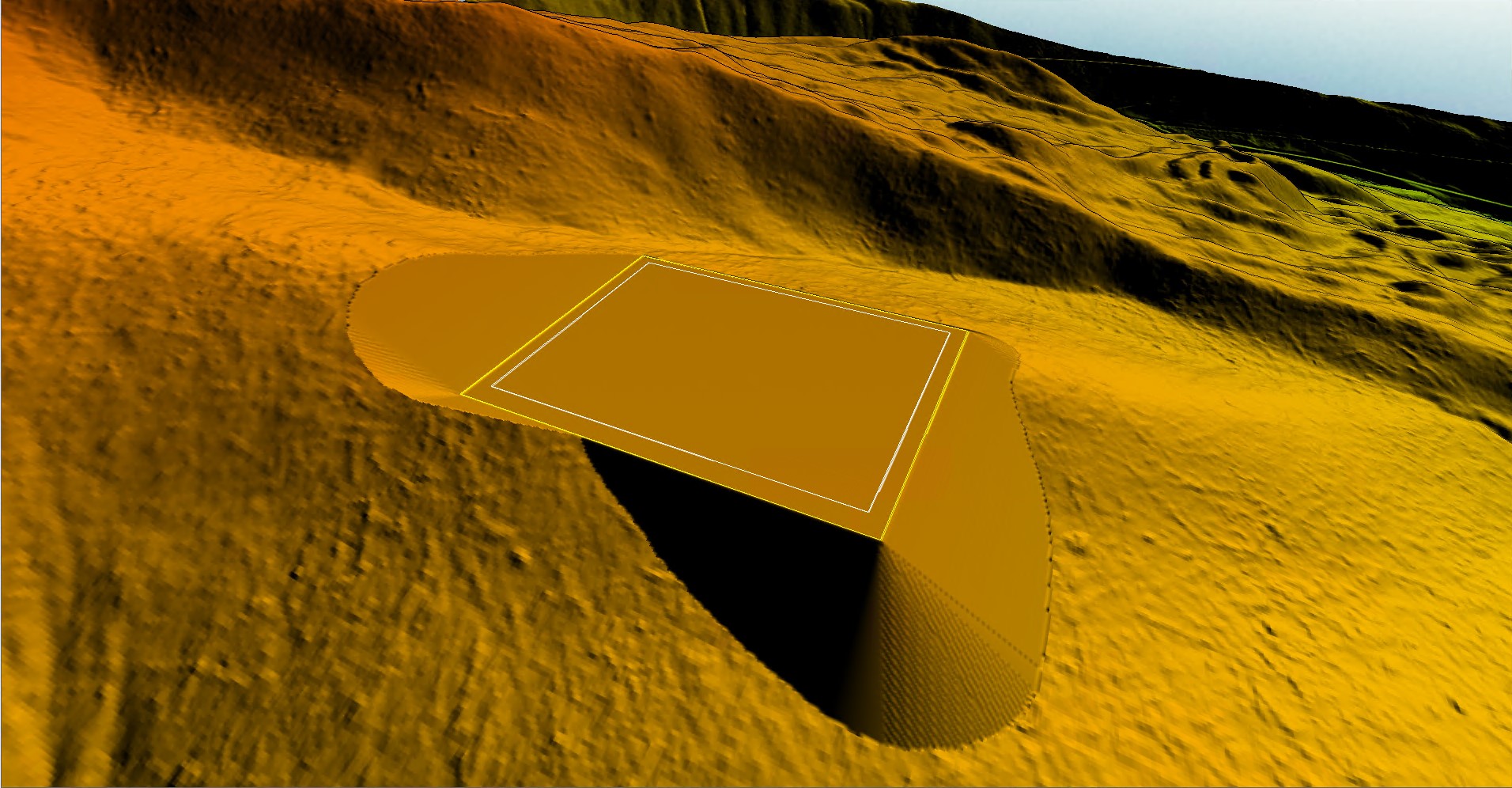 对平整场地的位置进行建模可以提供优化利用现有土壤的机会,从而创建一个不需要额外填土或移除的场地。
分析三维矢量特征对流域生成的影响
Global Mapper 的流域分析工具可对地形图层上的水流进行建模,测量流量累积和方向,并划定流域边界。25 版本进一步增强了该工具的功能,新增了对矢量要素的支持,可将矢量要素用作障碍物或修改项,从而更精确地模拟潜在物体对水流的影响。如下图所示,建筑物或梯田等要素可用作障碍物,引导水流绕过建筑物或模拟水坝。此外,该工具还支持 3D 属性,能够为要素添加深度信息,并对运河、涵洞或沟渠进行建模。要查看矢量要素如何应用于地形图层进行分析,请选中“将DEM 保存到 Global Mapper 网格文件”复选框。之前添加矢量要素的方法需要在创建地形图层时将要素作为断裂线添加,或通过“地形绘制”工具添加要素。虽然这些方法仍然有效,但在计算过程中使用矢量要素意味着可以快速将这些要素添加到现有地形图层,从而节省处理和编辑时间。
矢量特征的自动样式化
Global Mapper 拥有独特的图层样式策略。加载矢量图层时,系统会自动为其分配要素类型。这些要素类型包含要素样式,用于确定二维和三维数据显示的符号系统设置。Global Mapper 内置了许多要素样式,您可以在“配置”菜单的“样式”下找到它们。这些类型包含可编辑的预定义样式,您也可以使用图像创建新样式,以实现独特的数据显示效果。
除非另有指定,默认样式为“未知面/点/线要素”。此前,所有未知图层(无论导入还是通过空间操作等工具生成)均使用相同的样式。为了便于区分各个图层,“未知”样式现在默认从预设调色板中随机分配颜色。每次将文件重新加载到 Global Mapper 时,此颜色都会发生变化。但是,如果在已保存的工作空间中对图层应用了自动样式,则在关闭并重新打开已保存的工作空间后,颜色将保持不变。在“配置”菜单中,新增的“选择调色板”按钮允许您定义 Global Mapper 用于随机分配颜色的颜色列表。您可以从内置调色板列表中选择,也可以通过限制为一种颜色来绕过此功能。
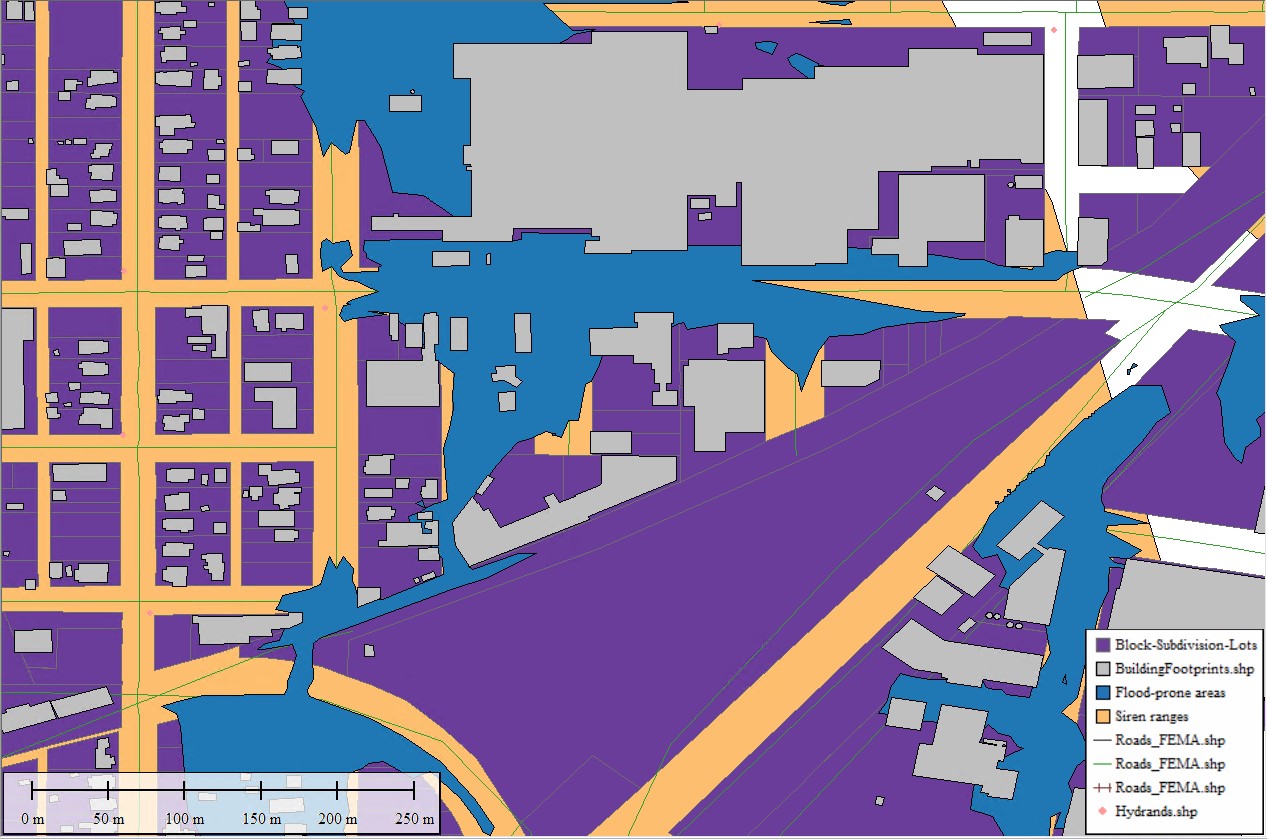 默认情况下为矢量要素分配颜色有助于在视觉上区分重叠或相似的图层。
想体验 Global Mapper 标准版和 Pro v25 的全新精彩功能?立即下载14 天免费试用版!如有任何疑问,请联系我们!


