结合激光雷达数据
2022 年 11 月 1 日最近新增了用于可视化点云之间对齐方式的条带分离工具,我认为这是一个很好的机会来回顾一下 Global Mapper 中可用于测量、调整和合并点云的不同工具。
Global Mapper最让我喜欢的一点就是它能轻松地将多个矢量图层合并成一个图层。首先,选择所有要合并的点云要素,然后使用键盘快捷键将它们复制粘贴到新建的图层中。这个简单的步骤无需导出文件,也不会增加文件管理的复杂性。虽然从技术上讲,这确实从选定的点云创建了一个单一的数据集,但它并没有校正这些点云的精度。如果数据集之间存在任何差异或冲突,它们仍然会存在于新的合并点云中。因此,在创建最终的点云之前,您可以使用 Global Mapper 中的一些不同工具来测量这些差异并进行校正。
条带分离作为一种可视化工具
条带分离工具符合美国地质调查局 (USGS) 激光雷达基础规范,可用于创建条带分离图像 (SSI)。生成的 8 位图像使用红、绿、黄三色标度来表示各条带之间的匹配程度。激光雷达数据必须具有点源 ID 属性。如果没有此属性,请不必担心。您可以在进行任何合并操作之前,手动将每个条带保存为单独的图层,然后运行此工具。
测量条带间的精度可以很好地估计相对精度,也就是点云的内部质量。这种方法没有考虑地面测量数据,因此并非绝对精度,但它可以直观地评估各个条带的性能。例如,这张美国缅因州奥古斯塔市缅因州议会大厦的图像显示,两条条带之间的裸露地面点非常相似,以绿色像素显示。我们确实看到建筑物和植被边缘周围存在一些红色/黄色的差异。这是由于两条飞行航线/条带与建筑物位置的角度不同造成的。南侧条带(红色点云)捕捉到了建筑物的南面,而北侧条带(蓝色)则无法看到。虽然这很有趣,也很好地展示了该工具的工作原理,但此处相对精度的真正衡量标准是两条条带中同样可见的地面。
拟合点云
如前所述,将两个点云复制粘贴到一个点云中并不会调整点云以确保重叠部分完全吻合。Global Mapper 提供了一个专门用于此的工具:名为“拟合点云”的工具。该工具可自动将一个点云与另一个点云对齐,最大限度地减少点云之间的 X、Y 和 Z 轴差异。您可以将两个点云相互比较,也可以与地面控制点进行比较。当两条飞行航线无法完全对齐,或者需要将摄影测量点云调整为激光雷达数据时,此功能非常有用。
通常来说,由于摄影测量点云的生成方式,其精度略低于激光雷达点云,但它是一种更经济高效的生成密集点云的方法。下图展示了一个摄影测量生成的点云(彩色/RGB)与美国地质调查局(USGS)点云(青色/绿色)的对比示例。滑动图像即可查看如何使用“拟合点云”工具将密集点云调整到稀疏激光雷达点云。这是一个动态调整过程;平坦草地上的点间距约为5米,而植被则明显更高。每个区域都使用ICP方法进行了调整,您可以在知识库中了解更多相关信息。
将激光雷达调整到地面控制点(GCP)
要测量真实世界或绝对垂直精度,您需要控制数据来比较和/或调整点云。您可以使用在现场使用高精度 GPS 设备采集的地面控制点 (GCP) 来代表地面。激光雷达质量控制工具允许您测量 GCP 和点云之间的高程差,并提供调整点云以使其与 GCP 相匹配的选项。
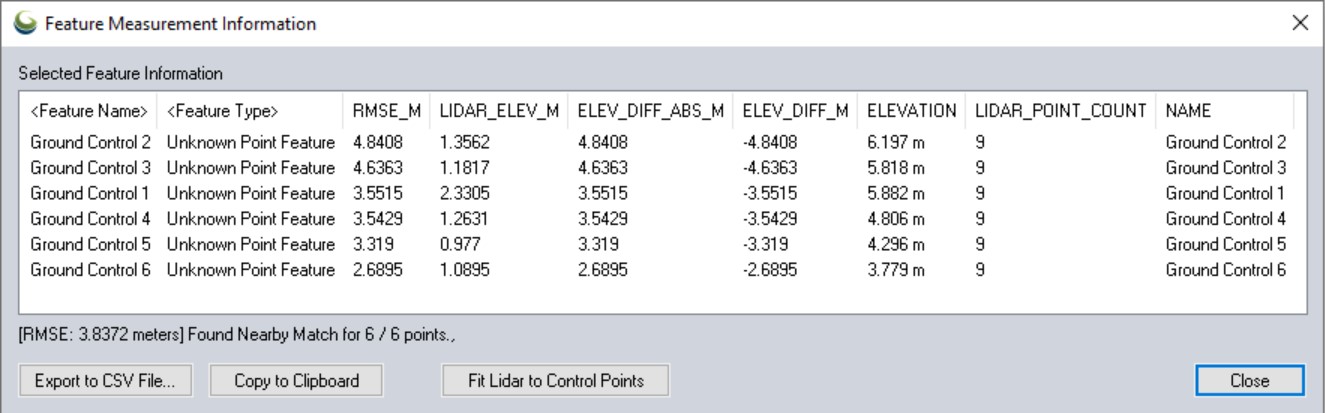 点云与地面控制点之间的测量。
在对点云进行任何更改之前,Global Mapper 会显示地面控制点 (GCP) 与点云之间的距离和误差测量值。这包括均方根误差、GCP 的高程、用于比较的激光雷达点数以及 GCP 高程与激光雷达高程之间的差异。在此窗口中,“将激光雷达数据拟合到控制点”按钮将按所述方式调整点云。
当数据被复制并合并到新图层,或从 Global Mapper 导出时,这些调整将被保留。默认情况下,对点云所做的所有编辑都仅保留在工作空间中。原始文件则保留在您的计算机上。要保留这些编辑,您当然可以保存工作空间 (.gmw) 文件,将其打包成文件 (.gmp) 发送给同事,或者导出文件以便在其他软件中使用。
立即下载Global Mapper v24 免费试用版,体验这些激光雷达工具及更多功能!如有任何疑问,请随时联系我们。


