Global Mapper'da Haritaları Yakalarla Kırpmak için Basit Araç
Şubat 2, 2021Amerika Birleşik Devletleri Jeolojik Araştırmalar Kurumu'nun (USGS) topografik haritaları gibi birden fazla raster haritayı görüntülemeye çalıştığınızda, haritaların kenarlarının üst üste bindiğini hiç fark ettiniz mi? Üst üste binen raster haritaların kenarları, bitişik haritalardaki verileri kaplayarak dağınık bir görünüm oluşturur ve aralarındaki geçişi bozar. Bu sorunu çözmek, bu kenarların manuel olarak kırpılmasını veya kaldırılmasını gerektiren zaman alıcı ve hassas olmayan bir süreç olabilir.
Global Mapper, yaygın veri yönetimi sorunlarına çeşitli çözümler sunan kullanıcı dostu bir uygulamadır. Global Mapper'da otomatik kırpma çerçevesi işlevi, gerçek harita ile ölçek ve lejant gibi ek bilgiler arasındaki geçiş sınırını tanıyarak bu sorunu verimli ve etkili bir şekilde çözer. Bu sınıra "kesit çizgisi" denir ve Global Mapper tarafından dosyanın hangi bölümünün korunacağına ve hangi piksellerin görüntüden kaldırılacağına karar vermek için kullanılır. Bu güçlü araç, dijital raster grafik (DRG) dosyasının etrafındaki beyaz kenarlığı, 3.75 dakikalık dijital ortofoto dörtgeninin ( DOQQ) etrafındaki küçük siyah çerçeveyi veya BSB deniz haritasının etrafındaki harita çerçevesini hızlı bir şekilde kaldırmak için kullanılabilir. Bu sayede bitişik haritaların sorunsuz bir şekilde görüntülenmesi sağlanır. Bu blogda, bu dosyalardaki kenarlığı nasıl kırpacağımıza dair sorunsuz adımları ele alacağız.
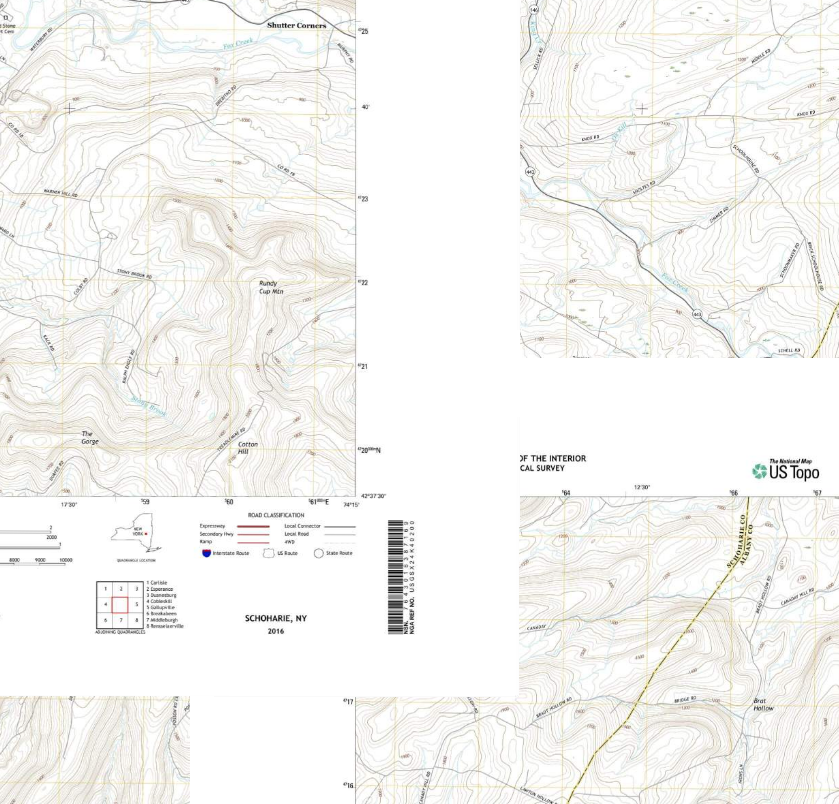
- İstenilen raster katmanlarını Global Mapper'a yükleyin – Bu örnekte, New York eyaletindeki Catskill Dağları bölgesini kapsayan USGS'den dört adet 7.5 dakikalık seri dörtgen GeoTIFF dosyası yükledik. Ekran görüntüsünde görüldüğü gibi, üst üste binen kenarlar bitişik katmanlardaki harita alanının bir kısmını gizliyor. Bu kenarların kaldırılması gerekiyor.
- Global Mapper'da yaka örtüşmesi olan GeoTIFF
- Kontrol Merkezi'ndeki rasterlerin her birini, Kontrol alanında sağ tıklayarak seçin. Orta kutu ve seçim Ekrandaki Tüm Katmanları Seç.
- Tekrar sağ tıklayın ve seçin Seçenekler… (Çift Tıklama).
- Sonuçta Raster Seçenekleri diyalog kutusunu seçin Kırpma sekmesi.
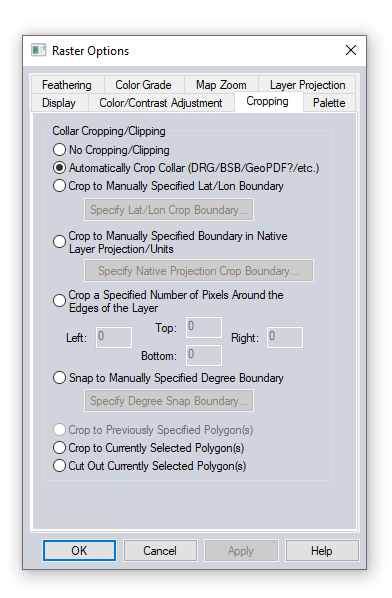 Küresel Haritalayıcı iletişim kutusu
- Seç Yakayı Otomatik Olarak Kırp (DRG/BSB/GeoPDF/vb.).
- Tıkla OK düğmesine tıklayın, Haritalar otomatik olarak kenar çizgilerine göre kırpılacak ve böylece dört haritanın da kusursuz bir şekilde görüntülenmesi sağlanacaktır.
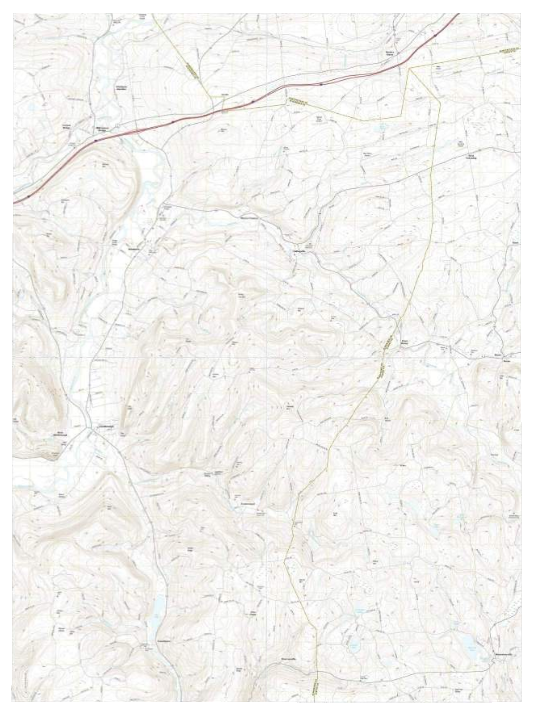
Global Mapper'da yaka kırpmasından sonra GeoTIFF
Bu iş akışını kendiniz denemek veya Global Mapper hakkında daha fazla bilgi edinmek isterseniz, 14 günlük ücretsiz deneme sürümünü indirin ve bugün bir demo talep edin ! Daha fazla bilgi için bizimle iletişime geçin.
Bu blog yazısını beğendiyseniz, şu diğer kaynakları da faydalı bulabilirsiniz:
Global Mapper'da Harita Yakalarını Kırpma
Blue Got Mail – Global Mapper'da raster topografik haritadan yakayı kaldırma


