Kontur Haritası Nasıl Oluşturulur?
Temmuz 1, 2025Yürüyüş kontrol listemde her zaman kulaklık, atıştırmalıklar, böcek kovucu sprey ve yürüyüş botları bulunur, ancak her zaman aynı boyutta çanta taşımam. Daha uzun yürüyüşlerde bol miktarda su ve yiyecek içeren bir sırt çantası kullanırken, kolay yürüyüşler için sadece bel çantamı alırım. Macera planlamam sırasında, ne getirmem gerektiğine ve dolayısıyla hangi çantayı kullanmam gerektiğine karar vermek için sadece uzunluğu değil, aynı zamanda meydana gelecek yükseklik değişimini de dikkate almak önemlidir. Arazinin ne kadar dik olacağını gösteren bir kontur haritasını her zaman tercih ederim, böylece kaç mola ve Gatorade®'e ihtiyacım olacağını anlayabilirim.
Kontur haritası nedir?
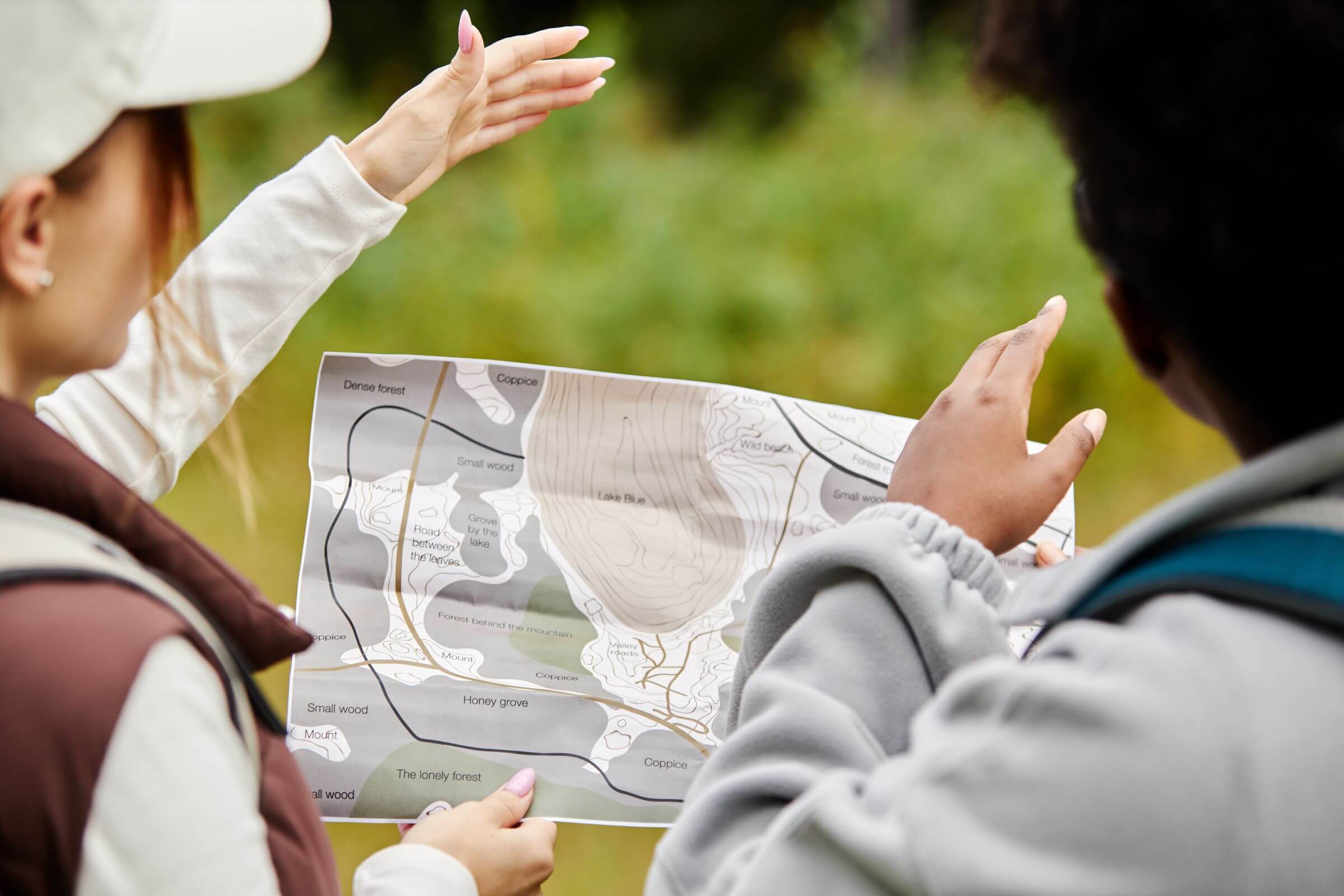
Kontur haritaları, diğer adıyla topografik haritalar, arazi yüzeyinin yüksekliğini çizgiler kullanarak gösterir. Bu kontur çizgileri, yükseklik değişimlerini belirler. Çeşitli çizgiler önceden belirlenmiş aralıklarla yerleştirilir ve her çizgi aynı yükseklikteki noktaları birleştirerek sabit bir yüksekliği temsil eder. Aşağıdaki örnekte, kontur aralığı 100'dür. Her çizgi, yüksekliğin 100 fit değiştiğini gösterir. Daha düz alanlarda, konturlar görsel olarak çok daha uzaktadır; ancak, yüksekliğin hızla değiştiği dik bölgelerde, çizgiler birbirine çok yakındır.
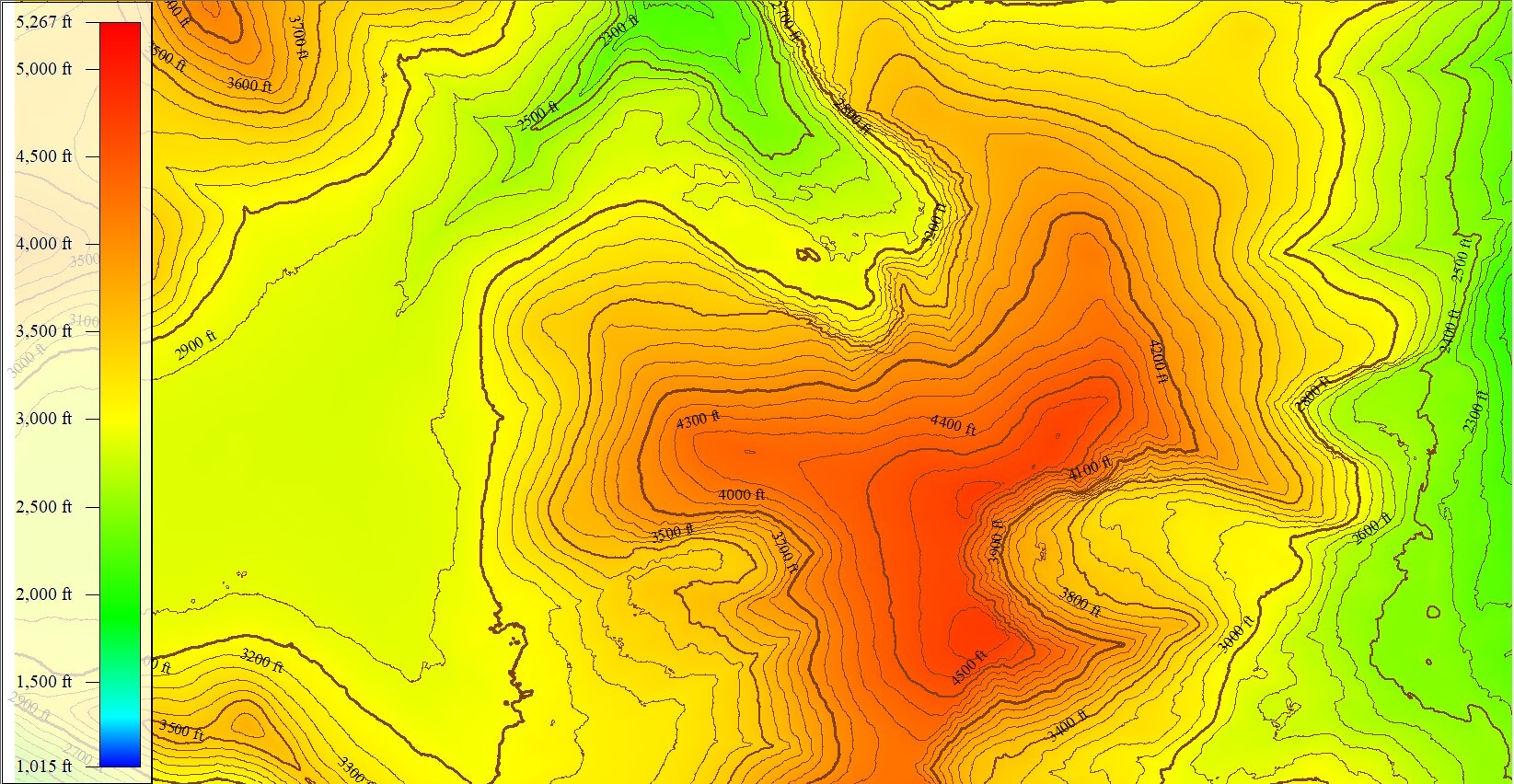
Bu haritalar, arazinin 2 boyutlu bir perspektiften gösterimini sağlar. Yürüyüş parkuru haritaları , arazinin yüksekliğinin ne kadar ve ne hızda değiştiğini gösteren en yaygın kontur haritalarından bazılarıdır. Topografik haritalar ayrıca yol ve köprü gibi altyapı planlaması, tarım ve doğal afetlere hazırlık için de değerlidir.
Kontur Çizgileri Nasıl Oluşturulur?
İster yeni bir patika planlıyor olun, ister her şey dahil bir tatil köyü tasarlıyor olun veya yeni yollar inşa ediyor olun, Global Mapper ® birkaç adımda yükseklik verilerinden konturlar oluşturabilir. Bu örnekte, Maine'in en yüksek dağı olan Katahdin Dağı'nı analiz edeceğim.
Başlangıç Arazisi
Global Mapper'da, ızgaralar, nokta bulutları ve yükseklik özniteliğine sahip vektör özellikleri de dahil olmak üzere yüklenen herhangi bir yükseklik verisinden konturlar oluşturulabilir. Nokta bulutundan doğrudan kontur oluşturmak için Global Mapper Pro® lisansı gereklidir. Pro kullanıcıları ayrıca lidar verilerinden de konturlar veya dijital arazi modelleri oluşturabilir.
Bu örnekte, Global Mapper'da USGS'den alınmış bir yükseklik ızgarası yüklü. "Kontur Oluştur" aracı, çizgilerin oluşturulması için bir iletişim kutusu açacaktır.
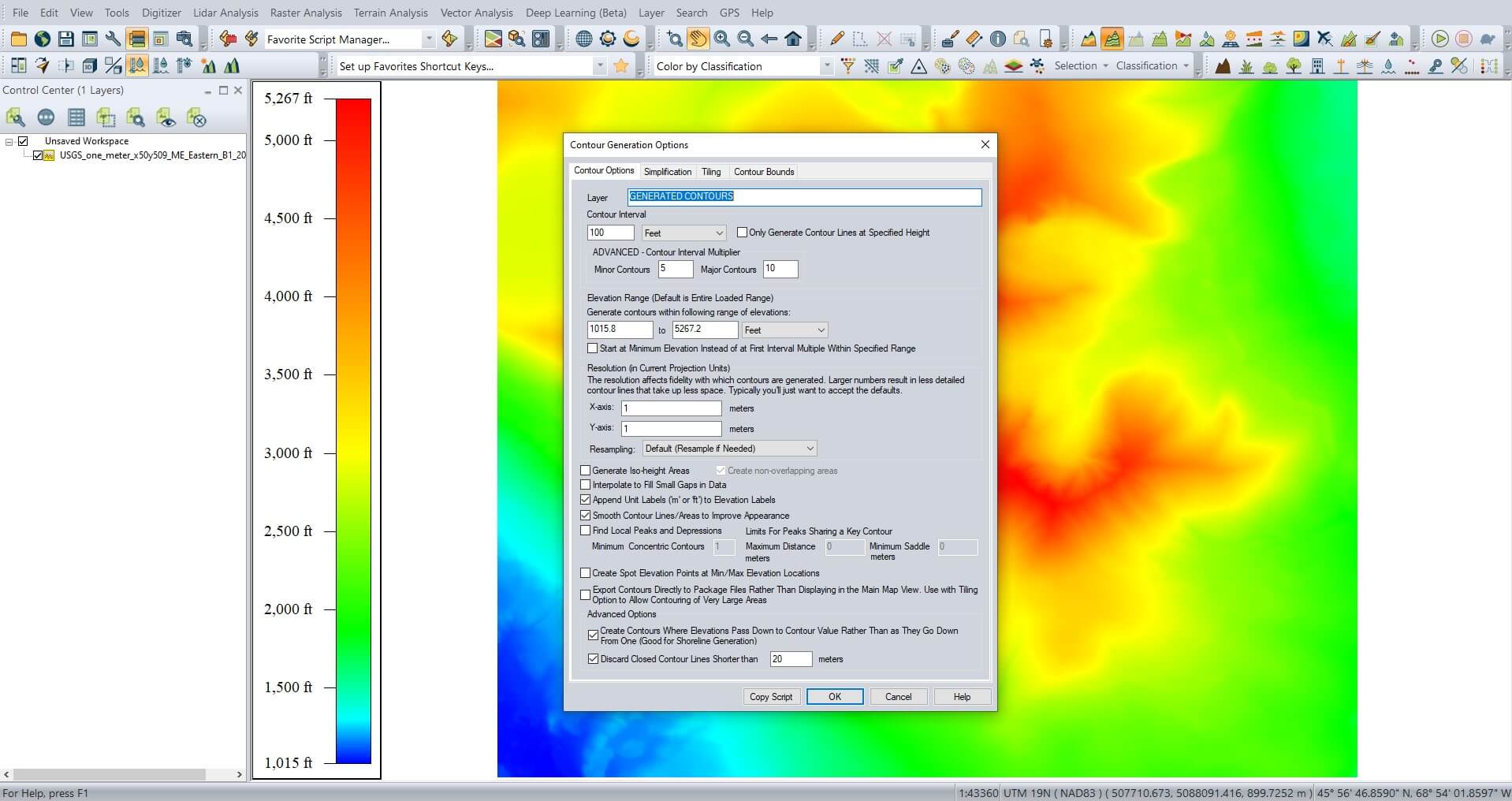 Global Mapper'da Kontur Oluşturma Aracı iletişim kutusu
Kontur Aralığı
Kontur katmanına isim verdikten sonra, konturların çizgi kalınlığını, sıklığını ve birimlerini özelleştirebilirsiniz. Kontur Aralığı, bir çizginin temsil edeceği yükseklik değişimini gösterir. Katahdin Dağı için aralığı 100 fit olarak ayarladım; her kontur, yüksekliğin 100 fit değiştiğini temsil eder.
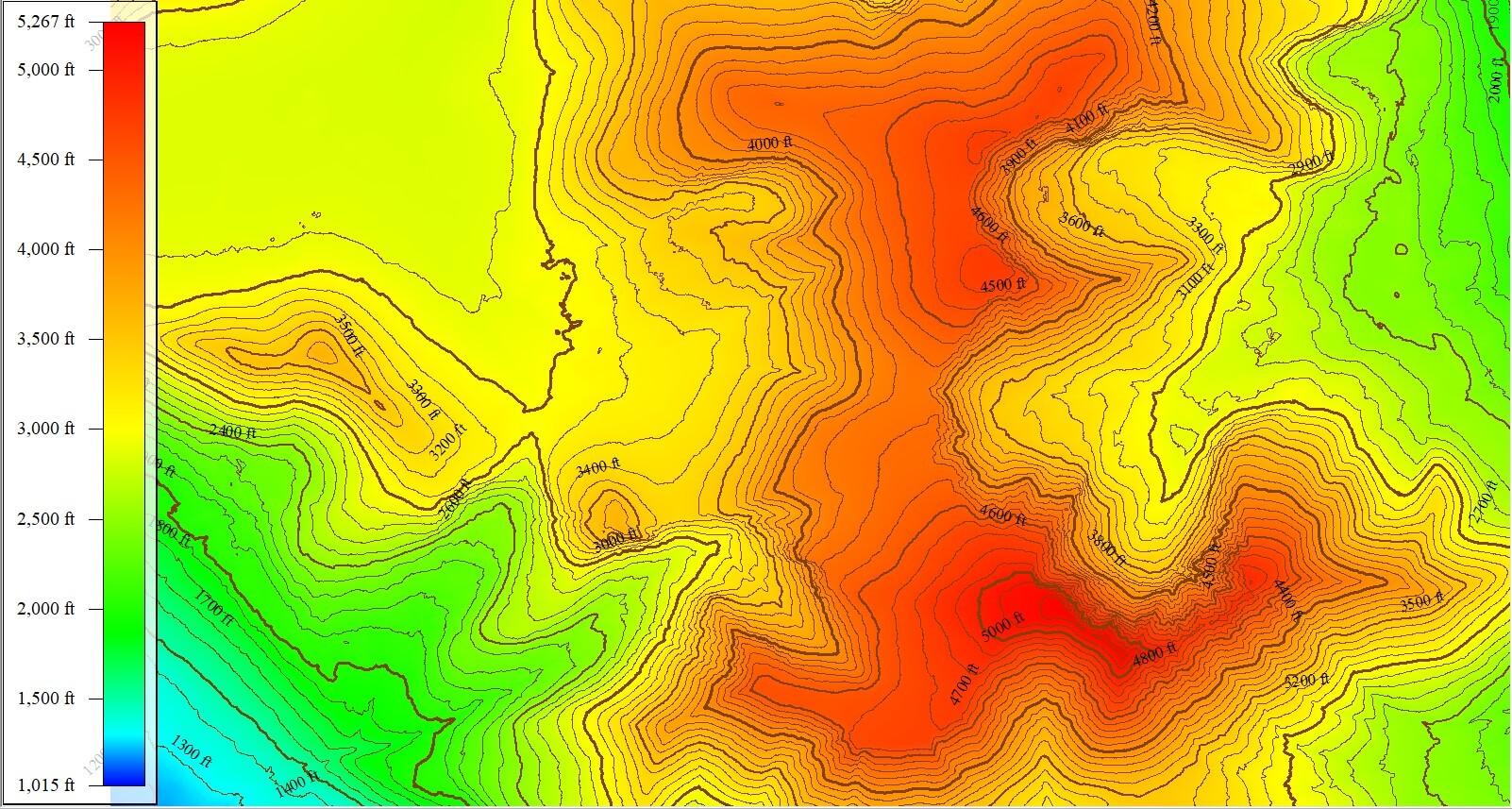 Katahdin Dağı'nın 100 fit aralıklarla çizilmiş kot çizgileri. İndeks kot çizgileri 5 (minimum) ve 10 (maksimum)'dur.
Kontur Aralığı Çarpanı ayarı, indeks konturları olarak da bilinir. Bu ayar, özellik sınıflarını farklı çizgi kategorilerine uygular ve hangi konturların kalın görüneceğini belirler. Bu durumda, her 5 kontur daha kalın, her 10 kontur ise en kalın olacaktır.
"Yalnızca Belirtilen Yükseklikte Kontur Çizgileri Oluştur" seçeneğini işaretlersem, kontur çizgileri yalnızca kontur aralığında ayarlanan yükseklikte oluşturulacaktır. Başka bir deyişle, kutucuk işaretliyken 3000 olarak belirtilen bir yükseklik, yalnızca 3000 fit yükseklikte çizgiler oluşturacaktır.
Menzil ve Çözünürlük
Diyalog kutusunun aşağısındaki ek ayarlarla kontur haritanızı daha da özelleştirebilirsiniz. Oluşturulacak kontur çizgileri için yükseklik aralığını ayarlayabilirsiniz. Varsayılan yükseklikler, yüklenen verilerin aralığıdır, ancak yalnızca Katahdin'in daha dik kısımları için konturlar oluşturulmasını istiyorsam, minimum değeri 3000 ft'ye ayarlayabilirim.
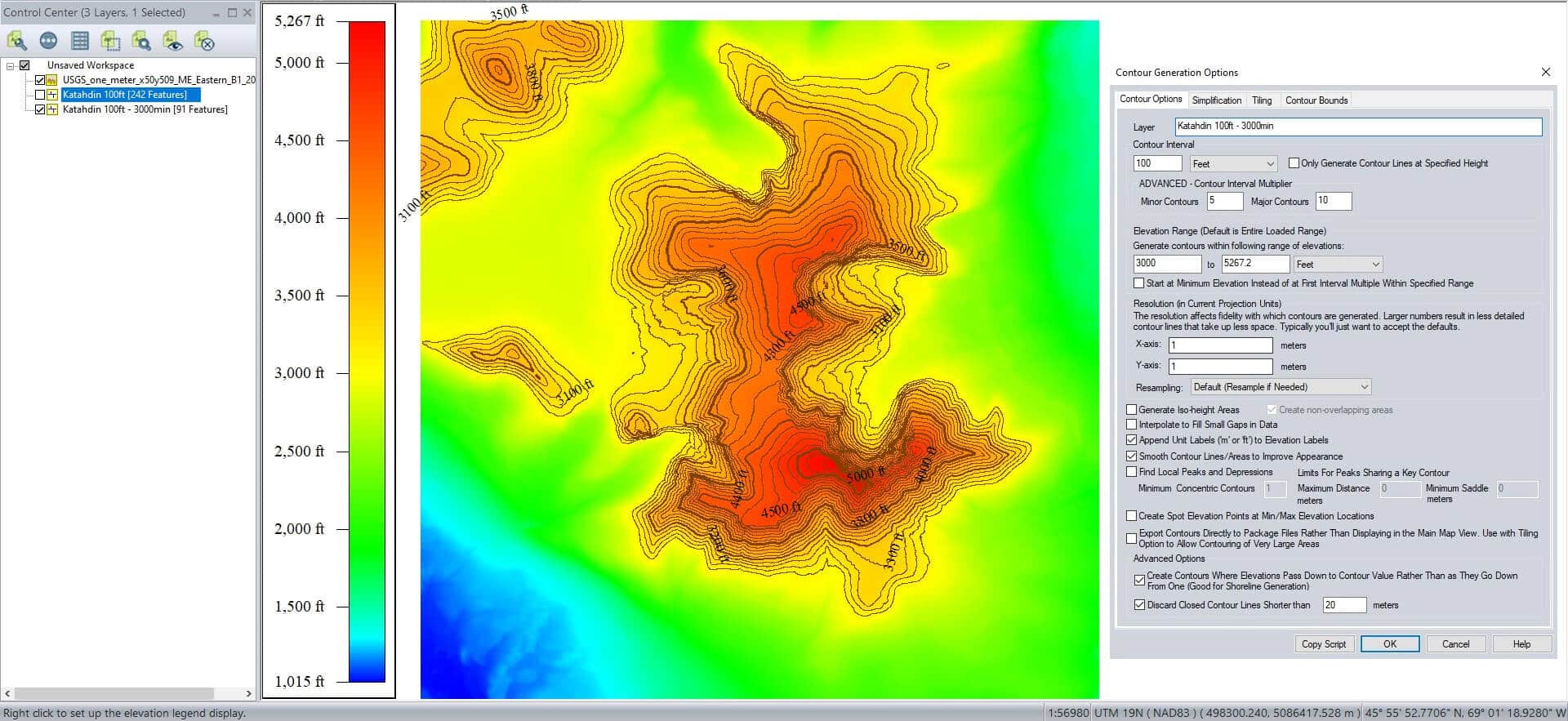 Minimum yükseklik aralığı 3000 fit olarak ayarlanmıştır.
Çözünürlük, daha ayrıntılı veya daha az ayrıntılı kontur çizgileri oluşturmak için de ayarlanabilir. Daha yüksek çözünürlükler, daha az ayrıntılı, daha pürüzsüz ve daha az yer kaplayan çizgiler oluşturacaktır. Çoğu harita için varsayılan değer aynı bırakılabilir.
Ek Seçenekler
Diyalog kutusunda, küçük boşlukları enterpolasyonla doldurma veya konturları doğrudan bir paket dosyasına dışa aktarma gibi bir dizi ek onay kutusu bulunmaktadır. İşte işaretlemeyi sevdiğim birkaç kutu.
- Yüksekliklere Eklenen Birim Etiketleri: Lejantım fit cinsinden olduğu için, kontur etiketlerinin de bu birimi göstermesini istiyorum.
- Pürüzsüz Kontur Çizgileri: Bu kutuyu işaretlemek, kontur çizgilerinin görünümünü iyileştirerek daha az pürüzlü olmalarını sağlayacaktır.
- Şu uzunluktan daha kısa kapalı kontur çizgilerini at: Bir uzunluk belirterek ve bu kutuyu işaretleyerek, kısa kapalı döngüler oluşturulmayacak ve daha temiz bir topografik harita elde edilecektir.
sadeleştirme
Basitleştirme sekmesi, kullanıcıların noktaların bir konturun şekline katkıda bulunup bulunmadığını belirlemelerine olanak tanır. Daha fazla basitleştirme, daha az nokta ile sonuçlanarak daha küçük bir dosya oluşturur, ancak daha girintili çıkıntılı ve daha az doğru bir kontur çizgisi elde edilir. Daha az basitleştirme ise daha fazla köşe noktası koruyarak daha düzgün çizgiler ve daha büyük, daha doğru bir dosya elde edilmesini sağlar.
Fayansları
Gerçekten büyük bir nokta bulutunu işliyorsanız, daha küçük dosyalar oluşturmak ve bilgisayarınızın bellek gereksinimlerini azaltmak için kontur oluşturmayı bölebilirsiniz. Etkinleştirilirse, Global Mapper verileri bir ızgaraya böler ve tüm haritayı aynı anda işlemeye çalışmak yerine, konturları karo karo oluşturur.
Kontur Sınırları
Yükseklik aralığını ayarlamaya benzer şekilde, sınırları belirleyerek verilerin hangi bölümlerinin konturlarının oluşturulacağını da belirleyebilirsiniz. Bu sınırlar, ekranda görünen tüm veriler, bir kutu çizme seçeneği veya seçilen bir alan özelliğine göre kırpma olabilir.
Küçük Katahdin yükseklik haritamı işlerken, bu sekmelerin hepsini varsayılan ayarlarında bıraktım.
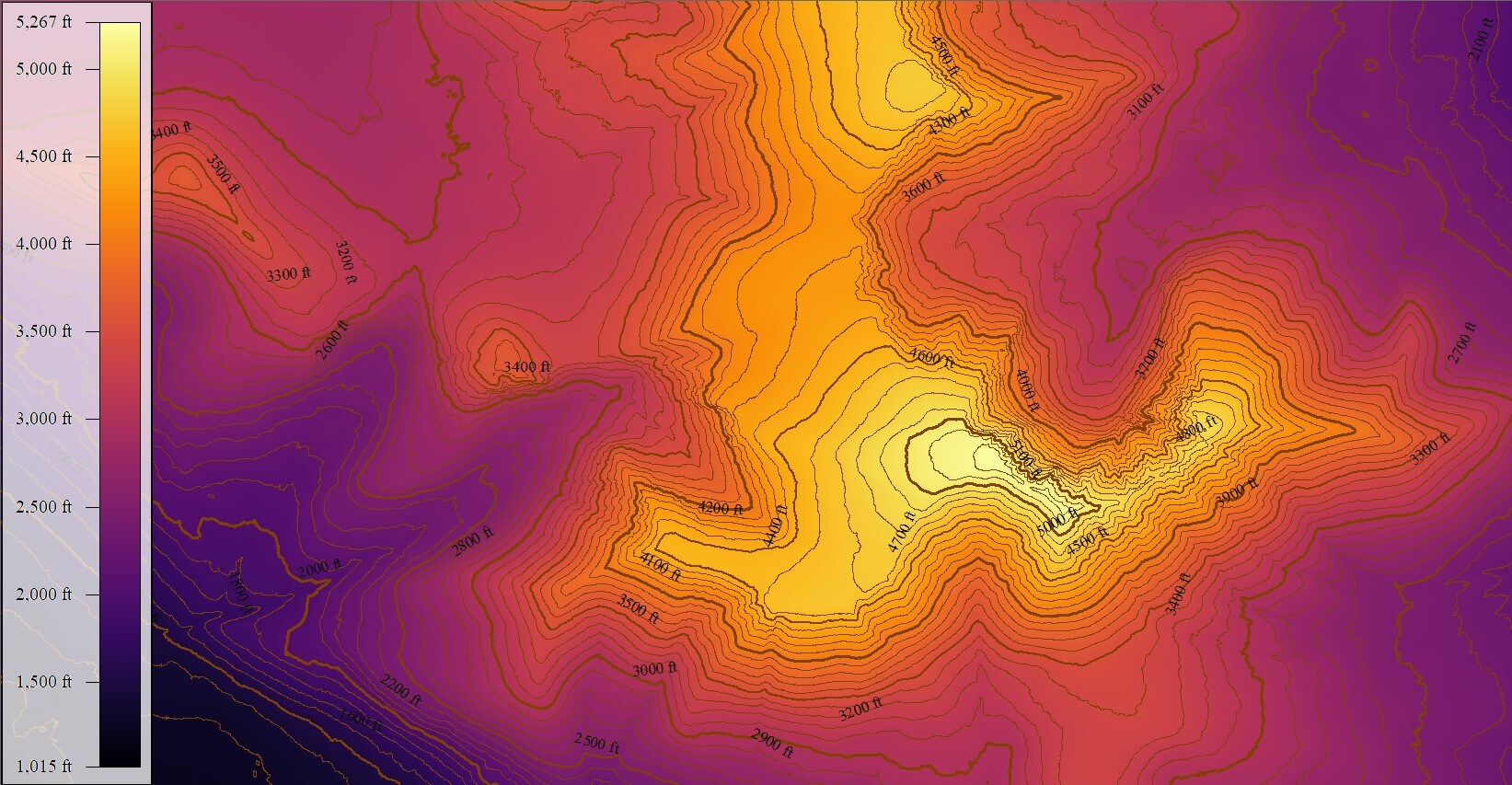
Katahdin Dağı'na tırmanmak için en azından bir sırt çantası getirmem gerekeceğini rahatlıkla söyleyebilirim. Projenizi tamamlamak için Global Mapper'ı nasıl kullanacağınızı keşfetmek için 14 günlük ücretsiz deneme sürümünü indirin!


