Levando dados GIS para o campo com o Global Mapper Mobile.
6 de julho de 2021Os Departamentos de Transporte têm a importantíssima tarefa de desenvolver e manter a infraestrutura rodoviária do país. Com a rede de estradas públicas estendendo-se por todos os cantos do território nacional, esses departamentos precisam ser capazes de levar dados a campo para avaliar e atualizar os recursos conforme necessário. Trabalhando com bancos de dados existentes e programas com GPS integrado, topógrafos e inspetores podem usar o conjunto de ferramentas Global Mapper para registrar características com precisão e atualizar mapas.
Como um aplicativo SIG, o Global Mapper possui amplas funcionalidades para visualização, edição e gerenciamento de dados. O carregamento de mapas e camadas de dados existentes em um espaço de trabalho permite que os usuários explorem a infraestrutura existente e, por meio de ferramentas de edição de terreno, como pintura de terreno, planejem projetos futuros. Embora dispositivos GPS possam ser conectados a um computador executando o Global Mapper e usados para criar novos dados, a Blue Marble também oferece uma solução móvel para uso e coleta de dados em campo.
O Global Mapper Mobile facilita o transporte de dados para o campo em dispositivos menores, como celulares ou tablets. Disponível para dispositivos Android e iOS, o aplicativo exibe dados de referência e pode ser usado para editar dados existentes e coletar novos dados. Celulares e tablets modernos possuem GPS integrado, e o Global Mapper Mobile utiliza os serviços de localização internos do dispositivo para localizar o usuário em um mapa carregado. Essas informações de GPS internas podem ser usadas para visualizar a localização do usuário ou registrar novos pontos de interesse.
Criando um mapa e carregando-o no Global Mapper Mobile.
Voltando um pouco atrás, vamos discutir o processo de criação de um mapa e sua importação para o aplicativo móvel. Como computadores desktop e laptops são mais potentes que a maioria dos dispositivos móveis, o processo de mapeamento começa no Global Mapper para desktop. Carregue camadas de dados existentes no Global Mapper e edite ou crie quaisquer dados, se necessário. Em um espaço de trabalho do Global Mapper, você pode aplicar opções de exibição raster e de terreno, bem como opções de estilo para camadas vetoriais. Iniciar a criação do mapa no Global Mapper para desktop permite que os usuários carreguem e explorem mapas muito maiores do que provavelmente serão necessários em campo. Se necessário, o Global Mapper pode ser usado para reduzir o conjunto de dados a uma região de interesse para o trabalho de campo.
Abaixo, um mapa simples foi criado para todas as estradas públicas em um distrito do Maine. O estilo vetorial das estradas é determinado pelo atributo que descreve o tipo de superfície da estrada. Neste mapa e fluxo de trabalho, a preocupação são as estradas não pavimentadas. Em um clima com quatro estações, as temperaturas de inverno e o derretimento da neve na primavera frequentemente causam buracos e sulcos na terra ou deterioram as estradas. Essas estradas públicas rurais são importantes vias de acesso para os moradores de uma área e normalmente precisam de algum nível de manutenção rotineira anual.
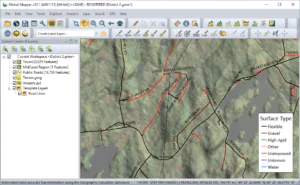
Os dados são carregados, formatados e explorados no Global Mapper antes de serem agrupados e enviados para um dispositivo em campo.
Um modelo de camada sem feições pode ser adicionado à área de trabalho a partir da seção Modelos de Feições da caixa de diálogo Configuração no Global Mapper. Um Modelo de Feição é simplesmente a estrutura de uma camada, indicando o tipo de feição, o estilo e uma estrutura para os atributos desejados. Criar uma camada a partir de um Modelo de Feição em uma área de trabalho permite que esse plano de camada seja compartilhado com o Global Mapper Mobile e usado para coleta de dados padronizada.
Para compactar as camadas vetoriais e o mapa base raster para uso em dispositivos móveis, o mapa é exportado para o formato Global Mapper Mobile. Essa exportação cria um arquivo de pacote Global Mapper Mobile (*.gmmp) que compacta de forma eficiente as camadas raster, vetoriais e de elevação em um único arquivo para facilitar o compartilhamento com um dispositivo móvel. O compartilhamento de dados com um dispositivo móvel pode ser feito por meio de um anexo de e-mail, transferência de arquivos via cabo ou por meio de uma unidade compartilhada, como o Dropbox ou o Google Drive.
Abrindo e orientando um mapa no Global Mapper Mobile
Com o pacote Global Mapper Mobile transferido para o dispositivo móvel, este arquivo pode ser aberto diretamente pelo aplicativo Global Mapper Mobile. Ao abrir o aplicativo e tocar em "Abrir Mapa", uma tela será exibida para navegar pelos arquivos armazenados no dispositivo e importar um mapa.
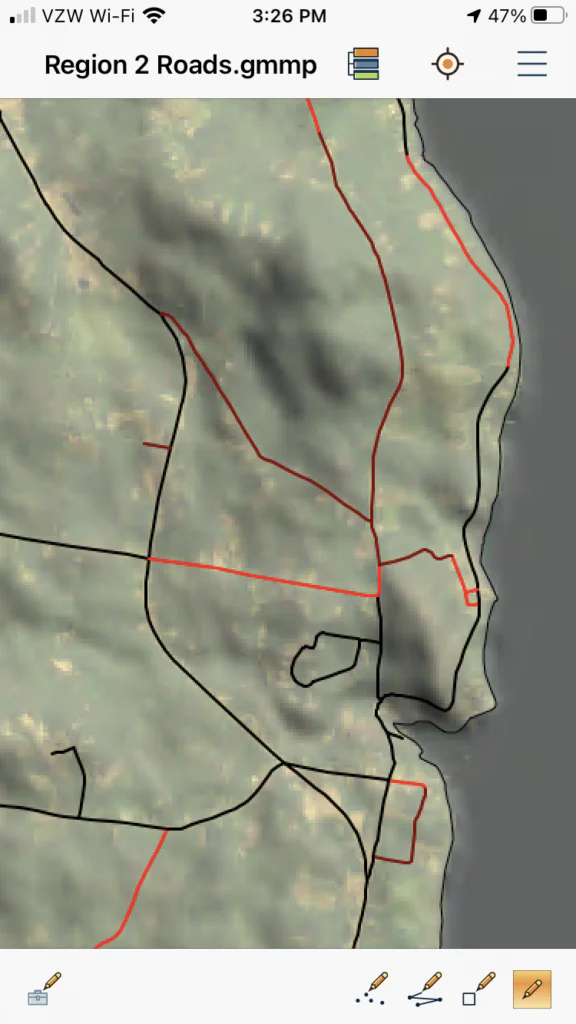
O mapa aberto no Global Mapper Mobile contém as camadas de dados exportadas do Global Mapper para desktop.
Assim como a versão desktop do Global Mapper, o Global Mapper Mobile contém uma Central de Controle que lista as camadas presentes no mapa. Ao tocar em uma camada listada na Central de Controle, ela será ocultada da visualização e os pontos verticais à direita abrirão as opções da camada, que incluem ações para reordenar as camadas no mapa.
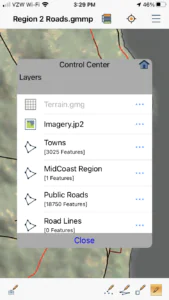
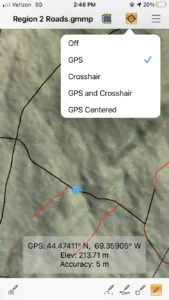
Através da Central de Controle do Global Mapper Mobile, as camadas podem ser ocultadas ou reordenadas. A localização GPS do dispositivo e do usuário pode ser ativada para exibição no mapa no menu Exibição de Localização.
Ao lado da Central de Controle encontra-se o visor do GPS. Habilitar a opção de GPS fará com que, por padrão, sejam utilizados os serviços de localização internos do dispositivo móvel para exibir a localização GPS no mapa, além de mostrar na tela as coordenadas e a precisão dessa medição. A exibição da localização GPS pode auxiliar na orientação dos usuários em campo e informá-los melhor sobre os pontos de referência próximos. Embora a conexão de celular e Wi-Fi possa aumentar a precisão da localização GPS identificada pelo dispositivo móvel, ela não é essencial para a exibição da localização.
Como a precisão do GPS interno de um dispositivo móvel pode não atender aos padrões de precisão exigidos por uma organização para coleta de dados, o Global Mapper Mobile com assinatura do Módulo Pro permite conectar e usar um dispositivo GPS externo. No menu principal, no canto superior direito, a opção GPS Avançado permite selecionar e usar um dispositivo GPS conectado via Bluetooth. O uso de um dispositivo externo aumenta a precisão da localização, o que se reflete nas informações de GPS exibidas na tela. Além disso, nas opções de GPS Avançado, é possível visualizar as conexões de satélite, informações de localização avançadas e o fluxo NMEA bruto.
Para localizar um elemento viário específico no mapa carregado, é possível pesquisar elementos vetoriais no Global Mapper Mobile. No canto inferior esquerdo da tela, toque para alterar o conjunto de ferramentas e selecione "Pesquisar Elementos". Para iniciar uma pesquisa, toque no ícone de lupa, localizado no canto inferior direito.
Na parte inferior da tela de Busca, é possível especificar o tipo de feição que está sendo pesquisada. Para pesquisar feições de estradas, a busca por Áreas e Pontos está desabilitada. De volta à metade superior da caixa de diálogo, um atributo pode ser selecionado e essa seleção atualiza dinamicamente a lista de valores disponíveis. Selecionar o atributo tipo de superfície e o valor "Não pavimentado" identificará todas as estradas não pavimentadas. Toque em OK para retornar à visualização do mapa e ver as feições selecionadas. Essa visualização mostra as estradas com superfície irregular que podem precisar de inspeção e manutenção. Para identificar uma estrada específica que será inspecionada em breve, a ferramenta de busca pode ser usada novamente para pesquisar pelo nome da rua e, finalmente, selecionar a feição desejada.
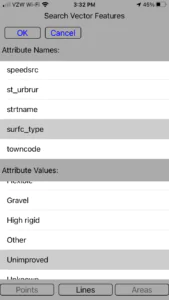
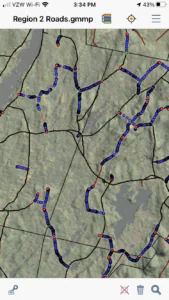
Uma busca por todos os elementos de linha com o valor de tipo de superfície 'Não pavimentada' seleciona todas as estradas não pavimentadas no mapa.
Edição e criação de dados no Global Mapper Mobile
Para selecionar uma feição, visualizar atributos e editar dados vetoriais, a ferramenta Digitalizador deve ser selecionada na Caixa de Ferramentas, acessível no canto inferior esquerdo da visualização do mapa. Selecionando o ícone de lápis único (digitalizador), as feições vetoriais podem ser selecionadas com um único toque. Um segundo toque na feição selecionada abrirá as informações da feição para exibir os atributos. A partir daí, os valores podem ser editados e, ao tocar para visualizar os vértices, será possível editar a geometria da feição.
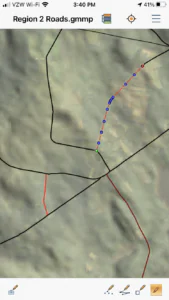
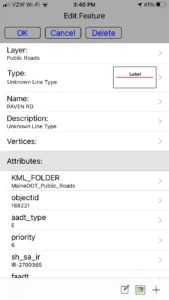
Com a ferramenta de seleção do digitalizador ativa, um toque sobre um elemento o selecionará. Um segundo toque sobre o mesmo elemento abrirá as informações do elemento para visualização e edição.
Para criar elementos com o conjunto de ferramentas do digitalizador, toque para ativar as ferramentas de criação de ponto, linha ou área. Cada um desses botões de ferramenta abrirá um menu solicitando a seleção do método específico de criação do elemento. Embora seja possível desenhar e posicionar elementos em um mapa manualmente, ao trabalhar com uma tela menor em um dispositivo com GPS, as opções para registrar um elemento com base na localização GPS são muito mais adequadas.
Para registrar o trajeto de uma estrada não documentada ou alterada, utiliza-se o modo de criação de linhas para registrar vértices ao longo da linha em uma distância ou intervalo de tempo específico. Toque no método de criação de dados para iniciar a digitalização da feição e, ao chegar ao final da estrada, toque na marca de seleção para concluir a criação da linha.
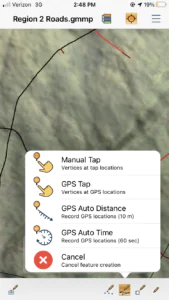
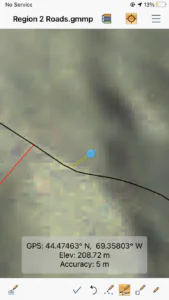
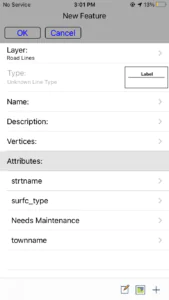
Uma linha criada com qualquer modo de criação de feições pode ser colocada em uma camada existente, em uma nova camada ou em uma camada de modelo de feição.
Assim como no Global Mapper para desktop, quando a geometria de uma feição é criada, o usuário é solicitado a inserir as informações da feição. Uma camada para a feição é selecionada e, se uma camada de Modelo de Feição for selecionada, o aplicativo solicitará ao usuário que insira quaisquer valores de atributo necessários, conforme configurado para o modelo no Global Mapper.
Outro tipo de dado que pode ser capturado e adicionado a um mapa no Global Mapper Mobile é uma imagem. Ao pressionar e segurar o dedo na tela do mapa, a câmera do dispositivo será aberta, permitindo que o usuário capture uma imagem no local. A imagem capturada será georreferenciada e aparecerá no mapa como um Ponto de Imagem na localização GPS. A imagem é então incorporada ao mapa por meio de um ponto vetorial e será salva juntamente com o mapa. A possibilidade de registrar uma imagem do local pode complementar as anotações e os atributos dos recursos adicionados ao mapa, criando uma visão mais completa da via em questão e da manutenção que possa ser necessária.
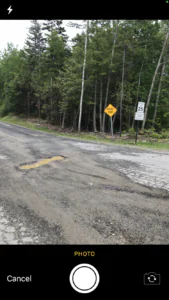
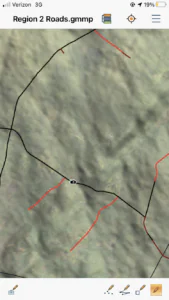
Adicionar uma imagem a um mapa é uma forma valiosa de representar o local de um projeto ou transmitir informações adicionais.
Salvando e exportando dados para o Global Mapper
Se os dados forem coletados ou alterados, o mapa móvel pode ser salvo no dispositivo através do Menu Principal do Global Mapper Mobile. O arquivo pode então ser exportado por e-mail, transferido para uma unidade compartilhada ou para um computador desktop ou laptop por meio de uma conexão de arquivos via cabo. Quaisquer dados adicionados ou alterados, bem como quaisquer imagens adicionadas ao mapa, serão salvos e exportados juntamente com ele no formato de pacote do Global Mapper Mobile (*.gmmp).
O pacote Global Mapper Mobile é então carregado no Global Mapper, e os dados alterados podem ser explorados, estilizados e analisados conforme necessário. As imagens capturadas em campo agora fazem parte do mapa no Global Mapper, e a ferramenta de informações de recursos pode ser usada para abri-las e visualizá-las.
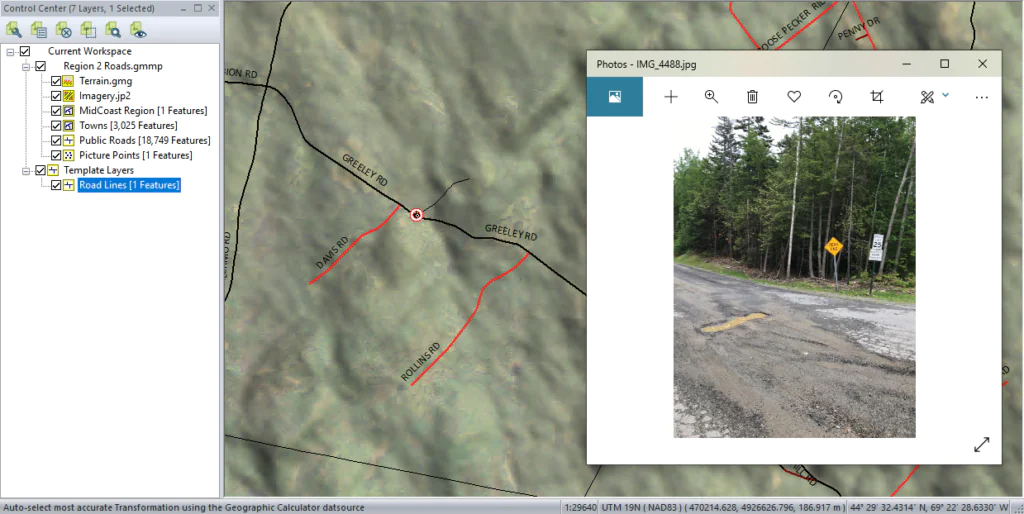
Os dados originais, juntamente com os dados criados e a imagem adicionada, são transferidos do dispositivo móvel e abertos no Global Mapper para desktop.
Com a infraestrutura criada e mantida pelo departamento de transportes, o trabalho de localização, levantamento e registro das condições das estruturas existentes é essencial. O Global Mapper e o Global Mapper Mobile fornecem um sistema integrado para transferir dados do escritório para as mãos dos topógrafos de campo em um formato interativo e editável, permitindo a visualização e coleta consistentes dos dados.
Se você se interessou pelo Global Mapper, baixe hoje mesmo uma versão de avaliação gratuita de 14 dias . O Global Mapper Mobile está disponível para download gratuito na App Store da Apple e na Google Play Store . Caso tenha alguma dúvida ou queira uma demonstração, entre em contato conosco!
Se você gostou deste blog, talvez também ache úteis estes outros recursos:
Criando mapas para atividades recreativas ao ar livre no Global Mapper
Levando dados GIS para o campo com o Global Mapper Mobile.
GeoTalks Express: Gerenciando dados entre o Global Mapper e o Global Mapper Mobile


