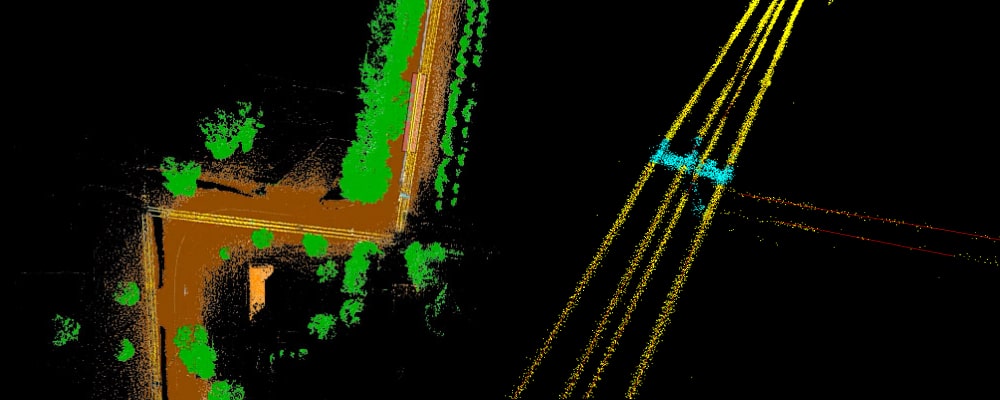
Medição da invasão da vegetação com nuvens de pontos
3 de Junho de 2025A vegetação excessiva pode causar mais problemas do que apenas uma má impressão. A invasão de árvores em linhas de energia ou outras infraestruturas aumenta o risco de incêndios florestais e interrupções no fornecimento de energia. Como medida preventiva, a mitigação da vegetação é parte integrante das operações de gestão de riscos e de serviços públicos. Medir a invasão da vegetação em ativos como edifícios, cruzamentos de estradas e linhas de energia por meio de métodos remotos pode economizar tempo e energia. O conjunto de ferramentas de edição e processamento de nuvens de pontos do Global Mapper® é perfeito para identificar essas invasões antes que se tornem perigosas.
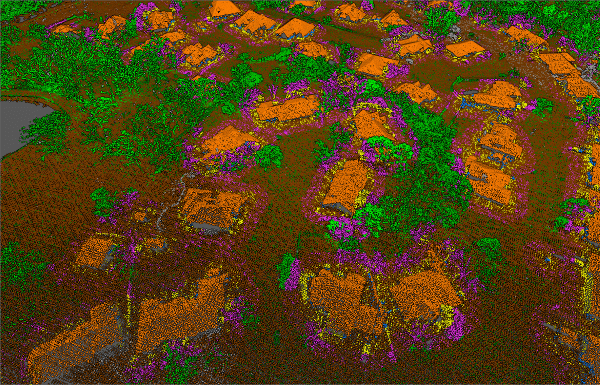 Pontos de vegetação a determinadas distâncias de edifícios podem ser selecionados e classificados para verificação em campo.
Desde a classificação de nuvens de pontos até a identificação de invasões perigosas, este blog irá guiá-lo pelo processo de gerenciamento de riscos. Linhas de energia e edifícios são usados como exemplos de invasão, mas essas mesmas ferramentas podem ser aplicadas a outros elementos, como postes ou estradas.
1. Classifique a nuvem de pontos
Localize e rotule automaticamente os elementos a serem medidos na nuvem de pontos aplicando uma classificação. As ferramentas de Classificação Automática de Nuvem de Pontos do Global Mapper detectam elementos na nuvem de pontos com base em sua estrutura e atributos.
Em geral, é uma boa prática classificar primeiro os pontos de ruído e os pontos de solo . Os pontos de ruído devem ser excluídos do processamento, e os pontos de solo servirão de base para as configurações de Altura Acima do Solo (HAL) durante as demais classificações. Pode ser necessário ajustar as configurações de classificação para melhor se adequarem aos seus dados. Recomenda-se testar primeiro as configurações padrão e, em seguida, ajustá-las, incluindo a resolução, para capturar áreas não incluídas. Mais informações sobre classificação de nuvens de pontos podem ser encontradas na Base de Conhecimento.
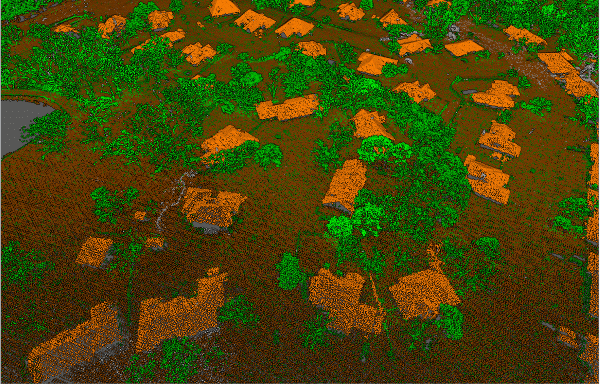 Os pontos classificados como edifícios, vegetação e solo são distinguidos visualmente por cor.
Classificação de linhas de energia
Ao medir a interferência em linhas de energia, certifique-se de que a nuvem de pontos tenha resolução suficiente para capturar estruturas menores, como cabos de energia e galhos de árvores individuais. Essas representações detalhadas são essenciais para uma análise precisa da infraestrutura e da paisagem.
Após a classificação das linhas de transmissão , se estas forem muito esparsas para uma detecção adequada da vegetação, elas podem ser extraídas como feições lineares vetoriais . Essas feições lineares herdam as informações de atributos da nuvem de pontos, como a elevação. Utilize essas feições lineares vetoriais no lugar dos pontos classificados na próxima etapa: Detectar Vegetação Invasora.
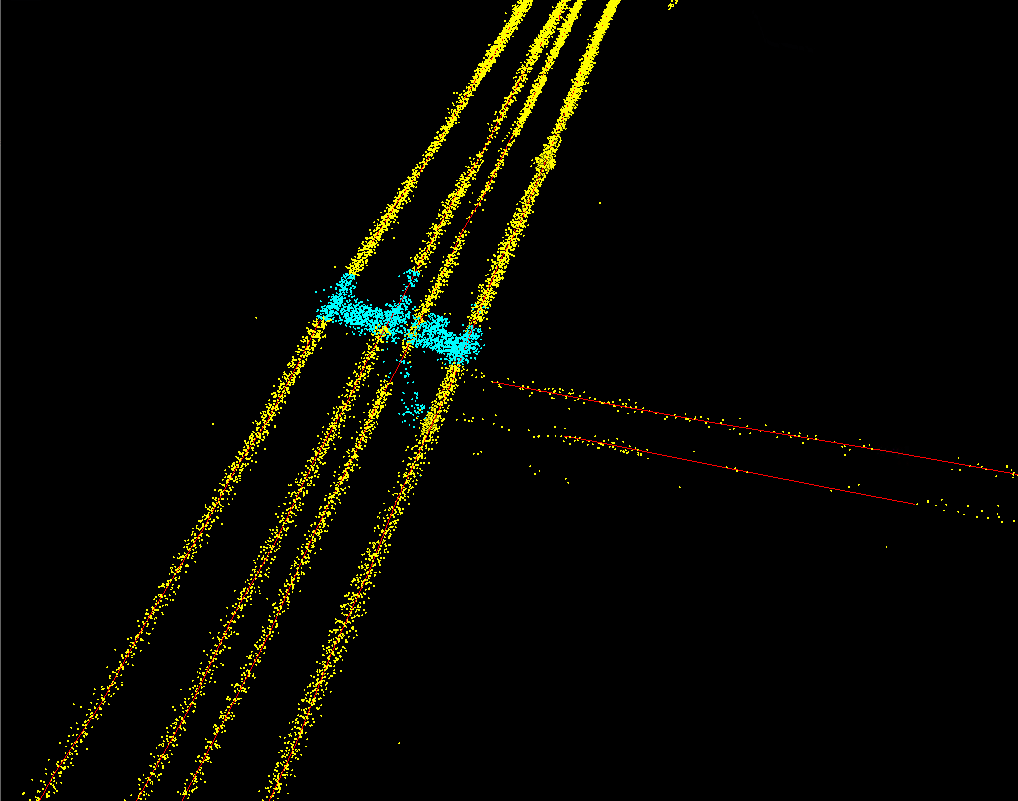 Os pontos que representam as linhas de transmissão de energia (amarelos) foram extraídos e transformados em linhas vetoriais 3D (vermelhas).
Classificação da vegetação
As ferramentas de classificação por Máxima Verossimilhança do Global Mapper permitem separar a vegetação em diferentes classes com base na altura. Em análises futuras, isso possibilita excluir vegetação baixa, como gramíneas, ou focar em árvores de determinada altura. Os limites de altura para a classificação da vegetação são definidos na seção Configurações Compartilhadas da ferramenta Análise Automática de Nuvem de Pontos . Altere esses valores para refletir a estrutura da vegetação em sua área de estudo/conjunto de dados. Mais informações sobre essas configurações podem ser encontradas na Base de Conhecimento.
2. Detectar vegetação invasora
Agora que sua nuvem de pontos está classificada, você pode prosseguir para a detecção de invasões. Opcionalmente, você pode criar classes para a vegetação invasora. Abra a ferramenta Filtrar Lidar e clique com o botão direito em uma classe sem rótulo para renomeá-la com a distância e a cor que serão usadas para rotular as feições selecionadas. Qualquer classe com o rótulo "Reservado para Definição ASPRS" está disponível para uso.
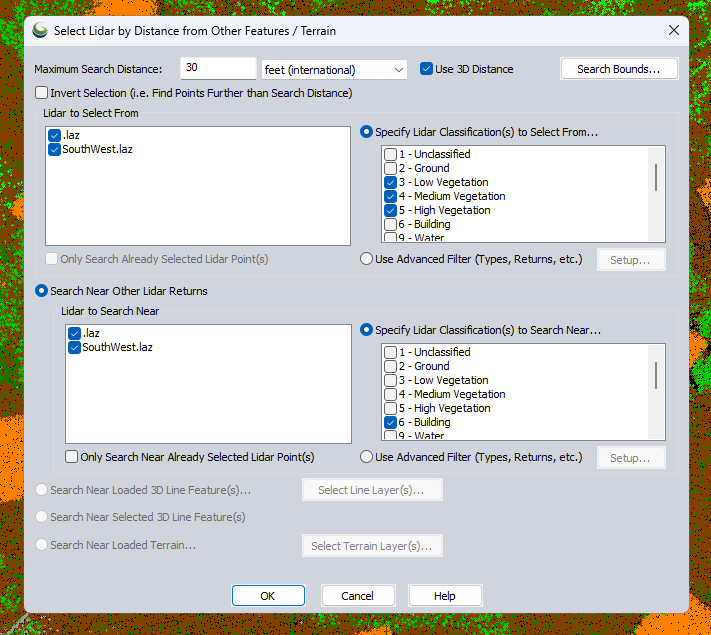
Em seguida, use a ferramenta Selecionar Lidar por Distância para selecionar os pontos de vegetação que estejam dentro de uma distância especificada das feições extraídas. Use a seção “Especificar Classificações de Lidar para Selecionar” para definir as classes de vegetação e a seção “… para Pesquisar Próximo” para especificar as feições que estão sendo afetadas. Se estiver procurando por feições a distâncias variáveis, como no exemplo abaixo, ajuste o valor da Distância Máxima de Busca para cada iteração. Comece com a menor distância, pois esses pontos reclassificados serão automaticamente excluídos de distâncias maiores.
Após selecionar os pontos, será necessário diferenciá-los dos seus vizinhos. Isso pode ser feito atribuindo classificações manualmente ou copiando-os para uma nova camada. Para atribuir uma nova classificação, utilize a ferramenta Classificação Manual para aplicar classificações aos pontos selecionados.
Dica: As edições aplicadas à nuvem de pontos em um espaço de trabalho do Global Mapper não afetam a nuvem de pontos LiDAR original. Para visualizar os valores originais, recarregue o arquivo original para compará-lo com as edições.
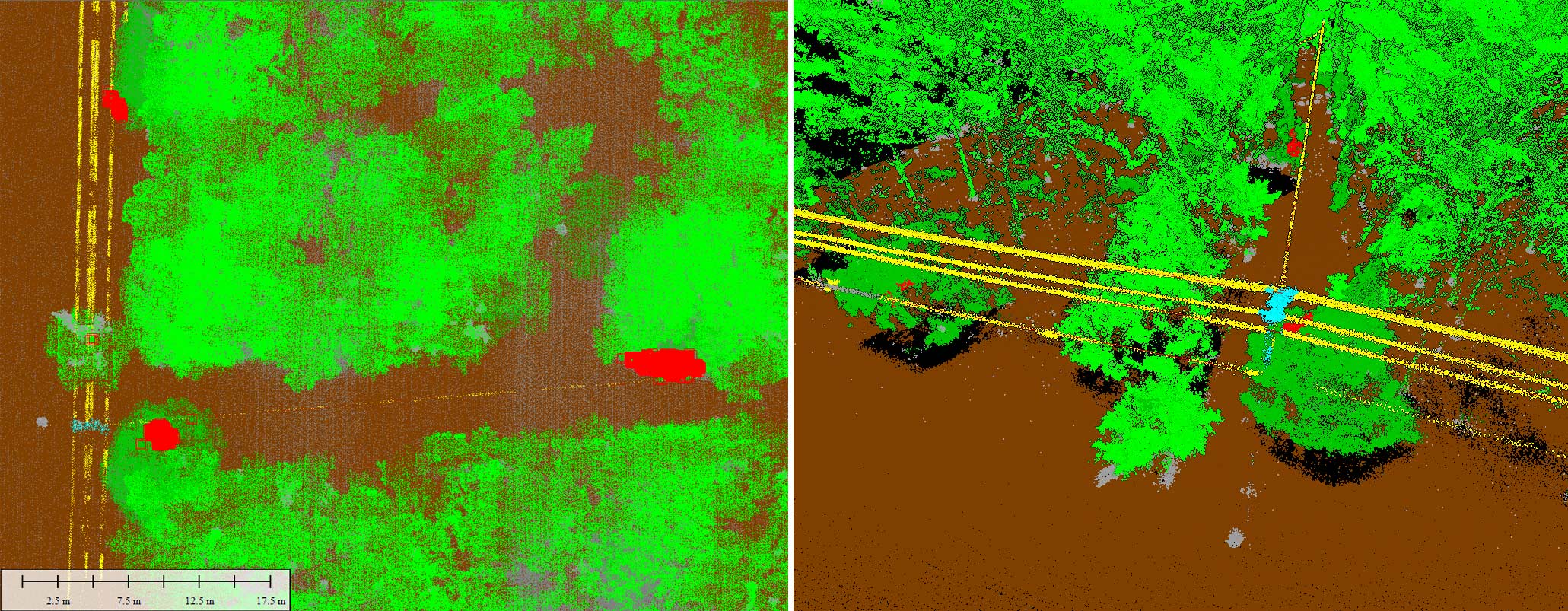 Os pontos de vegetação a menos de 2 metros das linhas de energia foram detectados e destacados automaticamente, conforme mostrado nas visualizações 2D e 3D.
3. Distribua esses dados para o trabalho de campo.
As áreas de invasão identificadas também podem ser visualizadas em campo com o Global Mapper Mobile® . Este aplicativo móvel é uma versão simplificada do aplicativo para desktop, compatível com dispositivos iOS e Android, proporcionando fácil acesso para equipes de manutenção ou outros funcionários em campo. Filtre a nuvem de pontos para uma das classificações de invasão e crie uma caixa delimitadora vetorial para demarcar a localização e o tamanho de cada invasão. Esses dados podem ser facilmente exportados juntamente com quaisquer outros dados desejados. As equipes de campo podem atualizar a área de trabalho a partir de um dispositivo móvel iOS ou Android para marcar as áreas concluídas e enviar os dados de volta ao escritório para monitorar o progresso do projeto.
Para obter mais informações sobre como usar o Global Mapper Mobile em seu próximo projeto, consulte:
- Compartilhamento de dados entre o Global Mapper Desktop e o Global Mapper Mobile.
- Utilizando dispositivos GNSS externos com o Global Mapper Mobile Pro
- Veja O que é preciso para pilotar um drone no YouTube
- Ferramenta essencial para coleta remota de dados GIS
- Mapeamento em Movimento: Coleta de Dados e Criação de Curvas de Nível
- Como usar o visualizador de dados móveis
Saiba mais sobre limpeza, processamento e análise de dados de nuvem de pontos no Global Mapper Pro com um teste gratuito de 14 dias hoje mesmo! Se tiver alguma dúvida, entre em contato conosco!


