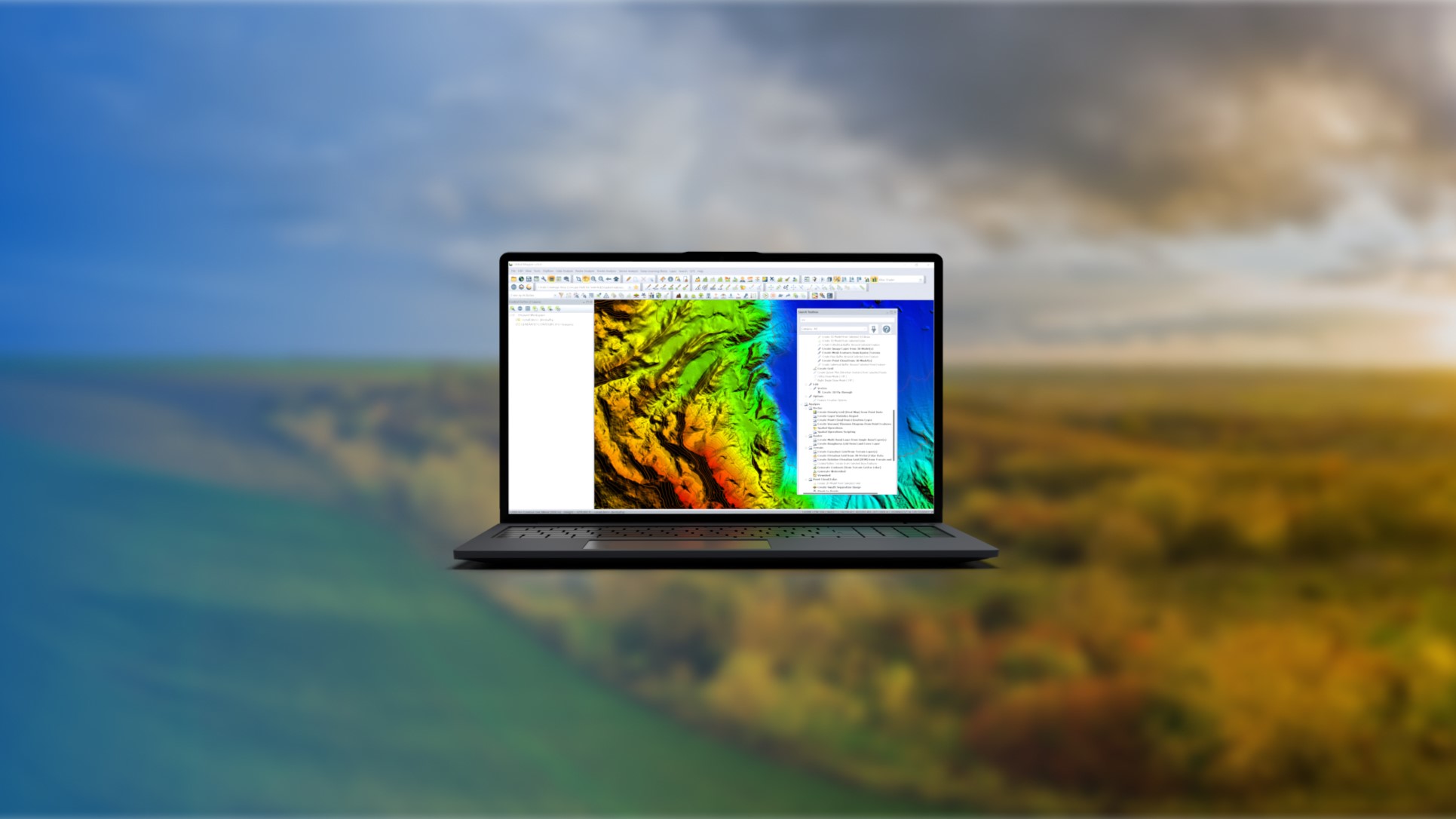
Melhorias na facilidade de uso, edição e suporte a dados no Global Mapper v26.0.
25 de Setembro de 2024O lançamento recente do Global Mapper® v26.0 traz novos e interessantes recursos para maior conveniência dos usuários, edição de dados 3D e suporte a formatos de arquivo. Esses recursos visam tornar o Global Mapper uma ferramenta ainda mais valiosa em seu conjunto de ferramentas geoespaciais. Continue lendo para saber mais sobre as novidades da versão 26.0 do Global Mapper!
Confira este blog sobre os principais novos recursos do Global Mapper Pro v26.0!
Busca: Encontre exatamente o que você precisa
A versão 26.0 do Global Mapper inclui atualizações que melhoram a usabilidade do programa. Duas dessas novas funcionalidades do Global Mapper v26.0 adicionam a capacidade de busca ao software, facilitando a localização precisa do que você procura. Uma ferramenta de Busca de Comandos Globais lista todas as ferramentas do Global Mapper, facilitando a localização e o uso de cada uma delas. Uma revisão da ferramenta Conectar a Dados Online adiciona uma opção de busca para ajudar a filtrar a lista cada vez maior de fontes online disponíveis.
Mais recursos sobre as fontes de dados online do Global Mapper:
- Fontes de dados de imagens de satélite gratuitas
- Adicionando fontes de dados online personalizadas
- Fontes de dados de elevação gratuitas
Busca de Comando Global
A equipe de desenvolvimento da Blue Marble Geographics trabalha incansavelmente para adicionar novas ferramentas e opções ao Global Mapper com base nas solicitações dos usuários e nas tendências do setor. À medida que as ferramentas do Global Mapper se expandem, estamos comprometidos em criar soluções que facilitem a navegação no software. A estrutura de menu reorganizada, anunciada na versão 25.1 do programa, trouxe mais organização ao conjunto de ferramentas em constante expansão. Ao trabalhar com o Global Mapper diariamente e conversar com usuários avançados, ficou claro que era necessária uma caixa de ferramentas com função de busca.
Uma nova ferramenta de Busca de Comandos Globais funciona como uma caixa de ferramentas para o Global Mapper. Esta janela encaixável organiza todas as ferramentas e comandos disponíveis no Global Mapper em categorias lógicas. Navegada como uma estrutura em árvore ou pesquisada com um filtro dinâmico localizado na parte superior da janela, a Busca de Comandos Globais facilita a localização da ferramenta necessária sem precisar navegar pelas barras de ferramentas e menus do Global Mapper.
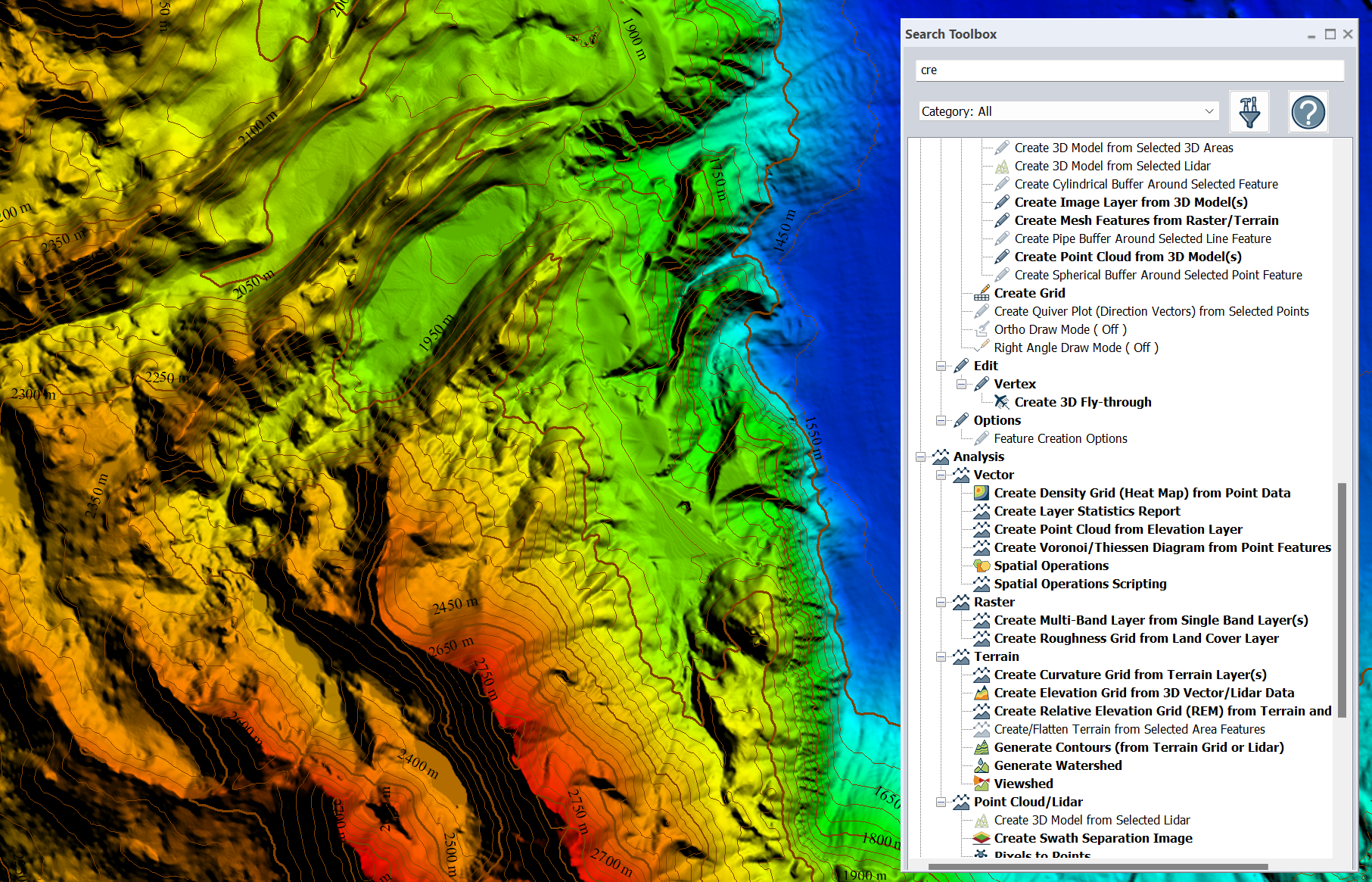 A Pesquisa de Comandos Globais pode ser aberta a partir do menu Arquivo, da barra de ferramentas Arquivo ou usando o atalho de teclado CTRL + F no contexto da visualização principal do programa.
Um clique duplo em qualquer ferramenta a abrirá ou habilitará, enquanto um clique simples a selecionará, permitindo que você abra a página de Ajuda para obter mais informações usando o botão de ajuda com o ponto de interrogação na parte superior da janela. O botão Filtrar na janela de Pesquisa Global de Comandos permite filtrar a lista de ferramentas para exibir apenas aquelas relevantes para os dados carregados no espaço de trabalho. Essa funcionalidade ajuda você a selecionar e navegar apenas pelas ferramentas que você pode ativar e usar no momento.
Pesquisar fontes de dados online
A ferramenta Conectar a Dados Online do Global Mapper é conhecida por sua extensa lista de fontes de dados. Essa ferramenta — criada para transmitir dados de fontes online diretamente para o Global Mapper — contém uma ampla lista de fontes integradas. Uma nova barra de pesquisa na parte superior dessa lista permite filtrar as fontes com base em seus nomes. Por exemplo, comece a digitar "imagery" (imagens) para ver a lista ser reduzida e exibir apenas as fontes que contêm "imagery" (imagens) no nome.
Outra mudança notável na ferramenta Conectar a Dados Online é a divisão da ferramenta em uma caixa de diálogo de duas etapas. A primeira janela contém a lista de fontes, a nova pesquisa e opções para adicionar novas fontes de dados. Depois de selecionar uma fonte, clique em Avançar. Na segunda janela, os limites e as opções de carregamento de dados podem ser definidos antes de clicar em Conectar para importar os dados para o Global Mapper.
Edição: Criação e alteração de dados 3D
Grande parte do SIG envolve a criação e alteração de dados. O Global Mapper contém uma infinidade de ferramentas para realizar a criação e edição de dados em diversos tipos de dados. As atualizações do Global Mapper v26.0 focam na melhoria da edição de dados 3D, especificamente na criação de plantas de terreno planas e no ajuste de linhas vetoriais 3D.
Conter os limites de uma planta de terreno plana
A capacidade de criar uma Planta de Terreno Aplanada com base em uma área carregada está disponível no Global Mapper há várias versões. Essa ferramenta utiliza um limite poligonal e o terreno carregado para criar um terreno aplanado com bordas que se inclinam suavemente para se conectar à área circundante. Na versão 25.0 do Global Mapper, foi introduzida uma nova opção para otimizar o posicionamento do terreno aplanado sobre o terreno. A versão 26.0 inclui uma opção para manter todo o terreno editado ou alterado dentro do limite poligonal selecionado ao gerar o terreno aplanado.
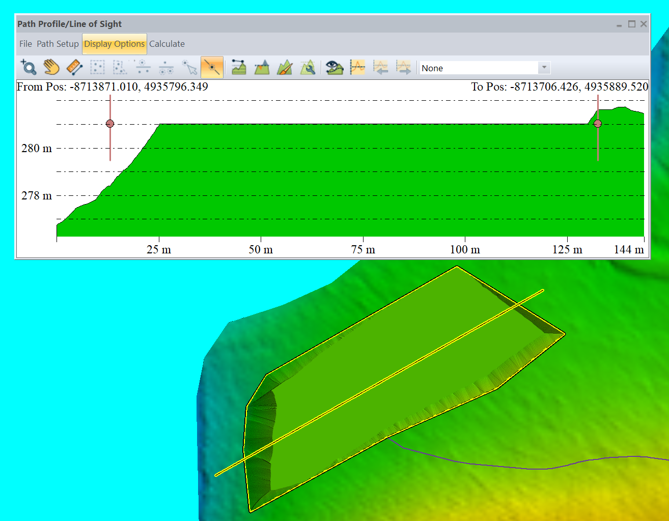 Os limites totais do projeto de terraplenagem podem ser definidos ao criar uma Planta de Terreno Nivelado para auxiliar no planejamento da construção.
A ferramenta Criar um Plano de Localização Aplanado agora oferece aos usuários diversas opções para manter o terreno editado dentro dos limites do polígono selecionado. Uma nova opção para Aplanar o Terreno nas Bordas até uma Altura Especificada está desativada por padrão para manter a funcionalidade da ferramenta igual às versões anteriores do Global Mapper. Habilite a caixa de seleção nas configurações da ferramenta para usar a nova opção de aplanamento. Muito solicitada pelos usuários do Global Mapper, essa caixa de seleção permite manter todo o terreno editado dentro do limite selecionado, proporcionando o controle necessário sobre a área editada ao planejar projetos de terraplenagem com limites definidos.
Editando linhas no perfil do caminho
No Global Mapper, as feições de linhas 3D podem ser carregadas a partir de arquivos, criadas como curvas de nível ou linhas de quebra, ou digitalizadas manualmente. As elevações por vértice nas linhas do programa podem ser atualizadas a partir do terreno carregado, camadas de nuvem de pontos ou edição manual de vértices. A versão 26.0 do Global Mapper permite o ajuste fino de linhas 3D na ferramenta Perfil de Caminho por meio do uso de perfis perpendiculares.
Para ajustar as posições dos vértices de uma linha usando a vista Perfil do Caminho, comece selecionando a linha e criando uma Vista de Perfil do Caminho ao longo dela. Dentro da vista transversal, clique no botão Editar/Extrair feições. Isso iniciará a criação de uma série de perfis perpendiculares, com uma vista para cada vértice. Uma vez que o vértice exibido em cada vista de perfil possa ser movido dentro da vista para ajustar a posição.
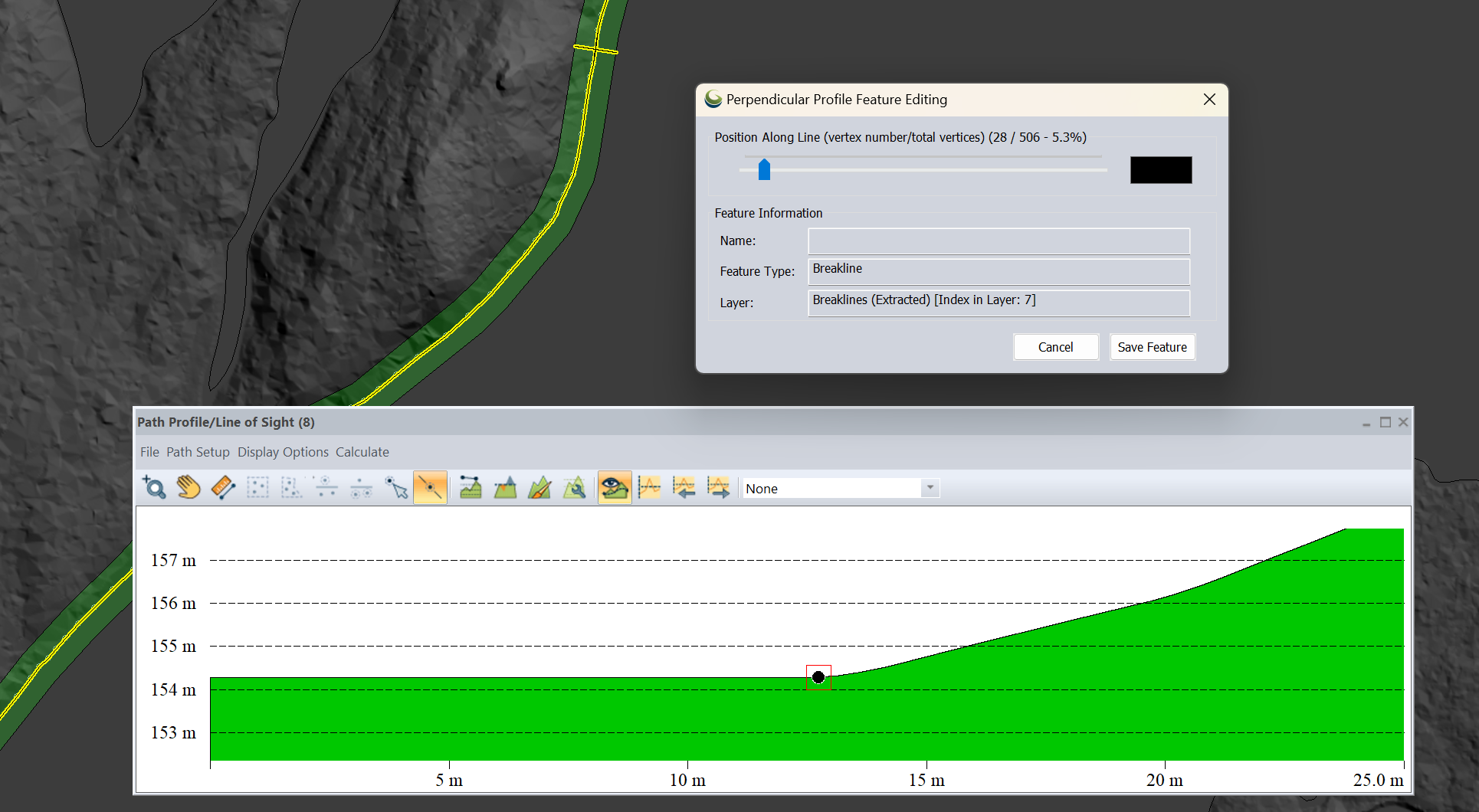 No Global Mapper Standard, os usuários podem ajustar linhas 3D em relação às camadas de terreno. No Global Mapper Pro, a mesma ferramenta pode ser usada com dados de nuvem de pontos exibidos na visualização de perfil.
Suporte para novos formatos de dados e arquivos
Como o Global Mapper é um programa orientado a dados, a equipe de desenvolvimento da Blue Marble Geographics se esforça para oferecer suporte ao maior número possível de formatos de arquivo e tipos de dados. Com mais de 300 formatos de arquivo suportados para importação e quase o mesmo número para exportação, o Global Mapper é líder em interoperabilidade de dados. O Global Mapper v26.0 aprimora o suporte a dados LiDAR, adiciona a capacidade de exportar para formatos Cesium e introduz uma nova fonte de dados online de alta resolução.
Campos de nuvem de pontos não padronizados
O Global Mapper sempre ofereceu suporte ao conjunto padrão de atributos nos formatos de arquivo de nuvem de pontos LAS e LAZ. A novidade da versão 26.0 é o suporte a campos de atributos extras associados aos retornos de nuvem de pontos. Esses campos não padronizados, ou de byte extra, podem conter informações adicionais para nuvens de pontos geradas por um sensor durante a coleta de dados ou calculadas em um pós-processamento. Com a capacidade adicional de carregar esses atributos não padronizados de nuvem de pontos, as formas de trabalhar com dados de nuvem de pontos e as informações a serem visualizadas são ampliadas. Uma vez carregados no Global Mapper, esses campos de dados adicionais podem ser exportados para o formato LAS/LAZ, bem como para o formato proprietário do Global Mapper Package.
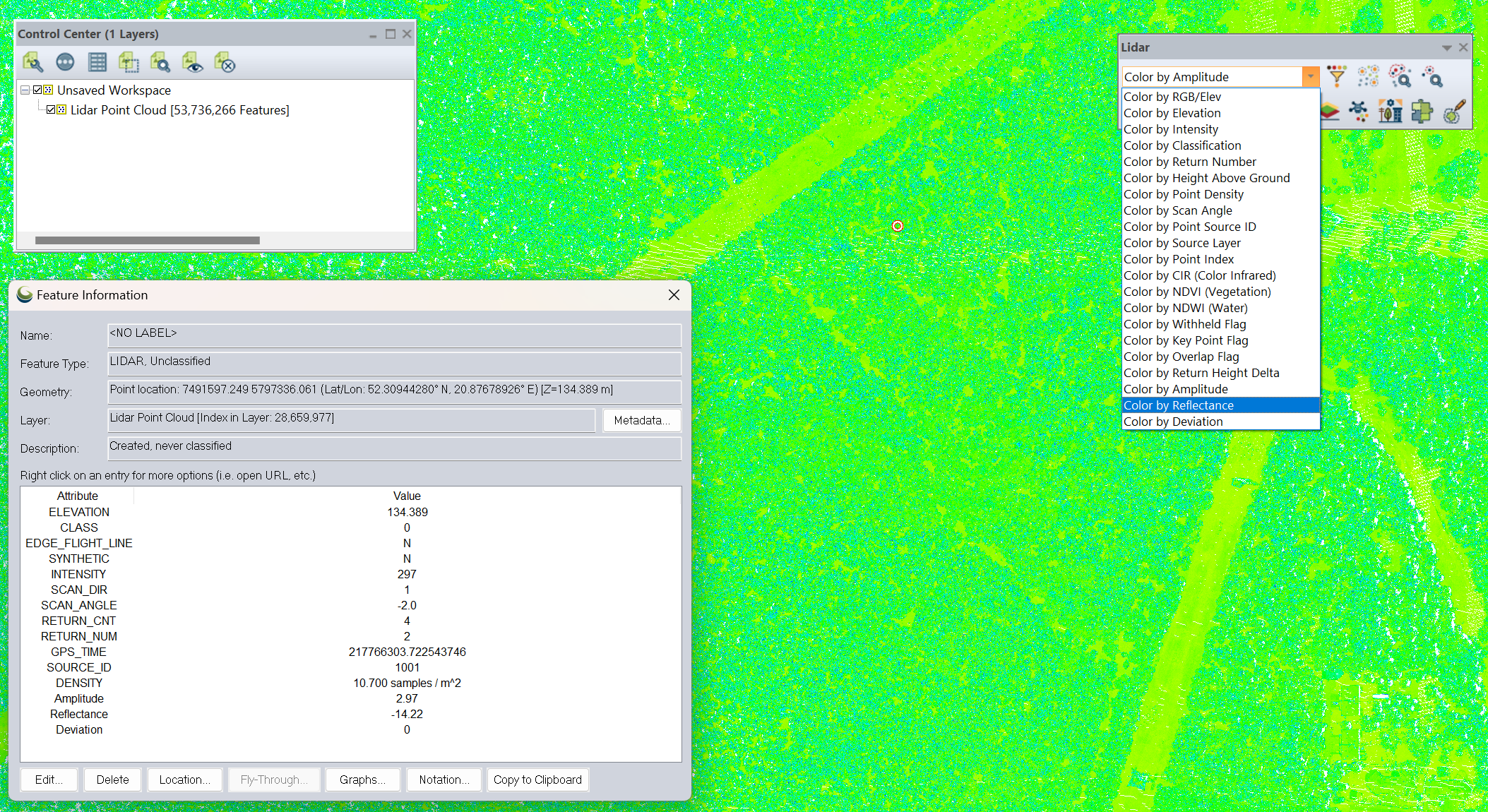 Embora o Global Mapper Standard agora possa carregar os campos adicionais da nuvem de pontos a partir de um arquivo, o Global Mapper Pro oferece opções para visualizar os dados com os Modos de Desenho da Nuvem de Pontos.
Apoio à exportação de césio
Outra funcionalidade muito solicitada, disponível no Global Mapper v26.0, é a exportação para formatos de mosaico Cesium. Os formatos de dados Cesium estão ganhando popularidade e são otimizados para uso com os produtos Cesium para visualização de dados. Todos os tipos de dados 3D – terreno, vetor, malha e nuvem de pontos – podem ser exportados para formatos Cesium. O Cesium Terrain Tiles suporta dados de terreno raster, enquanto o Cesium 3D Tiles suporta vetores 3D, camadas de malha e nuvens de pontos.
Mapa base marítimo TCarta
Uma adição notável à lista de fontes de dados online integradas e gratuitas é o mapa base marinho da TCarta. Essa fonte de alta resolução é um mapa de relevo marinho rotulado e sombreado que pode ser importado para o Global Mapper através da ferramenta Conectar a Dados Online. Com abrangência global, a fonte de dados da TCarta oferece um excelente mapa base para qualquer projeto que trabalhe em áreas costeiras ou marinhas.
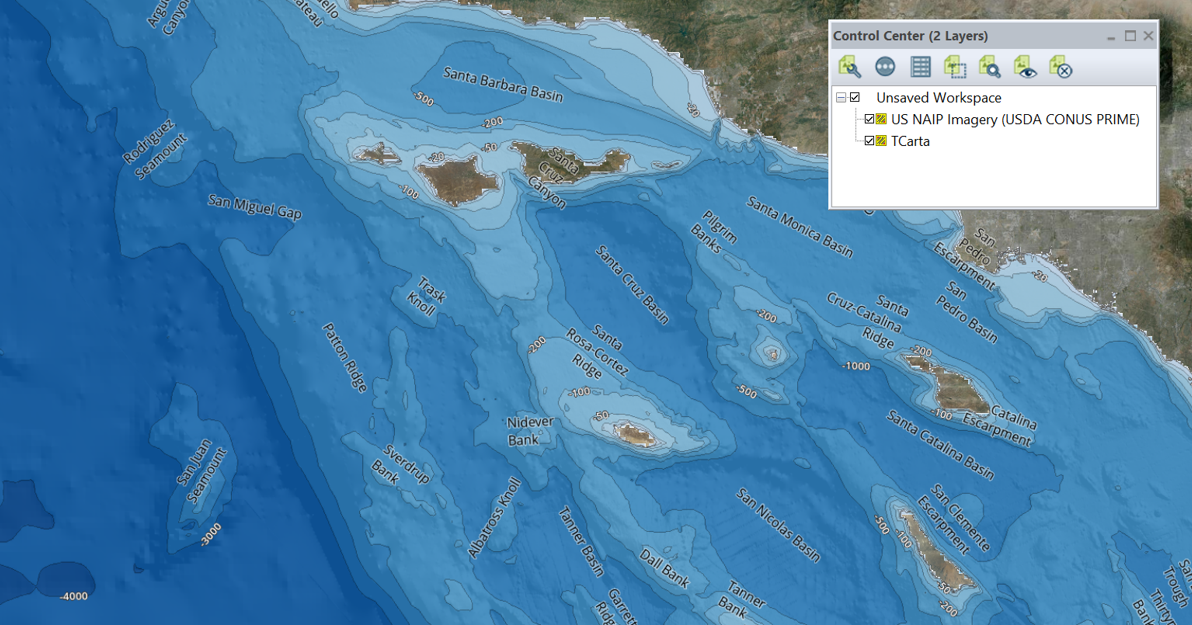 Pesquise TCarta na nova ferramenta Conectar a Dados Online para encontrar e explorar essa fonte.
Explore essas e muitas outras novas ferramentas e recursos na versão 26.0 do Global Mapper hoje mesmo! Se você já é usuário do Global Mapper e possui uma licença com Manutenção e Suporte vigentes, poderá baixar a versão 26.0 e licenciá-la com o número do seu pedido. Caso queira experimentar o programa antes de comprar, solicite uma licença de avaliação de 14 dias . Em caso de dúvidas, entre em contato conosco!


