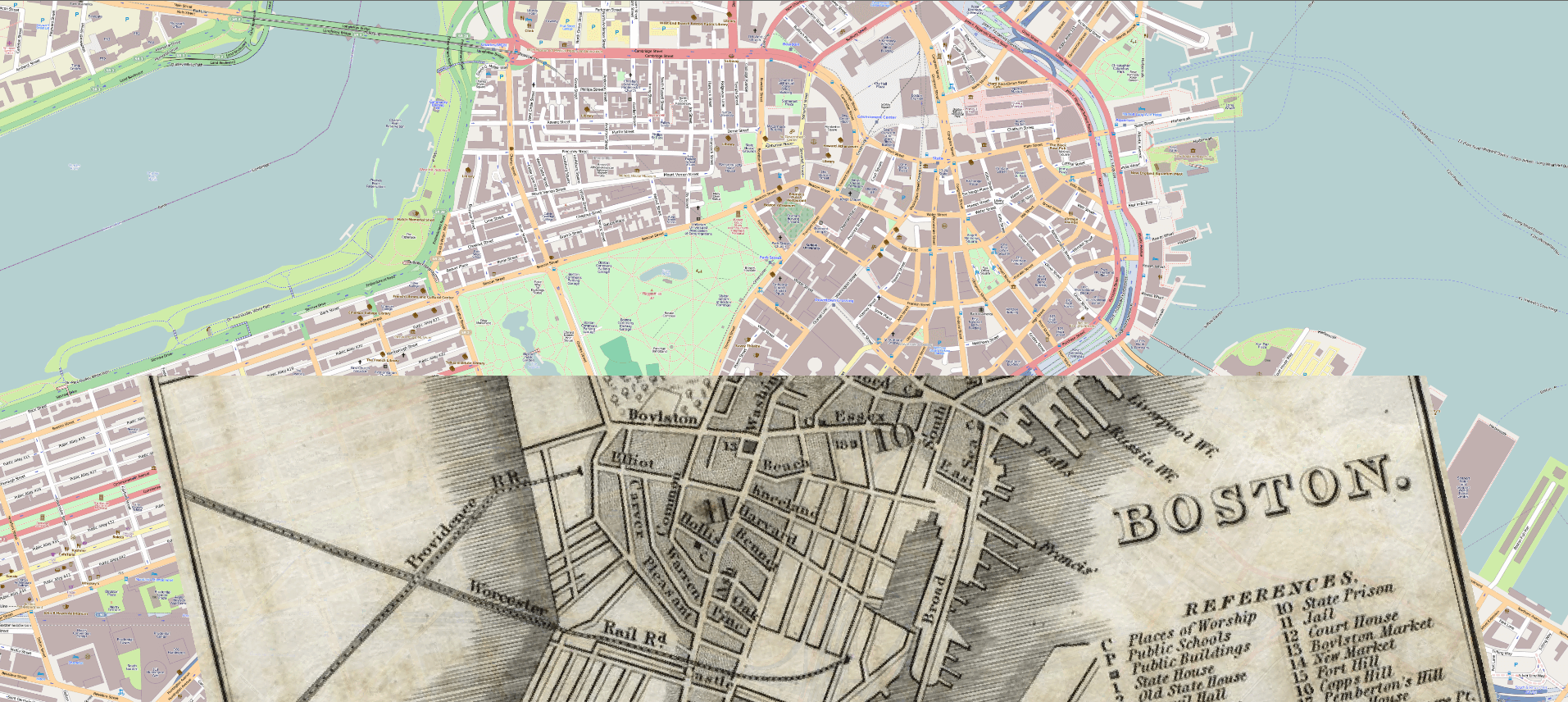
Georreferenciamento em SIG
21 de outubro de 2025Um sistema de referência de coordenadas (SRC) é um conjunto de parâmetros que distingue as coordenadas geográficas de locais no mundo. Em outras palavras, um SRC define como seus dados se alinham com locais reais, para que tudo apareça onde deveria no mapa. Ao visualizar, analisar ou editar dados GIS, ter o SRC correto é essencial para manter a precisão espacial. O Global Mapper® permite que os usuários georreferenciem suas imagens sem esforço.
Embora alguns tipos de arquivo, como GeoTIFFs e GeoJSONs, já venham com essas informações incorporadas, outros — como imagens simples ou arquivos de texto ASCII — não. Sem essas informações geoespaciais, uma imagem não pode ser exibida corretamente no Global Mapper. O georreferenciamento permite atribuir coordenadas do mundo real a uma imagem, posicionando pontos de controle, o que ajuda seus dados a serem exibidos precisamente onde devem estar no mapa.
Como georreferenciar imagens
Um dos usos mais comuns do georreferenciamento é atribuir coordenadas a valores de pixels em imagens. Um tipo avançado de georreferenciamento é a retificação , que envolve a correção de distorções e o reamostragem da imagem conforme necessário. Alguns formatos raster — como GeoTIFFs e arquivos JP2 — já incluem informações de SRC (Sistema de Referência de Coordenadas) em seus cabeçalhos. No entanto, imagens históricas, mapas digitalizados em papel e certos tipos de imagens aéreas geralmente não contêm esses metadados geoespaciais . Para exibir essas imagens não georreferenciadas em um mapa no Global Mapper, é necessário atribuir coordenadas.
1. Comece com dados de referência.
Antes de adicionar coordenadas a uma imagem, você precisará de alguns dados de referência como ponto de partida. Os dados de referência ajudam a identificar características reconhecíveis na imagem sem referência, para que você possa posicionar pontos de controle que conectam a localização de um pixel a um ponto conhecido no espaço de coordenadas.
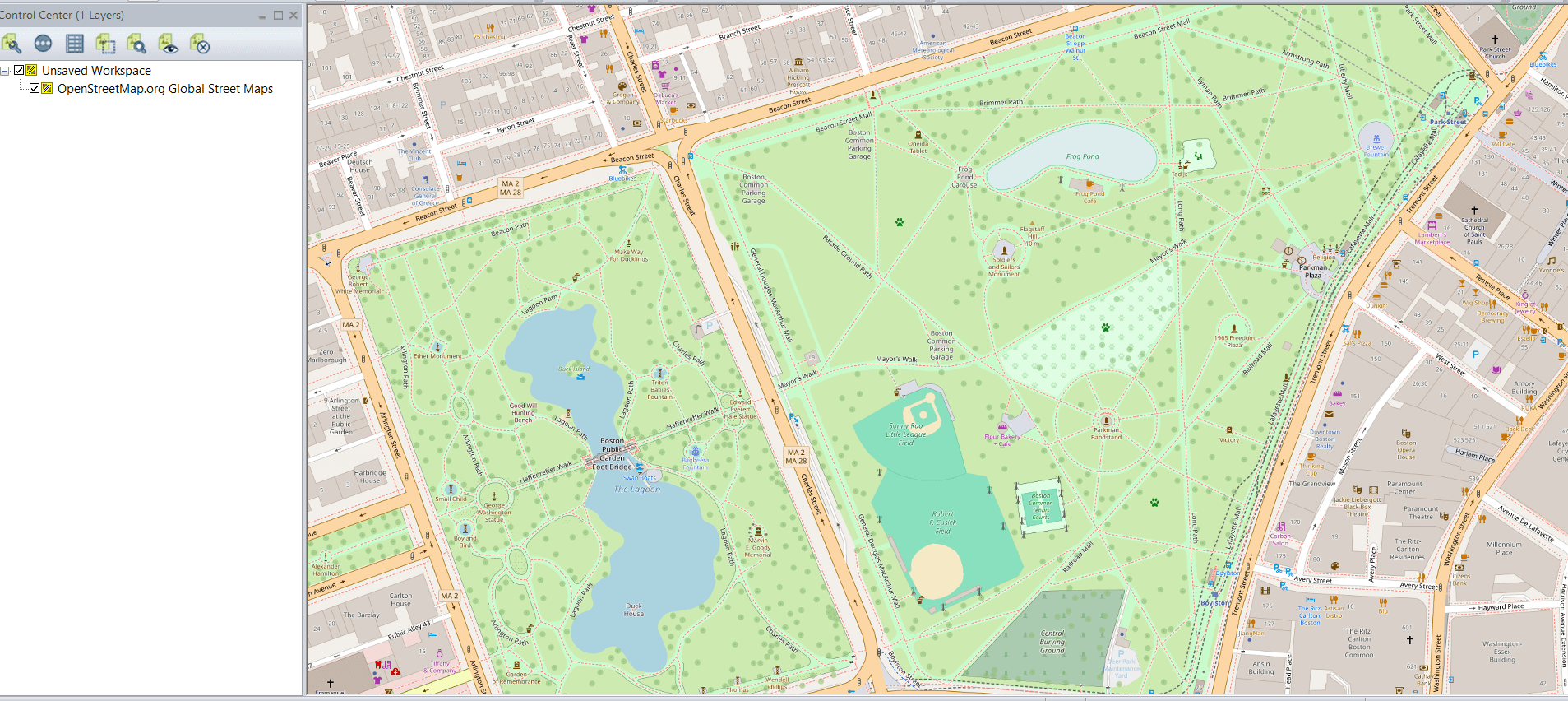 Dados do OpenStreetMap carregados a partir da Ferramenta de Dados Online.
A ferramenta de Dados Online do Global Mapper é uma ótima maneira de importar imagens de alta qualidade ou dados de mapas de ruas diretamente para o seu espaço de trabalho para essa finalidade. Seja usando dados transmitidos ou camadas vetoriais e raster existentes, ter dados de referência claros e detalhados facilita muito o alinhamento preciso da sua imagem. Se a sua imagem tiver uma retícula, grade ou outras coordenadas marcadas no mapa, você pode usar essas coordenadas como pontos de controle, caso tenha certeza da precisão dessas posições (ou verificá-las também com outros dados de referência).
2. Carregar uma imagem sem referência
Ao carregar uma imagem sem referência no Global Mapper — seja pelo menu Arquivo, pelo Navegador de Arquivos acoplável ou simplesmente arrastando e soltando — você será solicitado a escolher como a imagem deve ser posicionada. Você verá algumas opções:
- Retificar imagem manualmente, que permite georreferenciá-lo atribuindo pontos de controle.
- Coordenadas falsas para permitir a visualização, que posiciona a imagem em um local arbitrário para visualização rápida (sem verdadeira precisão espacial).
Carregar como um “Ponto de Imagem” , que exibe a imagem como um ponto anexado em vez de um raster projetado.
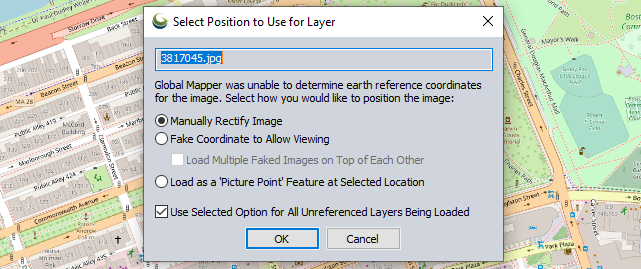 Esta janela do Global Mapper pergunta se você deseja retificar a imagem manualmente, colocá-la em um local arbitrário ou carregá-la como um recurso de ponto de imagem.
Para georreferenciar sua imagem, selecione Retificar Imagem Manualmente . Isso abrirá a caixa de diálogo de retificação , que contém três janelas de mapa dispostas da esquerda para a direita:
- Visão geral dos dados não referenciados – Uma visão completa da imagem não referenciada.
- Visualização ampliada de dados não referenciados – Uma área detalhada e com zoom da mesma imagem.
- Visualização de Dados de Referência – Uma visualização da sua camada de referência (como imagens ou dados de mapas) usada para posicionar pontos de controle correspondentes.
Tanto a visualização dos dados não referenciados quanto a dos dados referenciados podem ser deslocadas e ampliadas independentemente, ajudando você a alinhar com precisão os recursos correspondentes entre as duas.
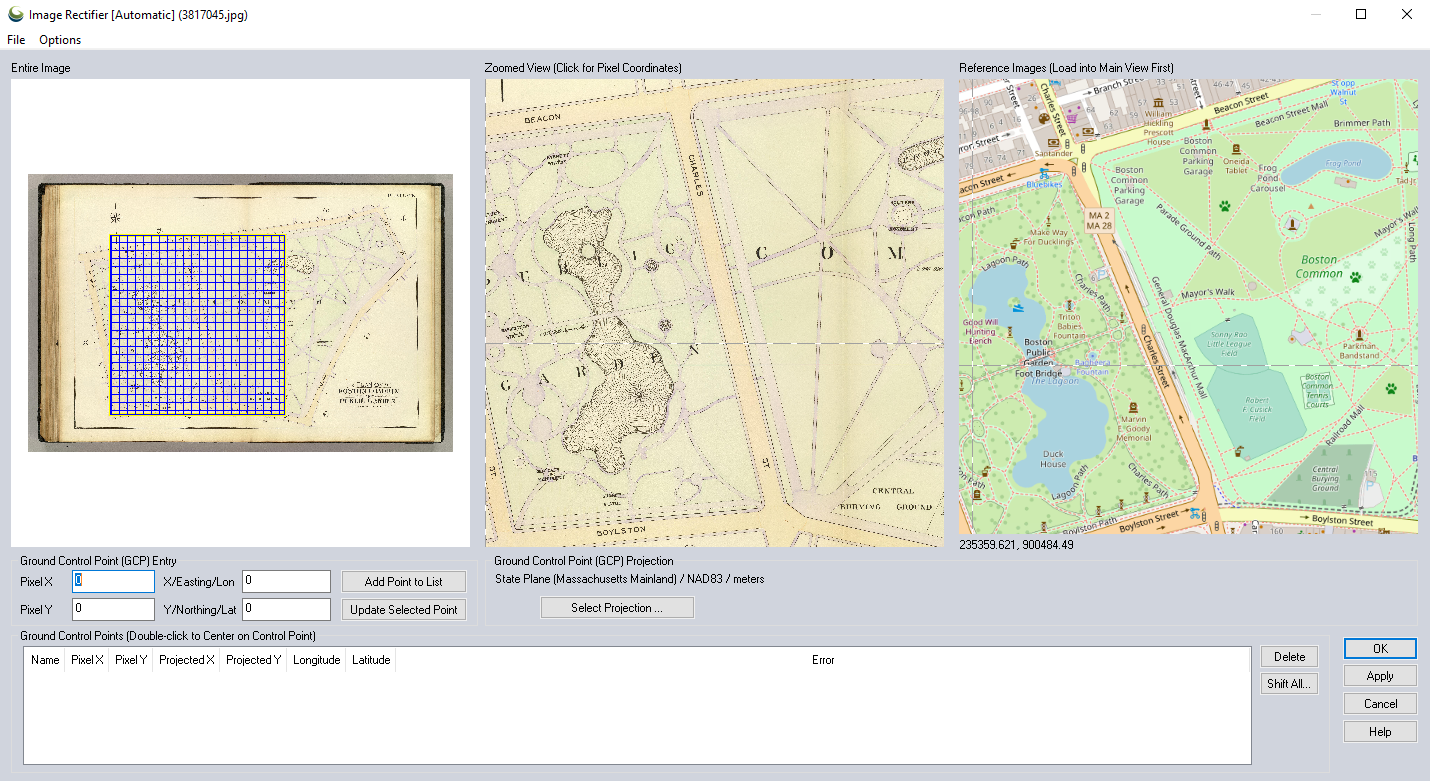 As três visualizações na janela de retificação exibem os dados sem referência e com referência, permitindo que você posicione visualmente os pontos de controle.
Abaixo da janela de dados ampliada sem referência, você encontrará a Projeção de Retificação. Essa projeção é herdada do seu espaço de trabalho atual que contém os dados de referência, mas pode ser alterada usando o botão Definir Projeção . A projeção exibida aqui determina o sistema de coordenadas no qual seus pontos de controle são registrados.
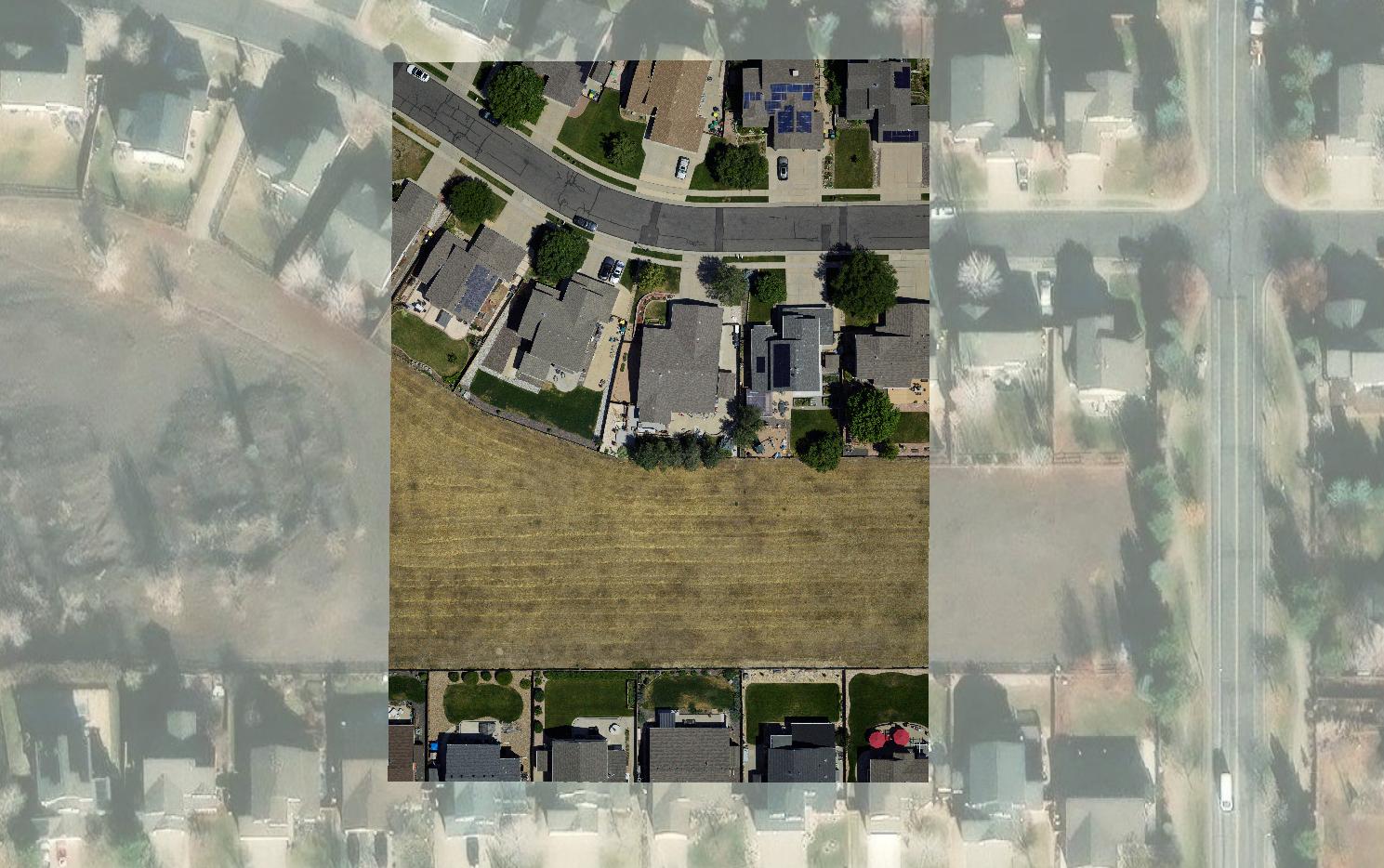
Novo suporte ao formato IIQ:
Embora a retificação de mapas históricos seja um dos fluxos de trabalho de georreferenciamento mais comuns, outra aplicação popular envolve arquivos IIQ (Intelligent Image Quality) — o formato de imagem RAW produzido pelas câmeras de alta resolução da Phase One. Essas câmeras são projetadas para capturar uma faixa dinâmica excepcional e fidelidade de imagem usando um formato de compressão sem perdas. Com o lançamento do Global Mapper v26.2 , os usuários agora podem importar arquivos IIQ diretamente, sem precisar convertê-los para TIFF primeiro. Essa melhoria simplifica o fluxo de trabalho para processamento e georreferenciamento de imagens aéreas de alta qualidade, permitindo que os usuários mantenham toda a gama e nitidez de seus arquivos originais, economizando tempo valioso.
3. Adicionar Pontos de Controle
Uma parte fundamental do georreferenciamento de uma imagem é identificar elementos correspondentes tanto na imagem original quanto no mapa de referência. Esses locais de alinhamento são chamados de pontos de controle, que armazenam as coordenadas dos pixels na imagem original e as coordenadas do mundo real com base na projeção atual.
A maneira mais fácil de posicionar um ponto de controle é encontrar um elemento reconhecível — como um cruzamento de ruas ou a esquina de um prédio — que apareça em ambas as visualizações. Em seguida, clique nesse ponto tanto na visualização ampliada dos dados não referenciados quanto na visualização dos dados de referência. Os valores das coordenadas dos pontos selecionados serão preenchidos automaticamente nos campos abaixo das janelas de dados. Se o posicionamento parecer correto, clique em Adicionar Ponto para adicioná-lo à sua lista de pontos de controle. Repita esse processo para adicionar vários pontos de controle distribuídos uniformemente por toda a imagem para obter os melhores resultados de alinhamento.
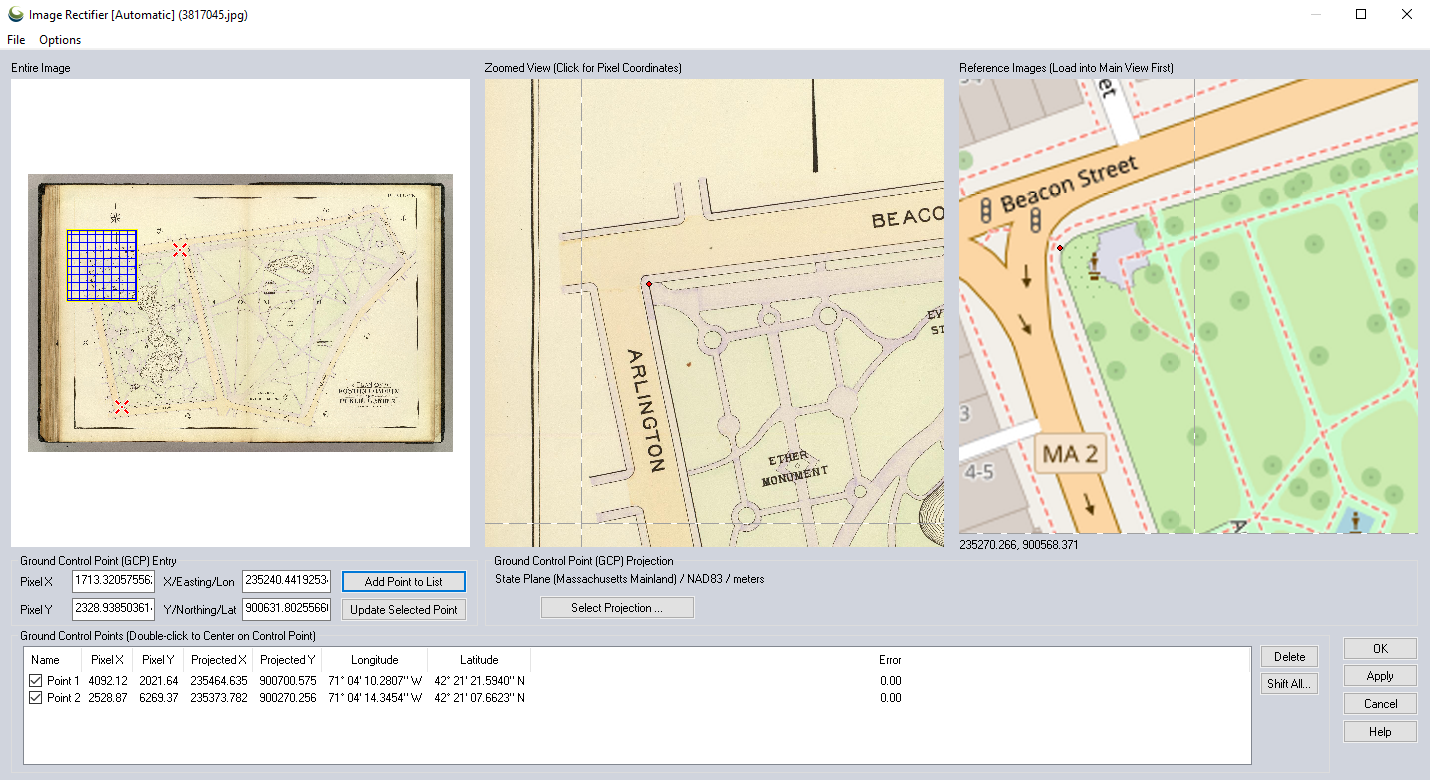 Clicar em Adicionar Ponto adicionará o ponto de controle posicionado à lista. Após adicioná-lo, você poderá criar outro ponto de controle.
Existem diversos métodos de retificação que podem ser selecionados no menu Opções . Cada método requer um número mínimo de pontos de controle. O georreferenciamento mais básico requer dois pontos de controle para posicionar a imagem no mapa em uma escala adequada e com a rotação correta. Com a adição de mais pontos de controle, métodos mais avançados podem ser usados para calcular uma transformação que corrija a distorção da lente ou leve em consideração diferenças de projeção. Para a maioria dos fluxos de trabalho, a opção Automática é recomendada – ela permite que o Global Mapper determine o melhor método com base nos seus pontos de controle.
Após adicionar os pontos de controle, clique em OK no canto inferior direito da janela de retificação para importar a imagem recém-retificada para o espaço de trabalho do Global Mapper.
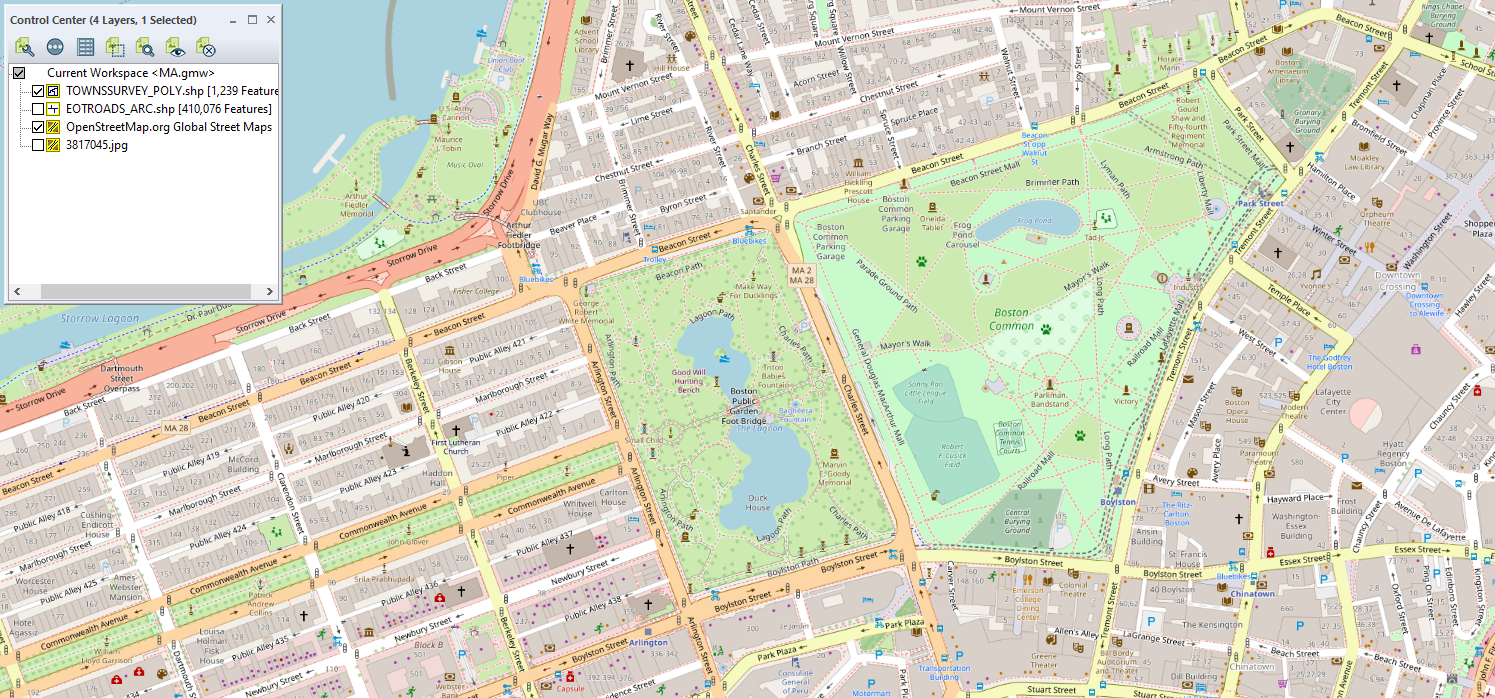 A imagem georreferenciada é exibida juntamente com outros dados no Global Mapper e pode ser salva na área de trabalho.
4. Revisar a retificação da imagem
Se precisar ajustar a posição de uma camada de imagem retificada — ou revisar e salvar os pontos de controle usados durante a retificação — o Global Mapper facilita o processo. Basta clicar com o botão direito do mouse na camada no Centro de Controle e selecionar Retificar no menu de contexto. Você pode corrigir a posição de qualquer camada usando essa opção. Isso reabrirá a janela de retificação, onde você poderá adicionar ou remover pontos de controle, alterar a projeção de retificação ou salvar seus pontos de controle em um arquivo usando o menu Arquivo.
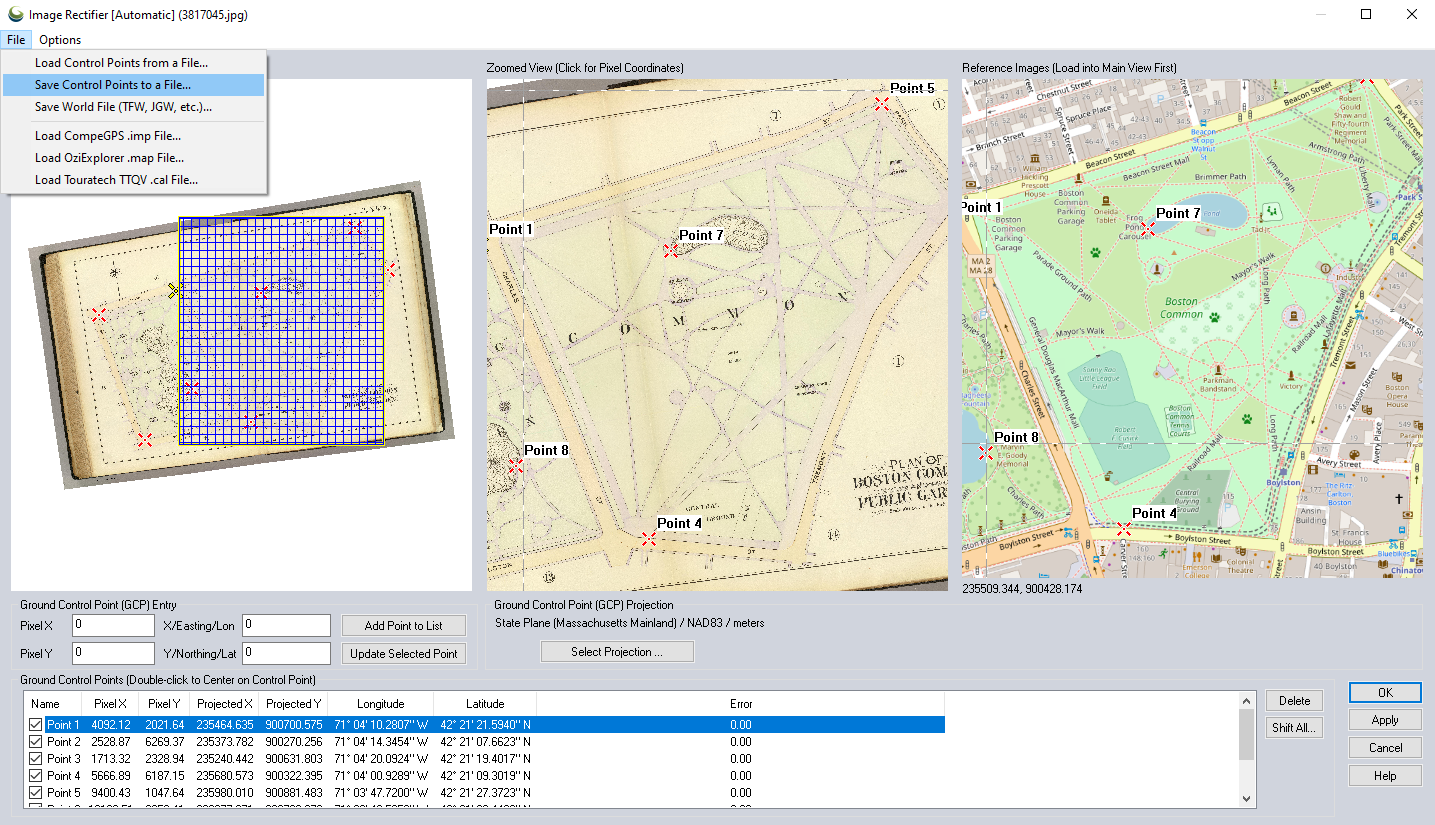 A posição de uma camada de dados pode ser ajustada abrindo a janela de retificação no menu de contexto da camada do Centro de Controle.
Bloqueie a localização da sua imagem: Salve uma imagem georreferenciada.
A imagem retificada agora exibida no Global Mapper pode ser salva em seu espaço de trabalho; no entanto, assim como outras edições de dados, salvar o espaço de trabalho não incorpora as informações do SRC (Sistema de Referência de Coordenadas) no arquivo de imagem original. Para criar uma imagem totalmente georreferenciada, você precisará exportar a camada retificada para um formato que suporte dados de referência espacial, como GeoTIFF ou JP2.
Para isso, clique com o botão direito do mouse na camada de imagem georreferenciada, selecione Exportar e escolha o formato de arquivo desejado. O arquivo exportado incluirá as informações geoespaciais, permitindo o posicionamento preciso no seu próximo projeto.
O recurso de georreferenciamento no Global Mapper permite que os usuários adicionem informações geoespaciais necessárias a dados não referenciados para que sejam exibidos corretamente com camadas GIS adicionais e salvos para uso em projetos futuros. Com essa capacidade de alinhar manualmente imagens não referenciadas com dados de mapas, a variedade de arquivos que podem ser usados no Global Mapper para exibição e análise é ampliada. Para experimentar o georreferenciamento de dados no Global Mapper, baixe uma versão de avaliação gratuita de 14 dias hoje mesmo!


