
Como comparar nuvens de pontos usando o Global Mapper
28 de novembro de 2023Em muitas áreas de SIG (Sistemas de Informação Geográfica), a detecção de mudanças pode ser uma ferramenta de análise poderosa. Comparar conjuntos de dados ao longo do tempo pode adicionar outra dimensão ao seu trabalho, pois permite visualizar e mensurar como uma área de estudo se transforma. Esse tipo de análise está se tornando particularmente importante à medida que o mapeamento com drones e a coleta de dados em primeira mão se tornam mais comuns. A análise de detecção de mudanças também pode ser muito útil para identificar mudanças naturais em uma área, como o impacto de um desastre natural ou o crescimento de nova vegetação ano após ano; ou mudanças provocadas pelo homem, como o progresso da construção em uma área ou o desmatamento; ou ainda alterações feitas nos dados por edições anteriores.
A ferramenta Comparar Nuvens de Pontos realiza uma detecção de mudanças 3D entre um conjunto de nuvens de pontos para encontrar pontos que sofreram alterações superiores a uma diferença mínima permitida. O resultado dessa ferramenta é uma camada contendo os pontos que sofreram alterações entre as nuvens de pontos de entrada. A ferramenta também oferece a possibilidade de gerar diferentes histogramas e colorir os pontos com base na distância, para melhor visualização das distâncias medidas.
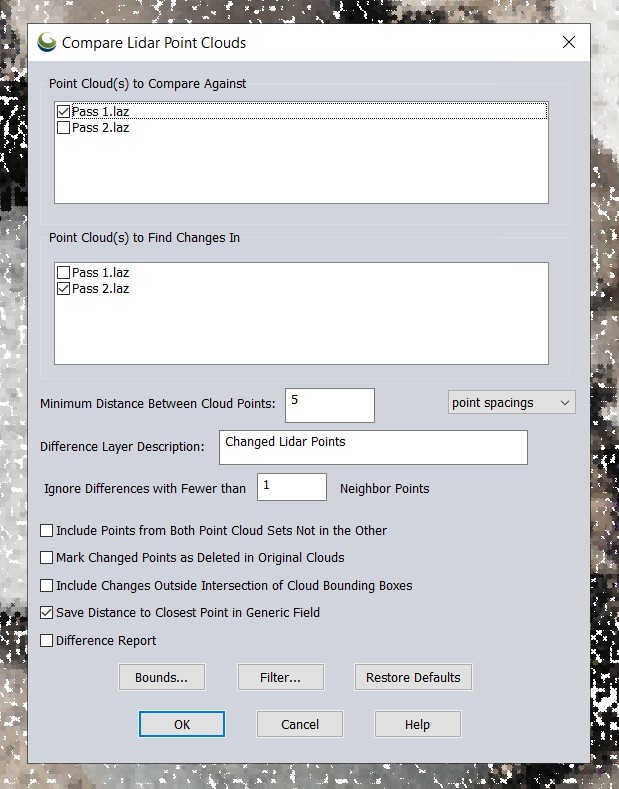 A ferramenta Comparar Nuvens de Pontos permite medir a detecção de mudanças e oferece diferentes opções de visualização para essas mudanças.
Para usar a ferramenta Comparar Nuvens de Pontos, comece carregando as nuvens de pontos que deseja comparar no Global Mapper. Selecione a ferramenta Comparar Nuvem na barra de ferramentas Lidar . Na caixa Nuvem(ns) de Pontos para Comparar , selecione a nuvem de pontos inicial ou original. Normalmente, esta é a primeira passagem ou uma passagem anterior sobre uma área. A (s) nuvem(ns) de pontos selecionada(s) para encontrar alterações será(ão) comparada(s) com a(s) nuvem(ns) de pontos selecionada(s) quando a ferramenta for executada.
A ferramenta compara nuvens de pontos solicitando ao usuário que insira uma distância para comparação. O valor de Distância Mínima entre Nuvens de Pontos permite uma comparação mais ampla ou mais precisa entre as nuvens. Essa configuração é importante ao comparar nuvens de pontos, pois elas são compostas por pontos individuais e não interpolados como uma grade de terreno. É improvável que as nuvens de pontos que você deseja comparar contenham pontos exatamente nas mesmas localizações, portanto, um limite (especificado em espaçamento entre pontos, metros ou pés) é necessário para a comparação. Quaisquer pontos da nuvem de pontos "Encontrar Alterações em" que não tenham um ponto correspondente na nuvem "Comparar com" serão considerados alterações na área.
Quando o processo for executado, os pontos na segunda camada que apresentarem deslocamento além do limite predefinido em comparação com a camada original serão marcados como alterados. Após a execução deste processo, uma nova camada será adicionada à área de trabalho, contendo apenas os pontos que sofreram alterações.
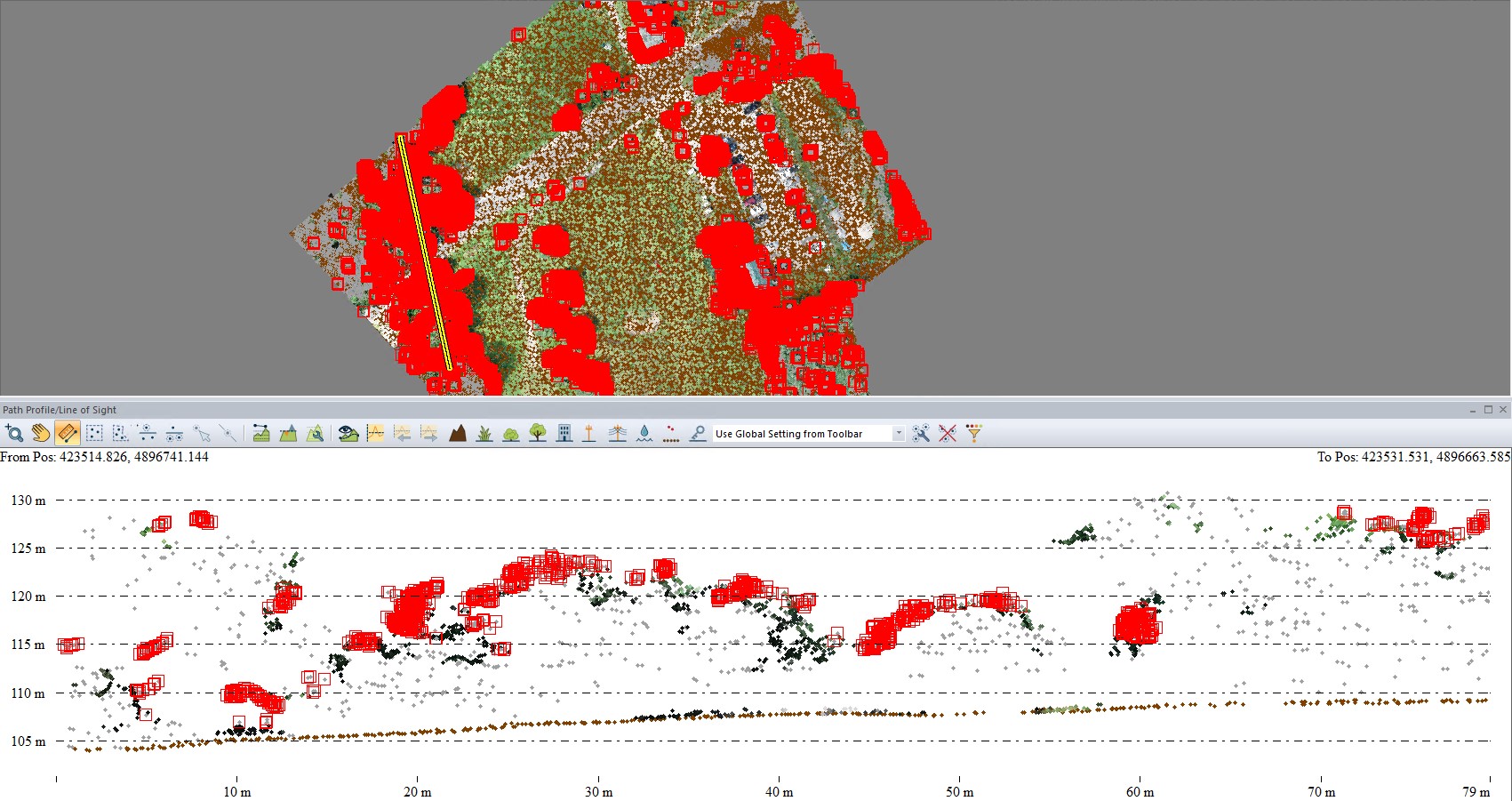 Os pontos detectados como alterados são selecionados. No visualizador de perfil de trajetória, podemos ver que a maior parte da mudança foi causada pelo crescimento da vegetação.
Na imagem acima, você pode ver áreas na nuvem de pontos de 2023 que não estavam presentes na nuvem de pontos de 2020. Após executar a ferramenta Comparar Nuvem, vemos que as áreas selecionadas (em vermelho) são os pontos detectados como alterados. Se a opção Salvar Distância até o Ponto Mais Próximo no Campo Genérico estiver marcada, você também pode alterar o modo de desenho do Lidar para colorir os pontos com base na distância percorrida. Mais informações sobre isso podem ser encontradas em outro artigo do blog, Como avaliar distâncias entre nuvens de pontos usando o Global Mapper Pro.
Após identificar mudanças em uma área usando a ferramenta Comparar Nuvens, você pode classificar os pontos detectados como alterados ou excluí-los para conciliar vários conjuntos de dados. Como alternativa, você pode gerar camadas em formato de grade para mostrar as áreas alteradas e sobrepor essas grades alteradas às originais ou usar a camada Comparar com.
Essa poderosa ferramenta acelera o processo de detecção de mudanças em dados 3D, comparando diretamente duas nuvens de pontos para encontrar pontos com mudanças significativas. A funcionalidade de detecção de mudanças pode ser aplicada em uma ampla variedade de setores, incluindo agricultura, silvicultura e engenharia.
Experimente o Global Mapper Pro gratuitamente por 14 dias hoje mesmo! Se tiver alguma dúvida, entre em contato conosco!


