Crie mapas de declive facilmente no Global Mapper.
6 de fevereiro de 2024Criar mapas de declividade no Global Mapper pode ser tão fácil quanto alterar uma configuração em um menu suspenso. Mapas de declividade são frequentemente usados no planejamento de construções, trilhas e muito mais. Eles exibem a variação de altitude de uma área. Mapas topográficos usam curvas de nível para comunicar uma ideia semelhante, mas um mapa de declividade exibe os valores de declividade como uma grade baseada em graus ou porcentagem de inclinação.
Os mapas de declividade no Global Mapper são criados usando rasters de elevação. Você está criando um mapa de declividade a partir de curvas de nível? Primeiro, transforme-o em uma grade raster usando a ferramenta Criar Grade de Elevação.
Exibição de dados de elevação com base em valores de inclinação.
Shader de inclinação
No Global Mapper, a exibição de dados de elevação pode ser usada para comunicar valores de elevação, bem como valores de declive. Para visualizar os valores de declive em uma camada raster ou de grade de elevação, basta alterar o menu suspenso de sombreamento na barra de ferramentas Análise. O Global Mapper calculará e exibirá automaticamente o valor de declive para cada célula da grade.
Dicas:
- Para alterar a legenda de elevação de graus para porcentagens, clique com o botão direito do mouse na legenda e escolha Opções da Legenda de Elevação.
- As cores padrão são preto e branco, mas isso pode ser alterado nas configurações. Menu de Configuração em Opções de ShaderLeia mais sobre isso na próxima seção.
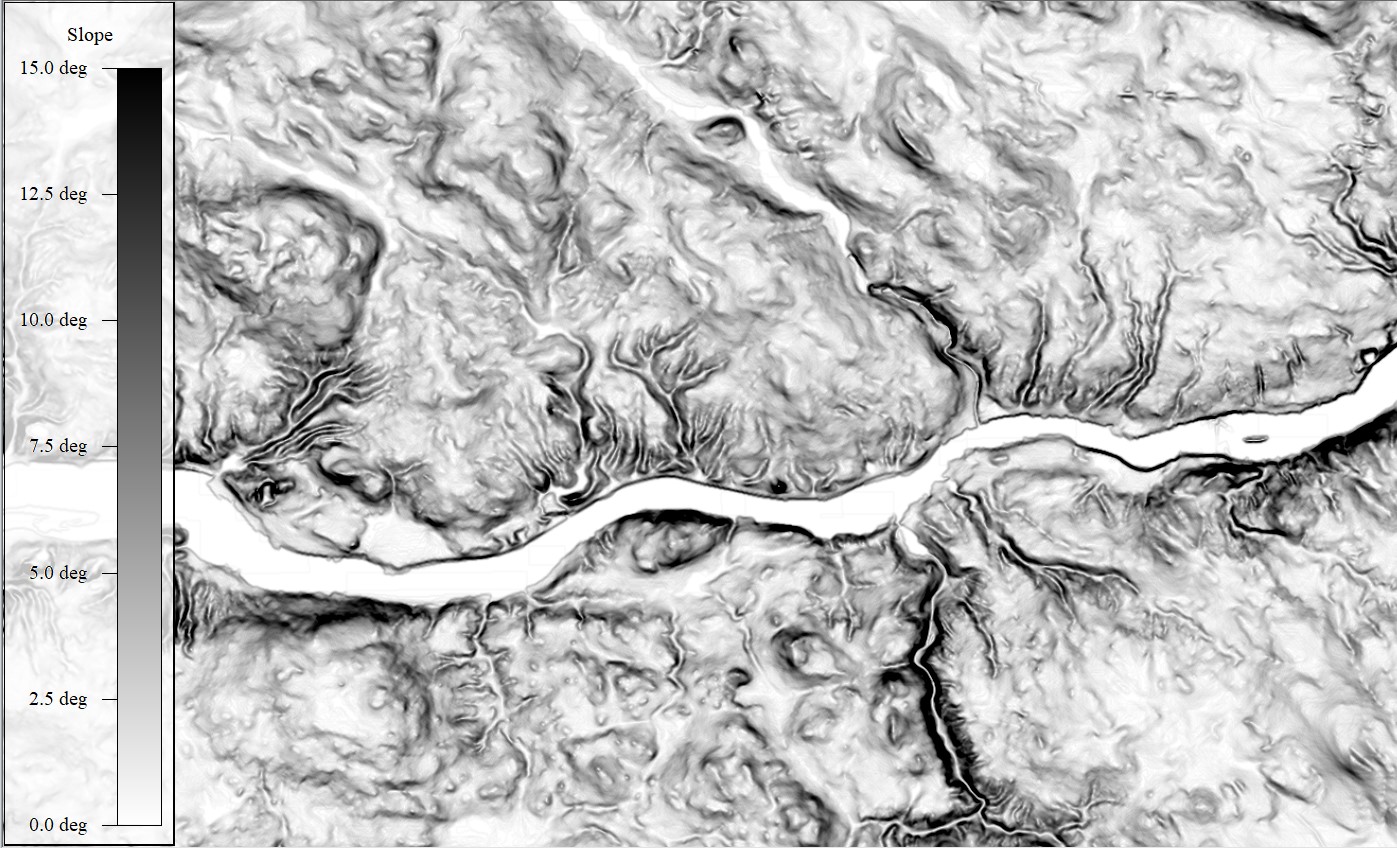 O Slope Shader altera a exibição dos dados de valores de elevação para valores de inclinação.
Shader de direção de inclinação
Outra opção de shader integrada é o Shader de Direção da Inclinação , que exibe a inclinação de cada declive em graus. Estas capturas de tela foram feitas com os mesmos dados e no mesmo local; no entanto, elas comunicam informações diferentes sobre o terreno. As cores do shader de direção da inclinação podem ser alteradas no Menu de Configuração, em Opções de Shader.
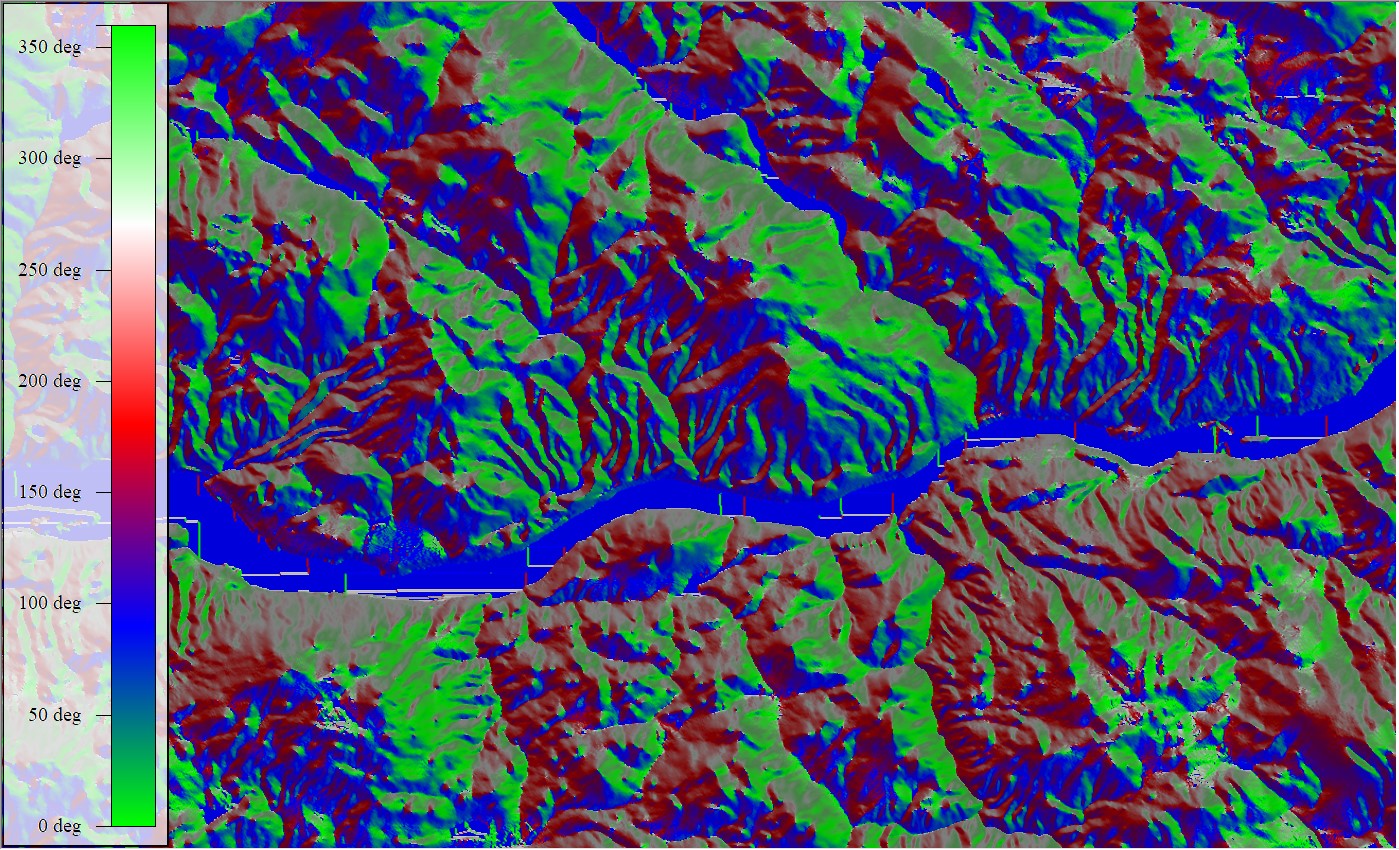 O shader de Direção da Inclinação colore as células da grade com base na direção do azimute para a qual elas estão voltadas.
Destacando inclinações específicas
Personalize o shader de inclinação existente.
Por padrão, a legenda do Slope Shader na área de trabalho exibe a inclinação em preto e branco, e os valores mínimo e máximo listados estão a 2 desvios padrão da média. Isso significa que os valores listados na parte superior e inferior da legenda não incluem necessariamente valores discrepantes distantes, embora ainda sejam exibidos no mapa.
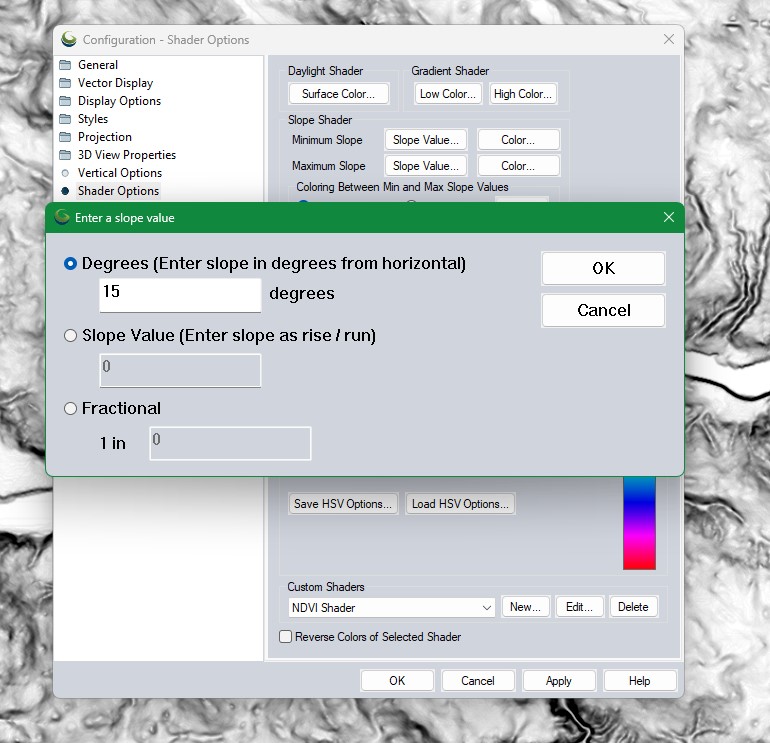
Você pode ajustar o shader de inclinação para usar valores mínimo e máximo específicos. Todos os outros valores serão coloridos de branco. A opção "Colorir entre os valores mínimo e máximo de inclinação" permite adicionar uma terceira cor ao gradiente, entre o preto e o branco. Este é um método para destacar visualmente os valores mínimo e máximo, embora a criação de um shader personalizado ofereça mais flexibilidade.
Criando um shader personalizado para exibir múltiplos valores
Os shaders personalizados no Global Mapper permitem que você escolha quais valores, ou intervalos de valores, receberão uma cor. Você pode colorir valores específicos enquanto deixa os outros em branco, ou criar um gradiente de valores, como mostrado na imagem abaixo. Neste exemplo, os valores de inclinação são exibidos com 5 graus de diferença em um gradiente, destacando as inclinações mais íngremes com a cor mais clara. As sombras são aplicadas indiscriminadamente à camada de elevação como um todo, com base nas configurações da ferramenta de sombreamento de relevo.
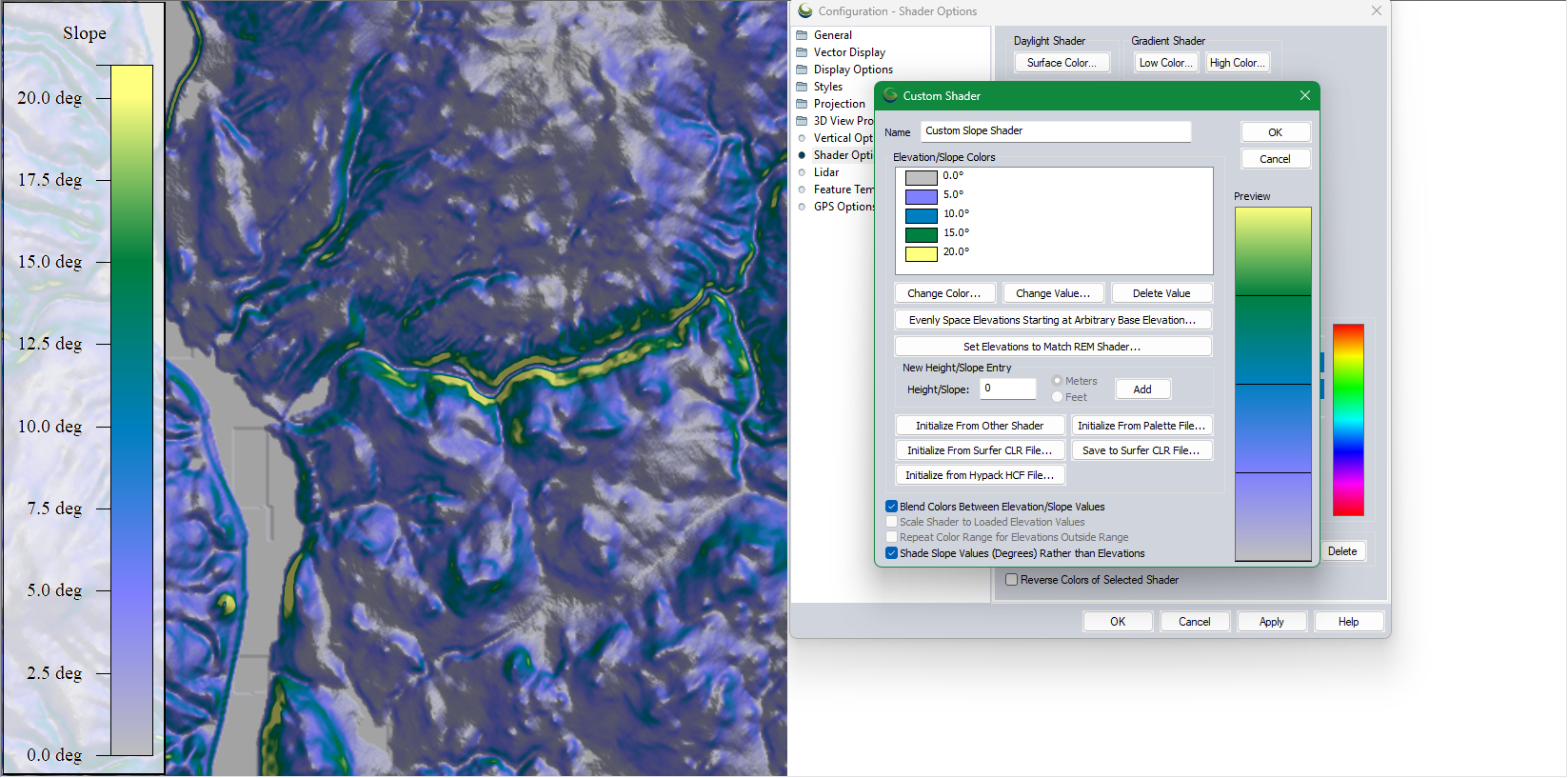 Este shader de inclinação personalizado foi criado para destacar as partes mais íngremes dos dados.
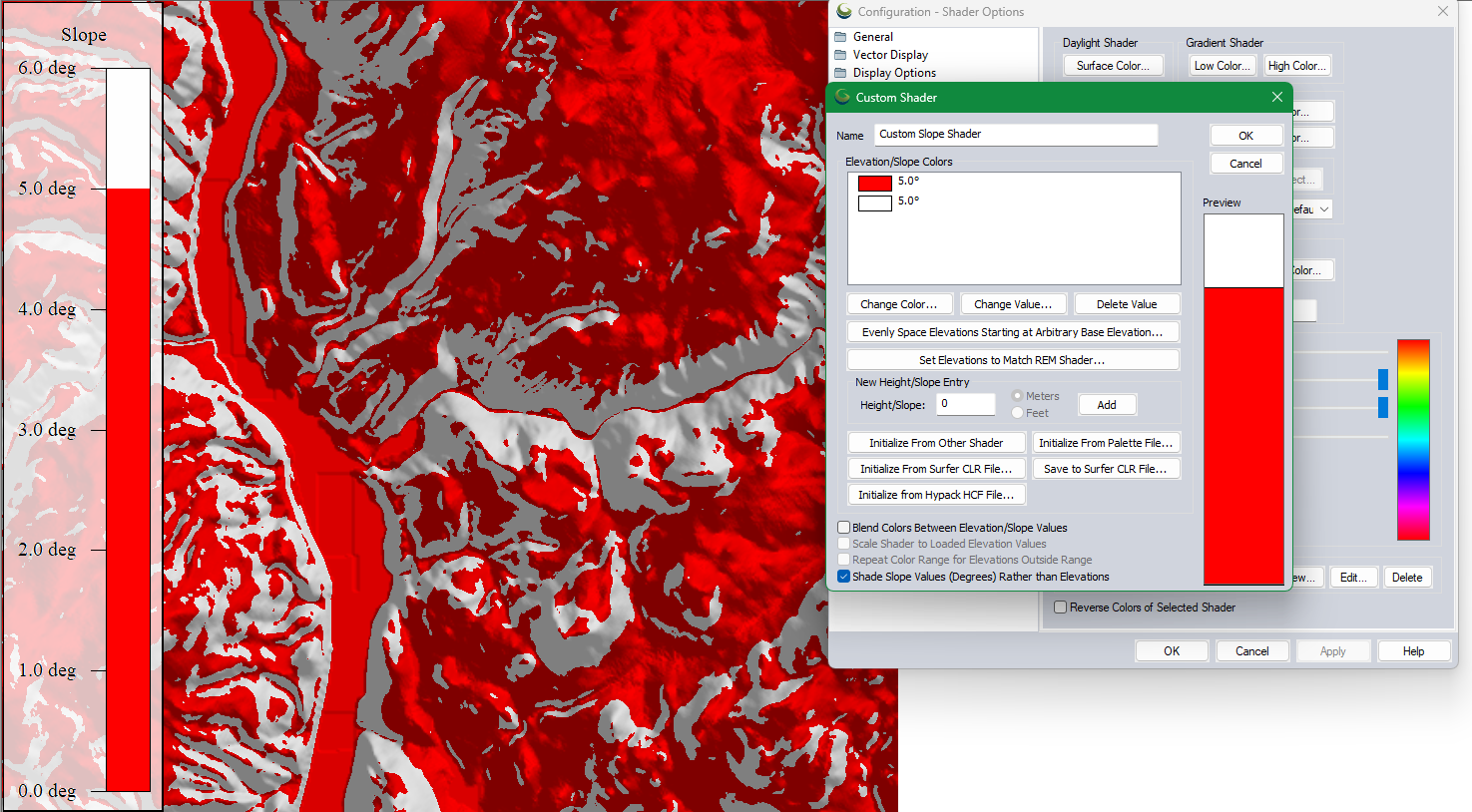 Este shader personalizado colore apenas inclinações com menos de 5 graus. As configurações de sombreamento de relevo ainda adicionam sombras cinzas para contextualizar a elevação.
Para obter instruções passo a passo sobre como criar um shader de elevação, consulte este tutorial: Como criar um shader personalizado . Ao criar um shader de inclinação, certifique-se de marcar a caixa na parte inferior da caixa de diálogo " Sombrear valores de inclinação (graus) em vez de elevações" . Isso alterará os valores fornecidos para que sejam tratados como ângulos de inclinação em graus e permitirá que você configure o sombreamento com base na inclinação.
Saiba mais sobre todos os shaders do Global Mapper neste blog: Shaders personalizados para dados em grade no Global Mapper.
Criação de polígonos a partir de áreas inclinadas
Para alguns fluxos de trabalho, é necessário criar feições de área para delimitar áreas com a inclinação desejada. A ferramenta Vetorizar Raster pode ser usada para criar automaticamente essas feições de área. Com o Sombreador de Inclinação ativado no espaço de trabalho, a ferramenta se ajustará automaticamente para medir os valores de inclinação em vez da elevação.
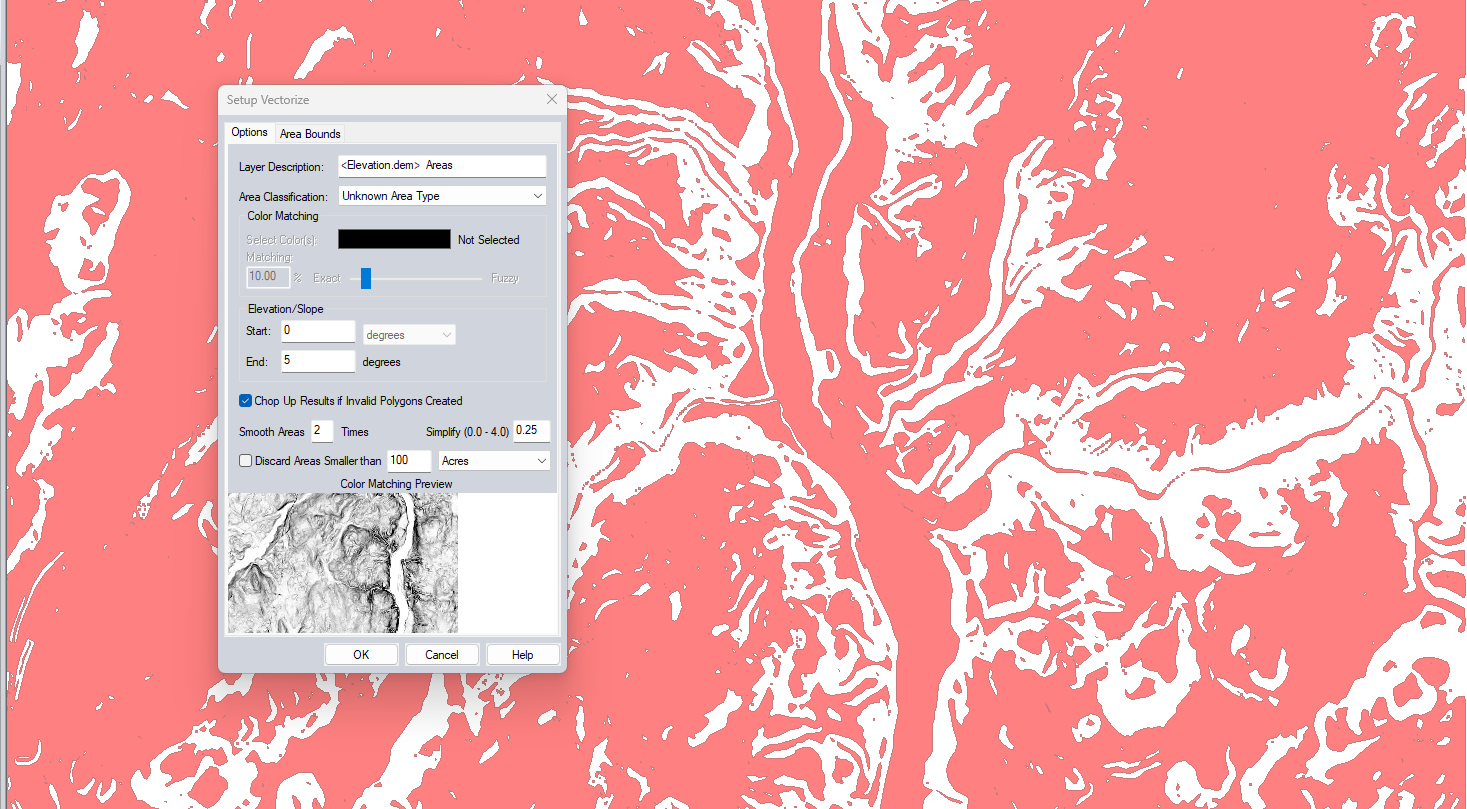 Polígonos representando áreas com inclinação inferior a 5 graus e as configurações utilizadas na ferramenta Vetorizar Raster para criá-los.
Para extrair vários valores de uma só vez, primeiro use a ferramenta Reclassificar Raster para dividir a camada em seções com base na inclinação. Para uma demonstração completa de como usar essas duas ferramentas para criar polígonos, veja este tutorial em vídeo: Extraindo inclinações no Global Mapper.
Interessado em alterar as inclinações dos seus dados? Aqui está uma seleção de ferramentas no Global Mapper que permitem manipular inclinações em dados:
- Aplanamento do terreno utilizando características da área
- Criar planta baixa plana
- Pintura de terreno
- Ajustar elevações para uma única inclinação (para características vetoriais)
Se você quiser explorar a criação de mapas de declividade no Global Mapper, assista a um breve tutorial sobre declividade e baixe uma versão de avaliação gratuita de 14 dias hoje mesmo! Em caso de dúvidas, entre em contato conosco.


