Criando e usando um modelo de recurso no Global Mapper
20 de abril de 2021Os dados geoespaciais são compostos por dois componentes principais: a localização ou características geométricas dos dados e as informações associadas. Estes refletem o "G" e o "I" em um Sistema de Informação Geográfica. Ao considerar dados vetoriais, as feições perdem grande parte do seu valor se não houver atributos presentes para ditar o estilo e transmitir significado. O Global Mapper contém diversas ferramentas para gerenciar e editar atributos associados a feições existentes e, ao criar novos dados no programa, a adição de atributos às feições pode ser simplificada através do uso de modelos de feições.
Um modelo de feição representa um projeto para uma camada, descrevendo os atributos e valores aceitáveis que serão atribuídos às feições adicionadas a essa camada. Depois que esse plano de camada for configurado e usado para criar uma camada vazia no Centro de Controle, o programa garantirá que, quando novas feições forem adicionadas, os atributos correspondentes estejam em conformidade com a estrutura e o formato estipulados pelo modelo.
Os modelos de feições no Global Mapper são criados e armazenados nas configurações. A seção Modelos de Feições da caixa de diálogo, como mostrado abaixo, oferece opções para criar novos modelos ou visualizar e editar os existentes. Uma vez criado, um modelo de feição permanecerá na configuração da instalação do Global Mapper até ser excluído.
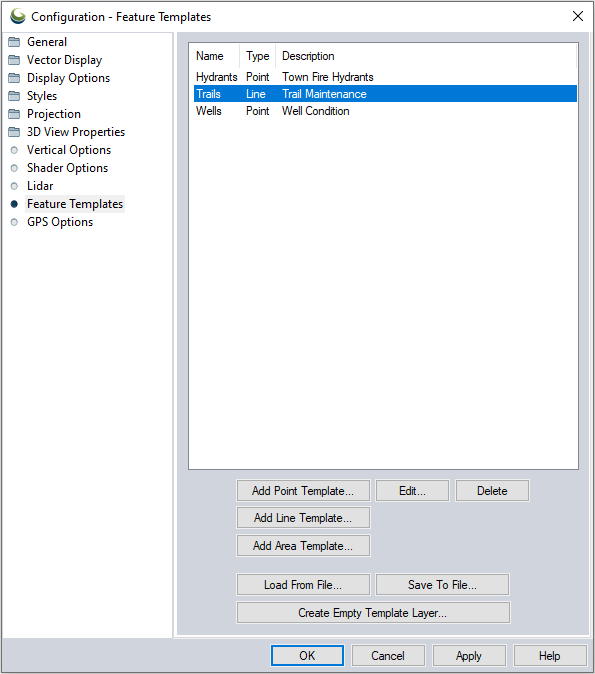
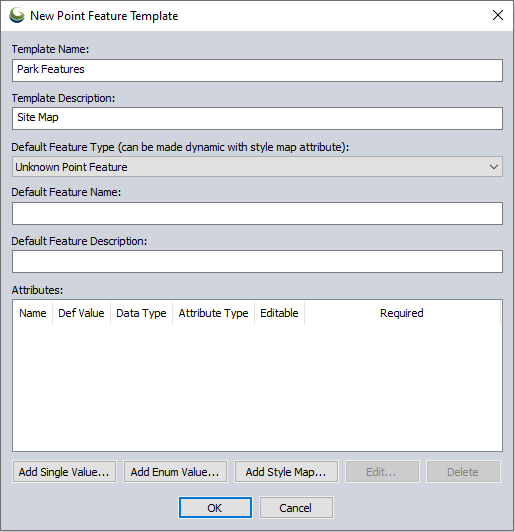
Criar um novo modelo de feição no Global Mapper é um processo rápido e fácil. Depois de clicar no botão apropriado para adicionar um modelo de feição de ponto, linha ou área, digite um nome para o modelo e configure os atributos que predeterminam as informações que serão registradas quando uma nova feição for criada.
Um atributo de valor único permite apenas um valor que será usado como padrão para quaisquer feições criadas em uma camada usando este modelo. Se a opção de edição estiver habilitada, o usuário que adicionar dados poderá inserir um valor personalizado para substituir o padrão.
Um atributo de valor enumerado define uma lista de opções com valores permitidos. Quando um usuário adiciona dados à camada de modelo, ele escolhe uma das opções da lista de valores permitidos.
O atributo Estilo do Mapa define como os elementos aparecem no mapa à medida que são criados. Com base em um valor permitido, escolhido em uma lista suspensa, como no tipo de atributo enumerado, um estilo de elemento específico pode ser aplicado e usado para exibição.
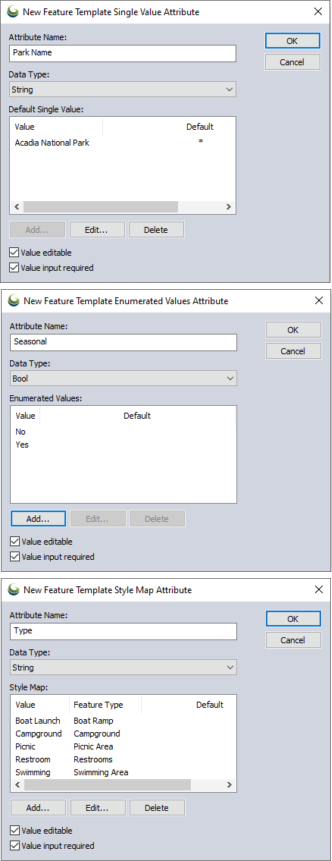
Duas opções estão disponíveis para qualquer tipo de atributo: "Valor Editável" e "Entrada de Valor Obrigatória". Se a caixa "Valor Editável" estiver marcada, o valor do atributo poderá ser adicionado ou editado quando uma nova feição for criada. Isso permite que valores predefinidos sejam escolhidos em uma lista suspensa para um atributo de mapa enumerado ou de estilo, ou um tipo de valor personalizado para um atributo de valor único. A opção "Entrada de Valor Obrigatória" força o usuário a selecionar ou inserir um valor para o atributo. Isso é especialmente útil quando uma informação específica é necessária para uma nova feição e garante consistência no processo de atribuição de atributos.
Após a criação e o salvamento de um modelo, ele está pronto para ser aplicado a uma camada e usado para coleta de dados. O botão "Criar Camada de Modelo Vazia" cria uma nova camada na área de trabalho, à qual é atribuída a estrutura de atributos definida no modelo. Quando uma nova feição é criada e adicionada à camada de modelo na caixa de diálogo "Modificar Informações da Feição", os atributos e valores predefinidos são preenchidos automaticamente. Nesse momento, o usuário é solicitado a percorrer a lista de atributos, aplicando os valores necessários, conforme determinado pelos requisitos do modelo. Isso garante que todos os atributos obrigatórios tenham um valor registrado.
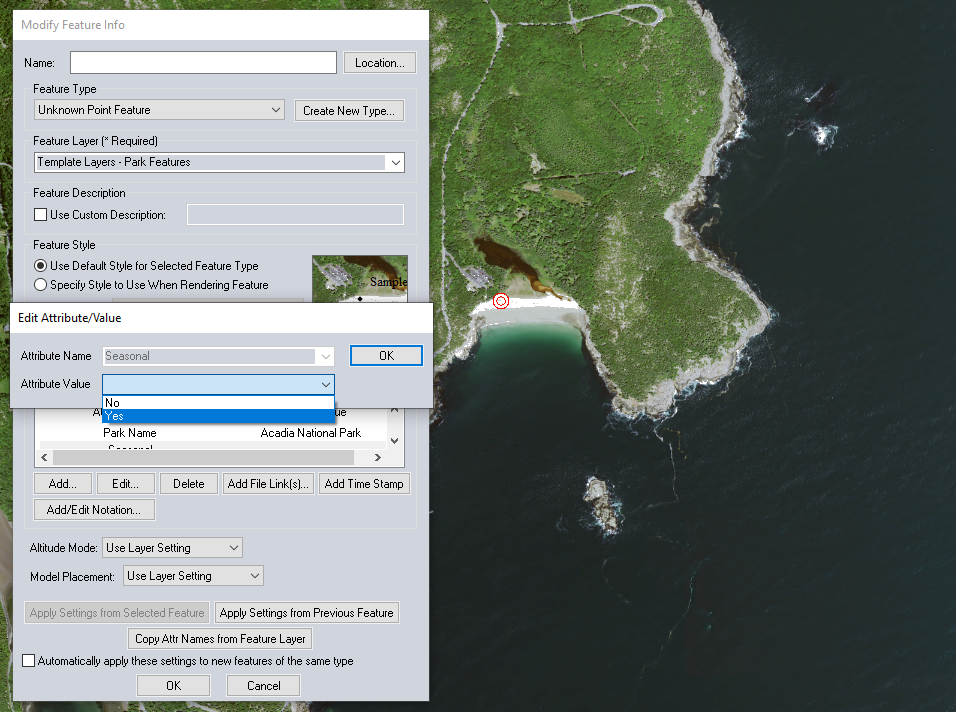
A funcionalidade de modelos não é útil apenas no programa Global Mapper para desktop, mas as camadas criadas a partir de modelos de feições podem ser transferidas para o Global Mapper Mobile, onde o processo de coleta de dados é semelhante ao do software para desktop. Quando uma feição é criada em campo e atribuída à camada, o usuário será solicitado a selecionar ou inserir um valor para todos os atributos obrigatórios derivados do modelo.
Quer você esteja trabalhando com uma equipe de coleta de dados ou coletando repetidamente dados de estrutura semelhante, o uso de modelos de recursos para planejar e executar a coleta de dados garante que, com todos os recursos, as informações necessárias sejam registradas de forma metódica e padronizada.
Se você deseja criar e usar seu próprio modelo de recurso, baixe uma versão de avaliação gratuita de 14 dias do Global Mapper e solicite uma demonstração hoje mesmo!
Se você gostou deste blog, talvez também ache úteis estes outros recursos:
Criando e usando um modelo de recurso no Global Mapper
GeoTalks Express: Gerenciando dados entre o Global Mapper e o Global Mapper Mobile


