Przenoszenie danych GIS w teren z aplikacją Global Mapper Mobile
July 6, 2021Departamenty Transportu mają niezwykle ważne zadanie, jakim jest rozwój i utrzymanie krajowej infrastruktury drogowej. Ponieważ sieć dróg publicznych rozciąga się na cały kraj, departamenty transportu muszą być w stanie przesyłać dane w teren, aby w razie potrzeby oceniać i aktualizować zasoby. Korzystając z bibliotek istniejących danych i programów obsługujących GPS, geodeci i inspektorzy mogą korzystać z zestawu narzędzi Global Mapper , aby precyzyjnie rejestrować obiekty i aktualizować mapy.
Jako aplikacja GIS, Global Mapper oferuje szeroki zakres możliwości wizualizacji, edycji i zarządzania danymi. Ładowanie istniejących map i warstw danych do obszaru roboczego pozwala użytkownikom na eksplorację istniejącej infrastruktury i, za pomocą narzędzi do edycji terenu, takich jak malowanie terenu, planowanie przyszłych projektów. Urządzenia GPS można podłączyć do komputera z aplikacją Global Mapper i wykorzystać do tworzenia nowych danych, ale Blue Marble oferuje również mobilne rozwiązanie do wykorzystania i gromadzenia danych w terenie.
Global Mapper Mobile ułatwia przenoszenie danych w teren na mniejszym telefonie lub tablecie. Dostępna na urządzeniach z systemem Android i iOS, aplikacja wyświetla dane referencyjne i umożliwia edycję istniejących danych oraz gromadzenie nowych. Nowoczesne telefony i tablety obsługują GPS, a Global Mapper Mobile współpracuje z wewnętrznymi usługami lokalizacji urządzenia, aby zlokalizować użytkownika na załadowanej mapie. Te wewnętrzne informacje GPS można wykorzystać do przeglądania lokalizacji użytkownika lub rejestrowania nowych obiektów.
Tworzenie mapy i ładowanie jej do aplikacji Global Mapper Mobile
Zatrzymajmy się na chwilę i omówmy proces tworzenia mapy i wprowadzania jej do aplikacji mobilnej. Ponieważ komputery stacjonarne i laptopy są bardziej wydajne niż większość urządzeń mobilnych, proces mapowania rozpoczyna się w aplikacji Global Mapper Desktop. Załaduj istniejące warstwy danych do Global Mapper i edytuj lub utwórz dowolne dane, jeśli ma to zastosowanie. W obszarze roboczym Global Mapper można zastosować opcje wyświetlania rastrów i terenu, a także opcje stylu dla warstw wektorowych. Rozpoczęcie tworzenia mapy w aplikacji Global Mapper Desktop pozwala użytkownikom na załadowanie i eksplorację znacznie większych map, niż jest to prawdopodobnie potrzebne w terenie. W razie potrzeby Global Mapper może następnie posłużyć do ograniczenia zbioru danych do regionu zainteresowania w terenie.
Poniżej przedstawiono prostą mapę dla wszystkich dróg publicznych w jednym z dystryktów stanu Maine. Styl wektorów dla dróg jest określany na podstawie atrybutu opisującego rodzaj nawierzchni. Na tej mapie i w tym procesie roboczym, problem stanowią drogi nieutwardzone. W klimacie czterosezonowym, zimowe temperatury i topnienie śniegu wiosną często powodują powstawanie dziur i kolein w nawierzchni gruntowej lub niszczenie nawierzchni. Te wiejskie drogi publiczne stanowią ważne arterie komunikacyjne dla mieszkańców danego obszaru i zazwyczaj wymagają pewnego poziomu rutynowej, corocznej konserwacji.
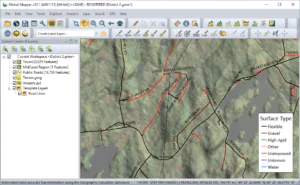
Dane są ładowane, stylizowane i analizowane w Global Mapper, a następnie pakowane i wysyłane do urządzenia w terenie.
Szablon warstwy bez cech można dodać do obszaru roboczego z sekcji Szablony cech w oknie dialogowym Konfiguracja w Global Mapper. Szablon cech to po prostu struktura warstwy, wskazująca typ, styl i strukturę żądanych atrybutów. Utworzenie warstwy z szablonu cech w obszarze roboczym umożliwia udostępnienie tego planu warstw w aplikacji Global Mapper Mobile i wykorzystanie go do standaryzowanego gromadzenia danych.
Aby spakować warstwy wektorowe i rastrową mapę bazową do użytku na urządzeniu mobilnym, mapa jest eksportowana do formatu Global Mapper Mobile. Ten eksport tworzy plik Global Mapper Mobile Package (*.gmmp), który efektywnie spakuje warstwy rastrowe, wektorowe i wysokościowe do jednego pliku, umożliwiając łatwe udostępnianie na urządzeniu mobilnym. Udostępnianie danych na urządzeniu mobilnym można wykonać za pomocą załącznika do wiadomości e-mail, transferu plików za pomocą kabla lub za pośrednictwem dysku współdzielonego, takiego jak Dropbox lub Google Drive.
Otwieranie i orientowanie mapy w aplikacji Global Mapper Mobile
Po przesłaniu pakietu Global Mapper Mobile na urządzenie mobilne, plik ten można otworzyć bezpośrednio w aplikacji Global Mapper Mobile. Po otwarciu aplikacji i kliknięciu „Otwórz mapę” pojawi się ekran umożliwiający przeglądanie zawartości pamięci urządzenia i zaimportowanie mapy.
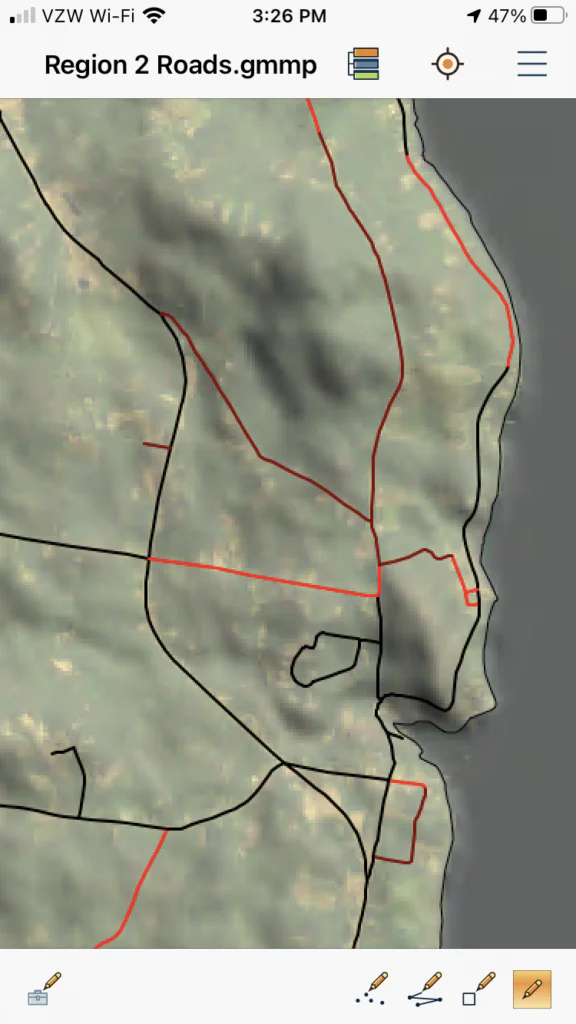
Mapa otwarta w Global Mapper Mobile zawiera warstwy danych wyeksportowane z pulpitu Global Mapper.
Podobnie jak wersja na komputery stacjonarne Global Mapper, aplikacja mobilna Global Mapper zawiera Centrum sterowania, w którym wyświetlane są warstwy mapy. Dotknięcie warstwy z Centrum sterowania spowoduje jej ukrycie, a pionowe kropki po prawej stronie otworzą opcje warstw, które umożliwiają zmianę kolejności warstw na mapie.
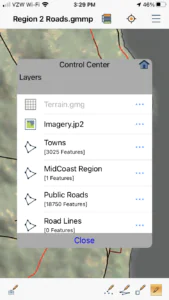
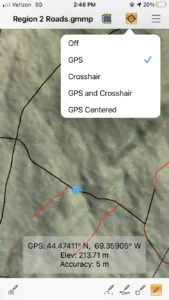
Za pomocą Centrum sterowania w Global Mapper Mobile można ukrywać warstwy lub zmieniać ich kolejność. Lokalizację GPS urządzenia i użytkownika można włączyć do wyświetlania na mapie z menu Wyświetlanie lokalizacji.
Obok Centrum Sterowania znajduje się wyświetlacz GPS. Włączenie opcji GPS domyślnie spowoduje wykorzystanie wewnętrznych usług lokalizacji urządzenia mobilnego do wyświetlania lokalizacji GPS na mapie oraz zanotowania współrzędnych i dokładności pomiaru na ekranie. Wyświetlanie lokalizacji GPS może pomóc użytkownikom w orientacji w terenie i lepiej informować ich o pobliskich obiektach. Chociaż zasięg sieci komórkowej i połączenie Wi-Fi mogą zwiększyć dokładność lokalizacji GPS identyfikowanej przez urządzenie mobilne, wyświetlanie lokalizacji nie jest konieczne.
Ponieważ dokładność wewnętrznego GPS urządzenia mobilnego może nie spełniać standardów dokładności organizacji w zakresie gromadzenia danych, aplikacja Global Mapper Mobile z subskrypcją modułu Pro może połączyć się z zewnętrznym urządzeniem GPS i korzystać z niego. W menu głównym, w prawym górnym rogu, opcja Zaawansowany GPS umożliwia wybór i korzystanie z urządzenia GPS podłączonego przez Bluetooth. Korzystanie z urządzenia zewnętrznego zwiększa dokładność lokalizacji, co znajduje odzwierciedlenie w informacjach GPS wyświetlanych na ekranie. Dodatkowo, w opcjach Zaawansowany GPS można przeglądać połączenia satelitarne, zaawansowane informacje o lokalizacji oraz surowy strumień NMEA.
Aby zlokalizować konkretny obiekt drogi na załadowanej mapie, można wyszukać obiekty wektorowe w aplikacji Global Mapper Mobile. W lewym dolnym rogu ekranu dotknij ikony, aby zmienić zestaw narzędzi i wybierz opcję „Wyszukaj obiekty”. Aby rozpocząć wyszukiwanie, dotknij ikony lupy w prawym dolnym rogu.
Na dole ekranu wyszukiwania można określić typ poszukiwanego obiektu. Aby wyszukać obiekty drogowe, wyszukiwanie obszarów i punktów jest wyłączone. W górnej połowie okna dialogowego można wybrać atrybut, a ten wybór dynamicznie aktualizuje listę dostępnych wartości. Wybranie atrybutu typu nawierzchni i wartości „Nieutwardzona” spowoduje zidentyfikowanie wszystkich dróg nieutwardzonych. Kliknij przycisk OK, aby powrócić do widoku mapy i wyświetlić wybrane obiekty. Ta wizualizacja przedstawia drogi o nawierzchni nieutwardzonej, które mogą wymagać inspekcji i konserwacji. Aby zidentyfikować pojedynczą drogę, która zostanie wkrótce poddana inspekcji, można ponownie użyć narzędzia wyszukiwania, aby wyszukać po nazwie ulicy i ostatecznie wybrać pojedynczy obiekt.
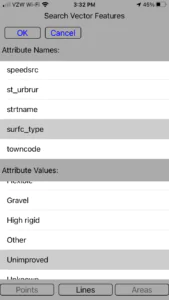
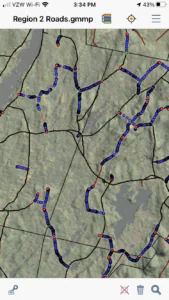
Przeszukanie wszystkich obiektów liniowych z wartością typu powierzchni „Nieulepszona” powoduje wybranie wszystkich nieulepszonych dróg na mapie.
Edycja i tworzenie danych w aplikacji Global Mapper Mobile
Aby wybrać obiekt, wyświetlić atrybuty i edytować dane wektorowe, należy wybrać narzędzie Digitizer z Przybornika dostępnego w lewym dolnym rogu otwartego widoku mapy. Po wybraniu ikony ołówka i digitizera obiekty wektorowe można teraz zaznaczać jednym dotknięciem. Ponowne dotknięcie wybranego obiektu spowoduje wyświetlenie informacji o obiekcie i atrybutów. W tym miejscu można edytować wartości, a dotknięcie w celu wyświetlenia wierzchołków umożliwi edycję geometrii obiektu.
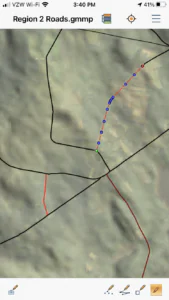
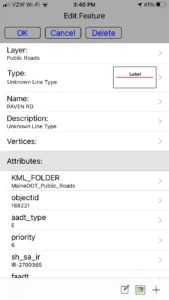
Gdy narzędzie wyboru digitizera jest aktywne, jednorazowe dotknięcie obiektu spowoduje jego zaznaczenie. Ponowne dotknięcie tego samego obiektu spowoduje otwarcie informacji o obiekcie do przeglądania i edycji.
Aby utworzyć obiekty za pomocą zestawu narzędzi digitizera, dotknij przycisku, aby włączyć narzędzia do tworzenia punktów, linii lub obszarów. Każdy z tych przycisków narzędzi otworzy menu z możliwością wyboru konkretnej metody tworzenia obiektów. Chociaż ręczne dotknięcie może służyć do rysowania i umieszczania obiektów na mapie, podczas pracy na mniejszym ekranie urządzenia z włączonym GPS, opcje rejestrowania obiektu na podstawie lokalizacji GPS są znacznie bardziej odpowiednie.
Aby zarejestrować przebieg nieudokumentowanej lub zmienionej drogi, należy użyć trybu tworzenia obiektów liniowych, który rejestruje wierzchołki wzdłuż linii w określonej odległości lub odstępie czasu. Dotknij metody tworzenia danych, aby rozpocząć digitalizację obiektu, a po dotarciu do końca drogi dotknij znacznika wyboru, aby zakończyć tworzenie linii.
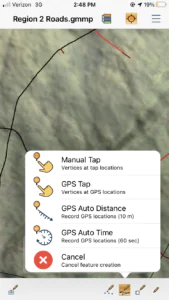
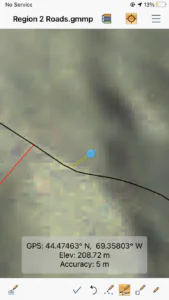
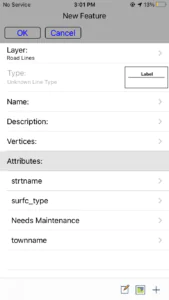
Linię utworzoną przy użyciu dowolnego trybu tworzenia obiektów można umieścić na istniejącej warstwie, na nowej warstwie lub na warstwie szablonu obiektu.
Podobnie jak w aplikacji Global Mapper Desktop, po utworzeniu geometrii obiektu użytkownik jest proszony o wprowadzenie informacji o obiekcie. Wybierana jest warstwa obiektu, a jeśli wybrana jest warstwa szablonu obiektu, aplikacja poprosi użytkownika o wprowadzenie wymaganych wartości atrybutów, zgodnie z ustawieniami szablonu w aplikacji Global Mapper.
Innym rodzajem danych, które można zarejestrować i dodać do mapy w aplikacji Global Mapper Mobile, jest obraz. Długie dotknięcie palcem w widoku mapy uruchamia aparat urządzenia, umożliwiając użytkownikowi zrobienie zdjęcia w terenie. Zarejestrowany obraz zostanie oznaczony geotagą i pojawi się na mapie jako punkt obrazu w lokalizacji GPS. Obraz jest teraz osadzony na mapie za pomocą wektorowego punktu i zostanie zapisany wraz z mapą. Możliwość zarejestrowania obrazu terenu może pomóc w uzupełnieniu wszelkich notatek i atrybutów obiektów dodanych do mapy, tworząc pełniejszy obraz interesującej drogi i ewentualnych prac konserwacyjnych.
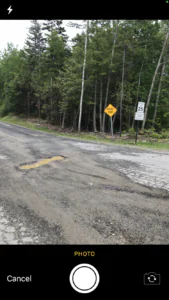
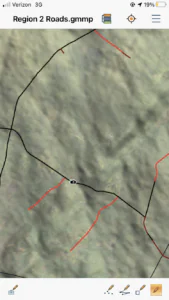
Dodanie obrazu do mapy to dobry sposób na uwiecznienie miejsca projektu lub przekazanie dodatkowych informacji.
Zapisywanie i eksportowanie danych do Global Mapper
Jeśli dane zostały zebrane lub zmienione, mapę mobilną można zapisać na urządzeniu za pomocą menu głównego aplikacji Global Mapper Mobile. Plik można następnie wyeksportować pocztą e-mail, przenieść na dysk współdzielony lub na komputer stacjonarny lub laptop za pomocą transmisji kablowej. Wszelkie dodane lub zmienione dane, a także obrazy dodane do mapy, zostaną zapisane i wyeksportowane wraz z nimi w formacie pakietu Global Mapper Mobile (*.gmmp).
Pakiet Global Mapper Mobile jest następnie ładowany do Global Mapper, a zmienione dane można przeglądać, stylizować i analizować w zależności od potrzeb. Obrazy wykonane w terenie są teraz częścią mapy w Global Mapper, a narzędzie informacji o obiektach umożliwia ich otwieranie i przeglądanie.
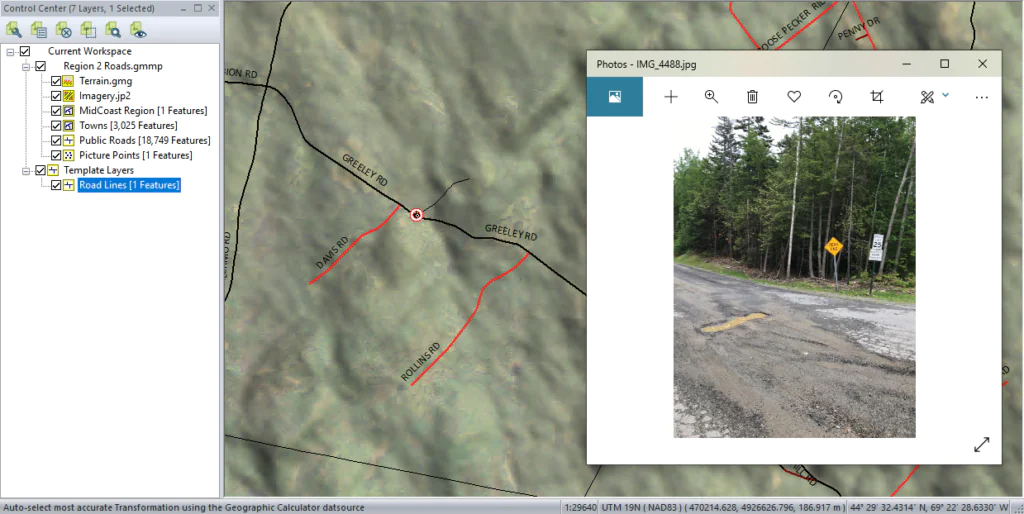
Oryginalne dane wraz z utworzonymi danymi i dodanym obrazem są przesyłane z urządzenia mobilnego i otwierane w aplikacji Global Mapper na pulpicie.
Z uwagi na infrastrukturę stworzoną i utrzymywaną przez Departament Transportu, praca nad lokalizacją, pomiarem i oceną stanu istniejących obiektów jest niezbędna. Global Mapper i Global Mapper Mobile zapewniają spójny system przesyłania danych z biura do geodetów terenowych w interaktywnym i edytowalnym formacie, co umożliwia spójną wizualizację i gromadzenie danych.
Jeśli jesteś zainteresowany Global Mapper, pobierz już dziś 14-dniową bezpłatną wersję próbną . Aplikację Global Mapper Mobile znajdziesz w sklepach iOS App Store i Google Play Store jako darmową wersję do pobrania. Jeśli masz jakiekolwiek pytania lub chcesz zobaczyć wersję demonstracyjną, skontaktuj się z nami!
Jeśli podobał Ci się ten blog, poniższe źródła mogą okazać się dla Ciebie przydatne:
Tworzenie map do rekreacji na świeżym powietrzu w Global Mapper
Przenoszenie danych GIS w teren z aplikacją Global Mapper Mobile
GeoTalks Express: Zarządzanie danymi między Global Mapper i Global Mapper Mobile


